



Khay hệ thống, là một phần của Thanh tác vụ và hiển thị các ứng dụng bạn sử dụng thường xuyên, trong số những thứ khác, có thể trở nên quá tải.
Nếu điều đó xảy ra, bạn có thể xóa một vài biểu tượng ứng dụng cũng như menu biểu tượng ẩn để làm cho nó bớt lộn xộn hơn. Và nếu bạn không thể tìm thấy các biểu tượng ứng dụng mình cần hoặc menu biểu tượng ẩn bị thiếu, bạn cũng có thể thêm các biểu tượng đó.
Cách hiển thị hoặc ẩn biểu tượng khay hệ thống trên Windows 11
Để hiển thị thêm các biểu tượng trên khay hệ thống, bạn cần truy cập cài đặt của Thanh tác vụ bằng cách nhấn Thắng + tôichọn Cá nhân hóa trên menu bên trái, rồi nhấp vào thanh tác vụ trong bảng bên phải.
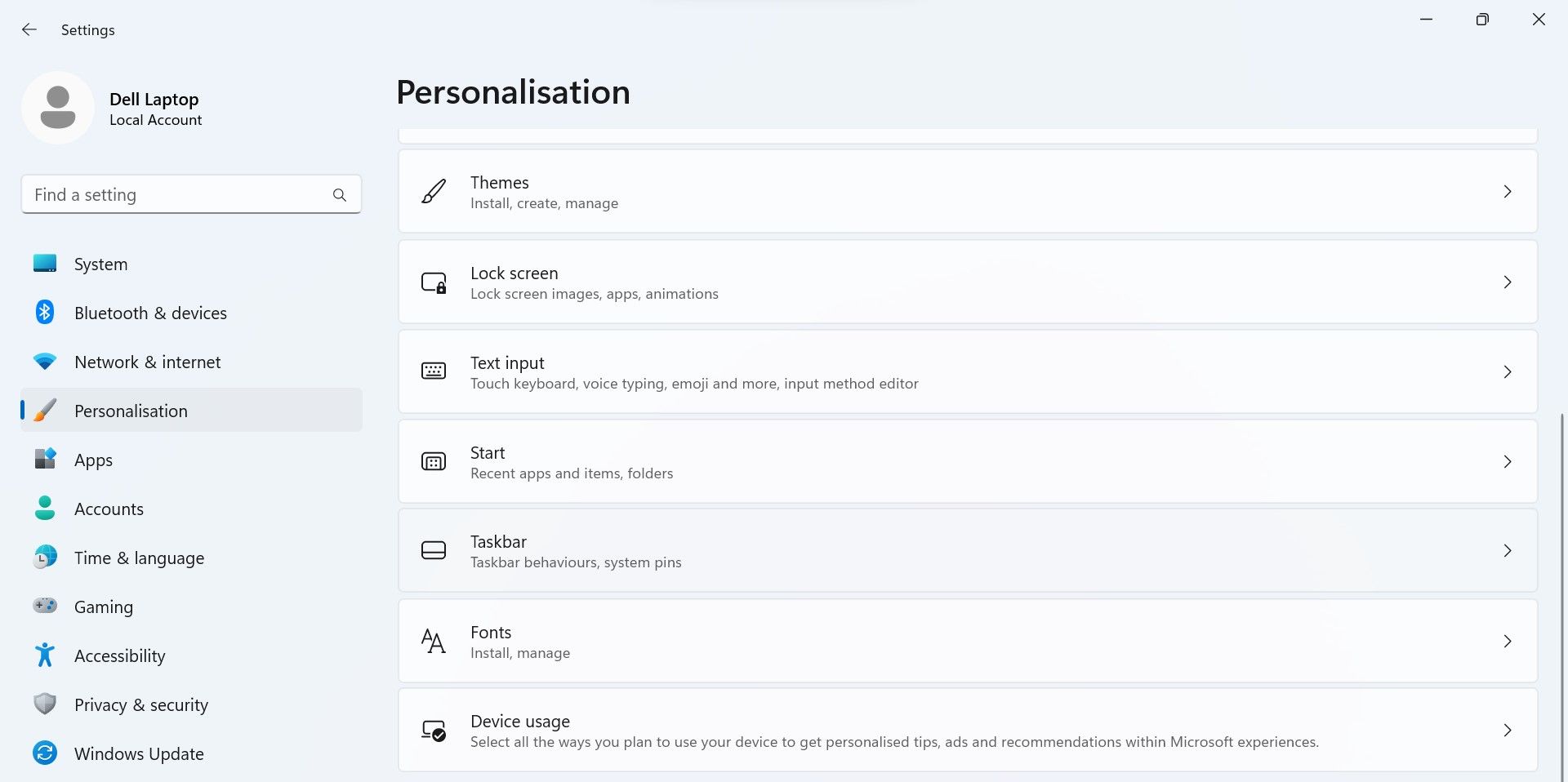
Trong cài đặt Thanh tác vụ, cuộn xuống và mở rộng Các biểu tượng khay hệ thống khác phần. Tìm biểu tượng bạn muốn hiển thị (chuyển đổi của nó sẽ được đặt thành Tắt nếu nó không có trong khay hệ thống) và nhấp vào công tắc ở bên phải của nó để đặt nó thành TRÊN chức vụ.
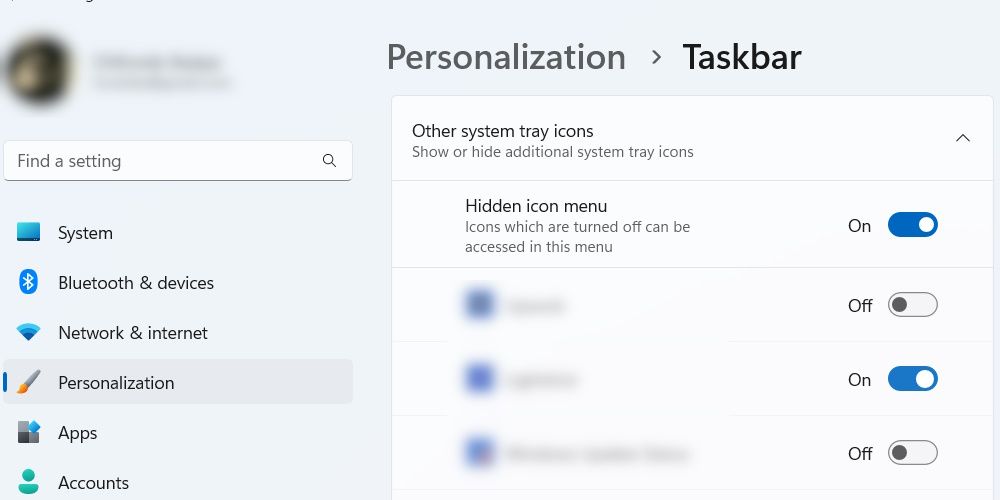
Nếu bạn muốn xóa biểu tượng trên khay hệ thống, chỉ cần đặt công tắc thành Tắt.
Một cách khác để xóa các biểu tượng khỏi khay hệ thống là đặt chúng vào menu biểu tượng ẩn. Đây là menu xuất hiện khi bạn nhấp vào lên dấu mũ biểu tượng trong khay hệ thống. Khi menu được mở, biểu tượng sẽ trở thành một dấu mũ xuống.
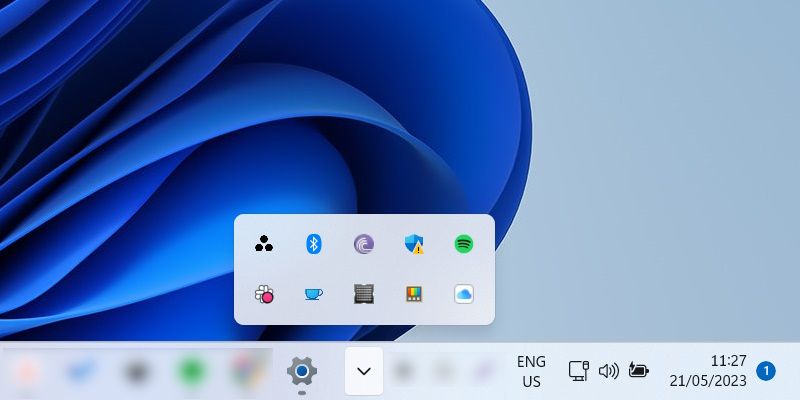
Để xóa một biểu tượng khỏi khay hệ thống và đặt nó vào menu biểu tượng ẩn, hãy nhấp và kéo biểu tượng đó vào lên dấu mũ. Và khi bạn mở rộng menu biểu tượng ẩn, bạn sẽ thấy biểu tượng đó ở bên trong.
Khi bạn xóa các biểu tượng khay hệ thống khỏi cài đặt, chúng sẽ không xuất hiện trong menu biểu tượng ẩn nhưng sẽ bị xóa hoàn toàn.
Để thêm biểu tượng trở lại khay hệ thống, hãy nhấp và kéo biểu tượng đó từ menu biểu tượng ẩn rồi đặt nó vào khay hệ thống.
Như đã đề cập trước đó, menu biểu tượng ẩn xuất hiện khi bạn nhấp vào lên dấu mũ trong khay hệ thống. Bạn cũng có thể ẩn và hiển thị menu này theo ý muốn.
Sử dụng ứng dụng Cài đặt
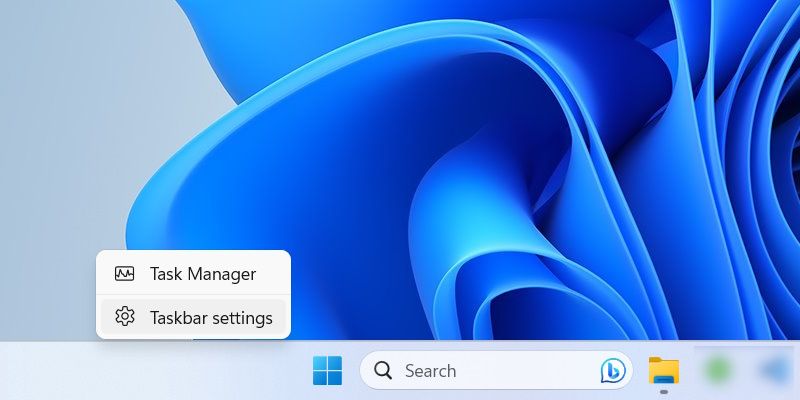
Nếu bạn không thể nhìn thấy menu biểu tượng ẩn, bạn cũng có thể hiển thị nó từ cài đặt Thanh tác vụ. Để đến đó, nhấp chuột phải vào phần trống của Thanh tác vụ và chọn cài đặt thanh tác vụ.
Cuộn xuống cho đến khi bạn đến Các biểu tượng khay hệ thống khác phần và mở rộng nó. Để hiển thị menu biểu tượng ẩn, hãy đặt công tắc bên cạnh Biểu tượng menu ẩn tùy chọn để TRÊN. Để ẩn nó, hãy đặt công tắc thành Tắt.
Sử dụng Trình chỉnh sửa sổ đăng ký
Nếu bạn không quen thuộc với Registry Editor, chúng ta khuyên bạn nên đọc hướng dẫn của chúng ta về Windows Registry là gì trước khi tiếp tục. Điều quan trọng là bạn biết mình đang làm việc với cái gì trước khi tiếp tục. Ngoài ra, hãy đảm bảo tạo bản sao lưu của Sổ đăng ký khi bạn đang ở đó.
Ngoài ra, bạn có thể mở Registry Editor bằng cách nhấn Thắng + Rnhập chỉnh sửa lại trong hộp văn bản, rồi bấm vào ĐƯỢC RỒI. Trong dấu nhắc UAC, nhấp vào Đúng để khởi chạy công cụ.
Sau đó, sao chép và dán đường dẫn sau vào thanh địa chỉ của Registry Editor và nhấn nút Đi vào chìa khóa:
HKEY_CURRENT_USERSoftwareClassesLocal SettingsSoftwareMicrosoftWindowsCurrentVersionTrayNotify
Tiếp theo, bấm đúp vào SystemTrayChevronVisibility giá trị trong bảng bên phải.
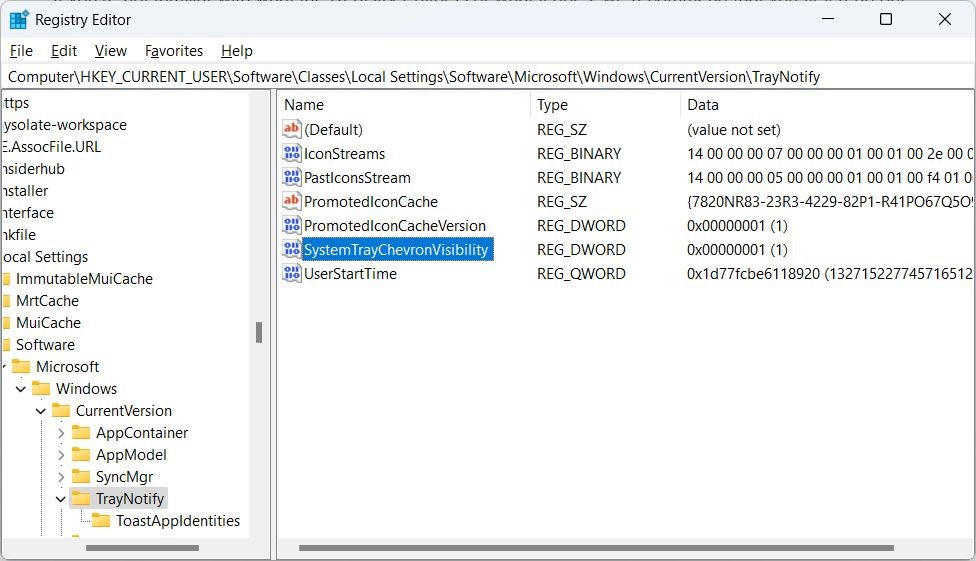
Để hiển thị menu biểu tượng ẩn, hãy đặt Dữ liệu giá trị hộp văn bản để 1 và bấm vào ĐƯỢC RỒI.
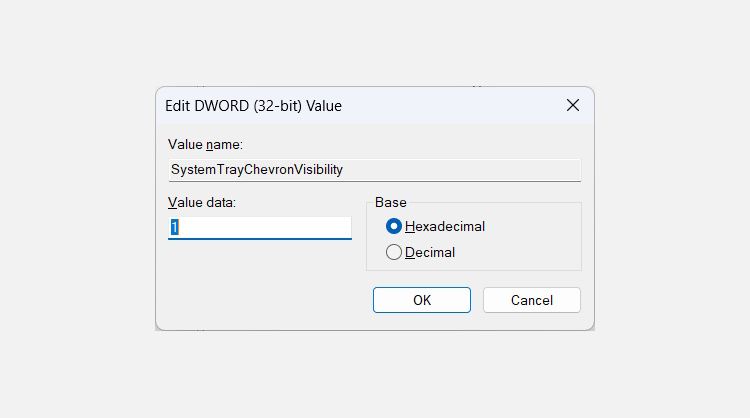
Và để ẩn menu biểu tượng ẩn, hãy đặt Dữ liệu giá trị hộp văn bản để 0 và bấm vào ĐƯỢC RỒI.
Kiểm soát các biểu tượng xuất hiện trong khay hệ thống trên Windows 11
Cho dù bạn muốn thêm hoặc xóa biểu tượng khỏi khay hệ thống, quá trình này rất đơn giản. Chỉ cần chuyển đến cài đặt Thanh tác vụ và bật hoặc tắt chúng khi cần. Bạn cũng có thể ẩn hoặc hiển thị menu biểu tượng ẩn trong quá trình này.
Và nếu bạn muốn hiển thị hoặc ẩn đồng hồ và ngày trong khay hệ thống, bạn cũng có thể làm điều đó.