


Bạn đã mua một chiếc máy tính xách tay hoặc một bàn phím mini và thấy mình thiếu bàn phím số? Nhiều ứng dụng Windows hoạt động tốt hơn với bàn phím số và có thể dễ dàng đánh giá thấp việc sử dụng nó cho đến khi nó biến mất. Nhưng không phải ai cũng muốn có bàn phím kích thước đầy đủ và rất ít máy tính xách tay được trang bị bàn phím số.
Tuy nhiên, vẫn có nhiều cách để sử dụng bàn phím số trên máy tính của bạn, ngay cả khi bàn phím của bạn không có. Windows cung cấp các giải pháp tích hợp sẵn và các tùy chọn bổ sung cũng tồn tại bên ngoài PC của bạn. Nếu bạn cần một bàn phím số cho máy tính xách tay hoặc bàn phím của mình, những giải pháp này sẽ phù hợp với nhu cầu của bạn.
1. Bàn phím ảo của Windows 10 và 11
Bàn phím ảo trong Windows 10 và Windows 11 có bàn phím số ảo mà bạn có thể sử dụng. Mặc dù không phải lúc nào cũng nhanh như bàn phím số, nhưng các tùy chọn tùy chỉnh có sẵn cho bàn phím ảo khiến nó trở thành trình giả lập bàn phím số xứng đáng.
Để truy cập bàn phím ảo, bạn có thể thực hiện một vài lộ trình khác nhau. Con đường nhanh nhất liên quan đến việc giữ phím phím cửa sổ + Điều khiển + Ô để mở bàn phím ảo. Bạn cũng có thể bật hoặc tắt bàn phím ảo từ mọi nơi bằng cùng một phím tắt.
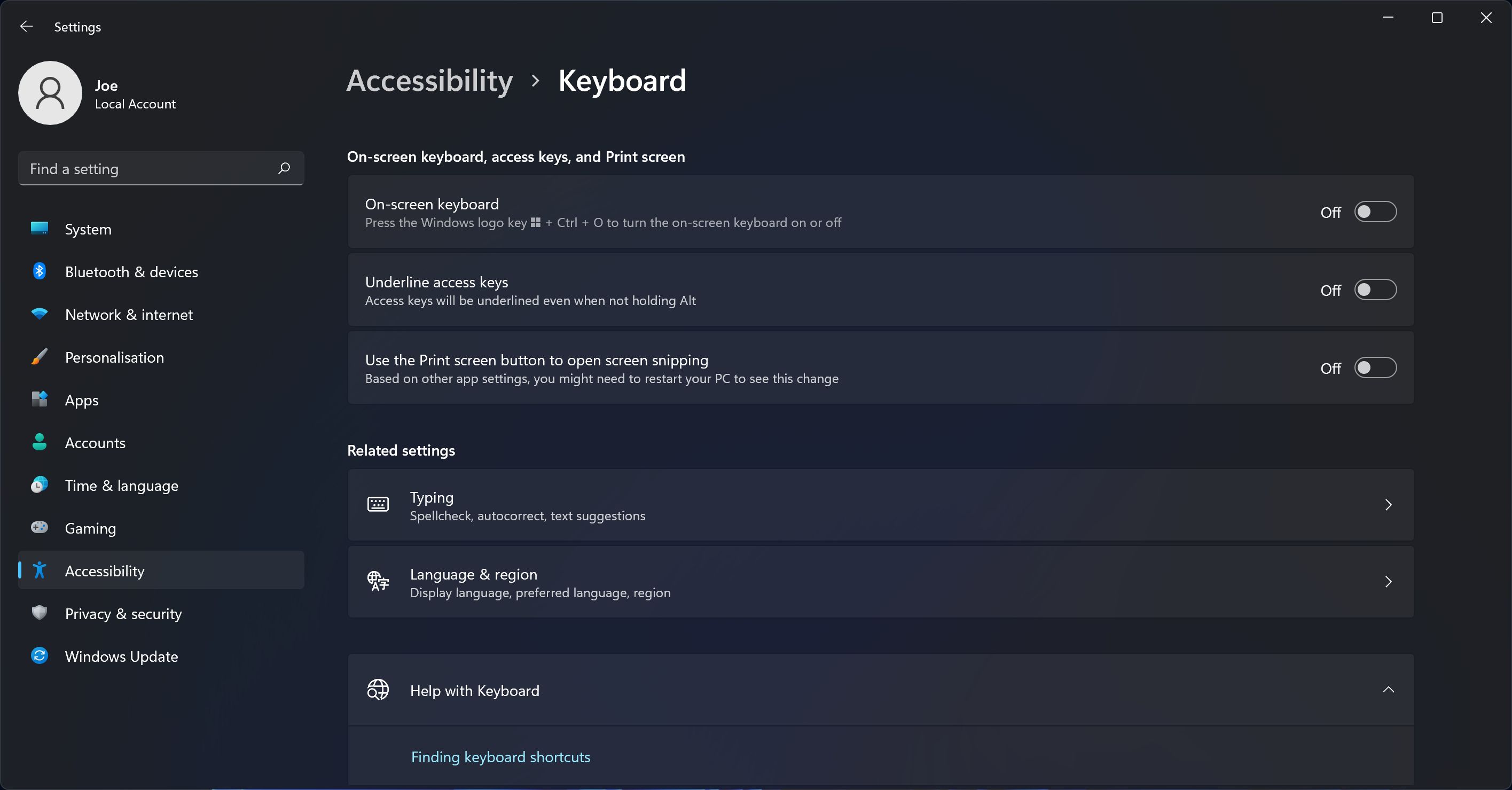
Nếu bạn muốn đi qua cài đặt của Windows, hãy làm theo các bước sau:
- Nhấn nút Phím Windows + Tôi để mở Cài đặt.
- Lựa chọn Dễ dàng tiếp cận (Windows 10) hoặc khả năng tiếp cận (Cửa sổ 11).
- Lựa chọn bàn phím.
- Dưới Sử dụng Bàn phím ảo (Windows 10) hoặc Bàn phím trên màn hình (Windows 11), xoay thanh trượt sang TRÊN.
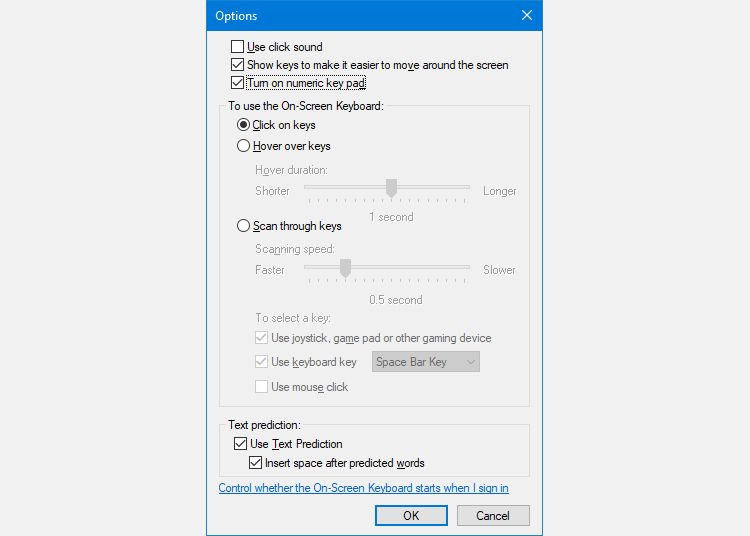
Khi bàn phím ảo xuất hiện lần đầu, có thể không có bàn phím số. Nếu đây là trường hợp, bạn sẽ cần phải nhấp vào Tùy chọn ở góc dưới bên phải, rồi kiểm tra Bật bàn phím số. Nhấp chuột ĐƯỢC RỒI khi bạn làm xong.
Cuối cùng, nhấn nút NumLock nút để hiển thị bàn phím.
Giờ đây, bất cứ khi nào bạn cần nhập một số từ bàn phím số, chỉ cần nhấp vào số đó trên bàn phím ảo. Nếu bạn chọn Di chuột qua các phím từ cửa sổ Tùy chọn, bạn cũng có thể chỉ cần di con trỏ lên một phím thay cho nhấp chuột. Bằng cách điều chỉnh thời lượng di chuột, bạn cũng có thể tùy chỉnh thời gian cần thiết trước khi đăng ký dưới dạng nhấn.
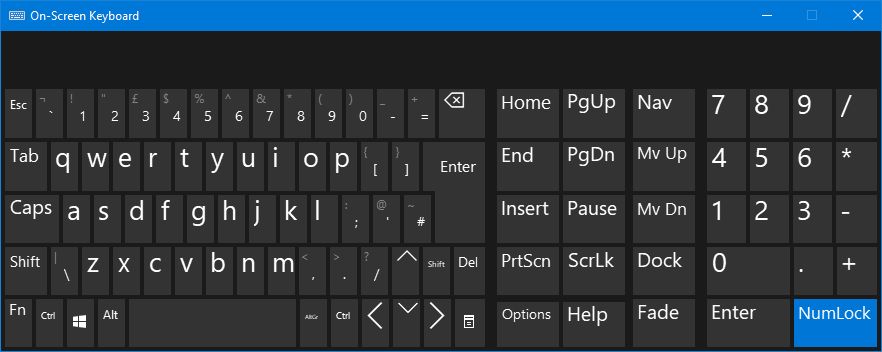
Nếu bạn thực sự muốn sử dụng bàn phím tích hợp nhưng cần tiết kiệm không gian màn hình, bạn có thể thu nhỏ bàn phím để tập trung chủ yếu vào bàn phím số.
2. Trình giả lập bàn phím số
Để có tùy chọn tiết kiệm không gian và chuyên biệt hơn, bạn có thể tải xuống trình giả lập bàn phím số. Mặc dù có nhiều tùy chọn, nhưng bạn muốn có một bàn phím số ảo với các thông số kỹ thuật phù hợp với nhu cầu của mình.
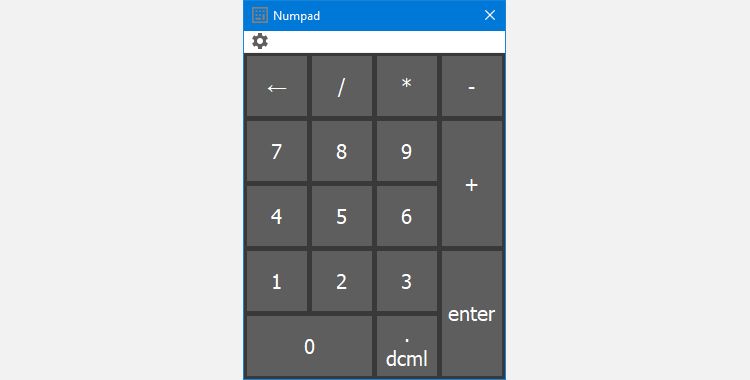
Trình giả lập Numpad là một tùy chọn cung cấp nhiều tính năng bao gồm khả năng chia tỷ lệ kích thước nút, điều chỉnh khoảng cách của các phím, thay đổi loại phím xuất hiện trên bàn phím số và đặt các ký hiệu đặc biệt bằng cách sử dụng mã thay thế mà không cần bàn phím số thực tế.
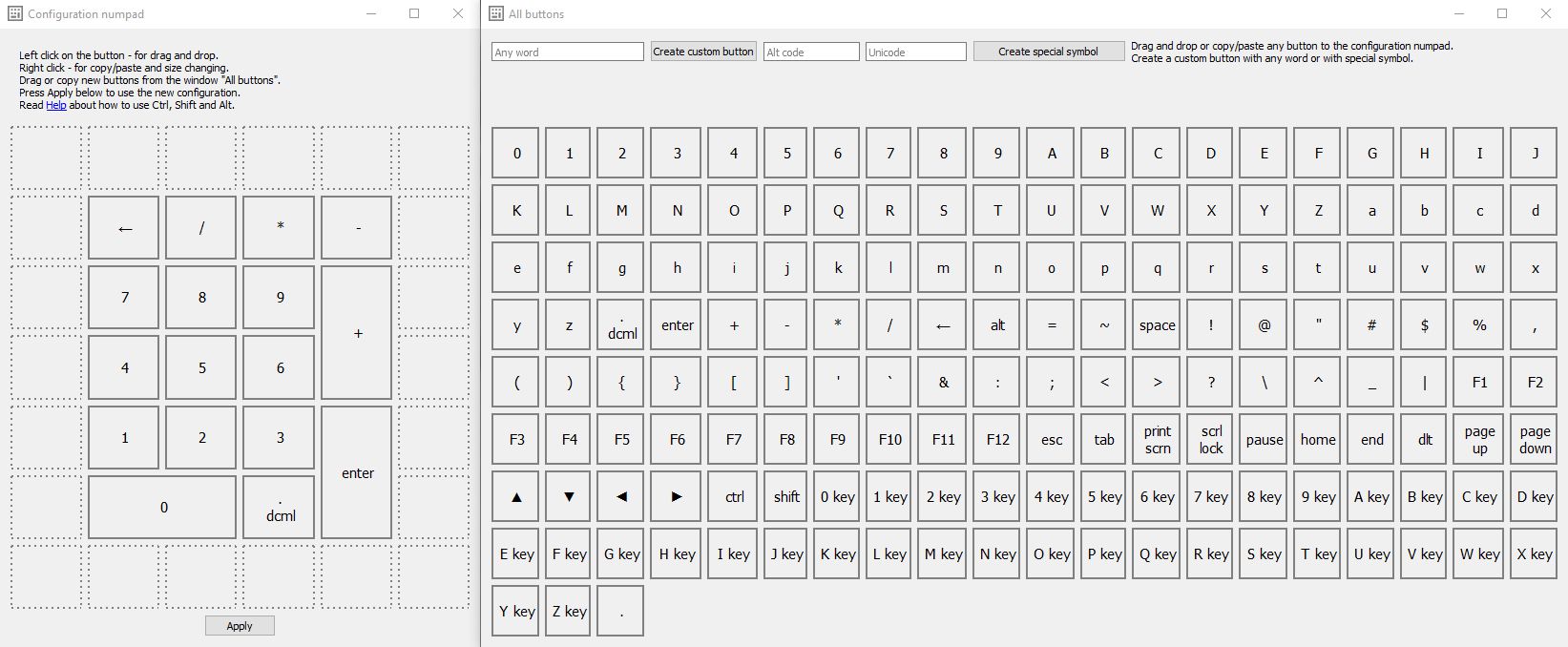
Nếu bạn không cần bất kỳ tùy chỉnh nào, bàn phím số ảo cũng hoạt động trơn tru như bàn phím ảo của Windows.
Tải xuống: Trình giả lập bàn phím số (Miễn phí)
3. Máy tính xách tay NumLock
Nhiều máy tính xách tay giải quyết vấn đề thiếu bàn phím số bằng cách bao gồm bàn phím số ẩn được kích hoạt bằng phím NumLock. Các số thường sẽ được đánh dấu bằng màu khác với màu của các phím thông thường. Nếu bạn đang cố gắng xác định vị trí của chúng, thì chúng thường chia sẻ các phím 7, 8 và 9 ở hàng số trên cùng.
Để kích hoạt bàn phím số, hãy tìm phím khóa số (thường có nhãn NumLock, Số Lkhoặc số). Sau khi định vị nó, hãy tìm Fn hoặc thay thế chìa khóa. Nếu màu của phím Fn hoặc Alt khớp với các số thay thế, hãy nhấn phím đó cùng với phím khóa số.
Bạn có thể biết mình đã thành công bằng cách bật hoặc tắt đèn phím khóa số. Bây giờ, các phím màu thay thế sẽ hoạt động như bàn phím số cho máy tính xách tay của bạn. Chỉ cần nhớ tắt khóa số sau đó bằng cách sử dụng cùng một tổ hợp phím.
4. Bàn phím số iPhone và iPad
Có một số tùy chọn ứng dụng cho phép bạn sử dụng iPhone hoặc iPad của mình làm trình giả lập bàn phím số, nhưng không có nhiều tính năng hỗ trợ trực tiếp cho Windows.
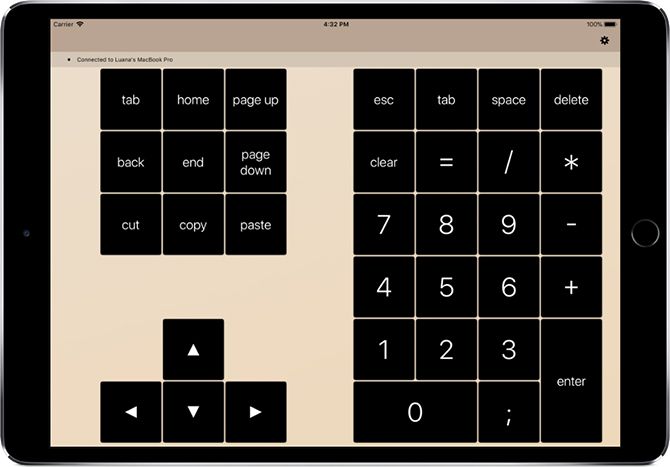
NumPad hỗ trợ Windows miễn là bạn sử dụng máy chủ VNC chẳng hạn như TightVNC để kết nối với máy tính của mình. Mặc dù ứng dụng iOS có giá thấp, nhưng nó vẫn rẻ hơn và tiết kiệm nhiều dung lượng hơn so với bàn phím số bên ngoài.
Tải xuống: bàn phím số ($4,99)
Tải xuống: chặt chẽVNC (Miễn phí)
5. Sử dụng AutoHotKey làm Bàn phím số
Nếu bạn muốn một giải pháp tích hợp không yêu cầu bàn phím ảo hoặc máy tính xách tay, thì AutoHotKey là một giải pháp tuyệt vời. Nếu bạn chưa quen với ứng dụng này, hãy tìm hiểu cách tạo các phím nóng dành riêng cho ứng dụng bằng AutoHotkey để tích hợp tốt hơn nữa.
Đây là tập lệnh cho phép bạn nhấn phím Caps Lock để gửi các phím số của bạn dưới dạng phím bàn phím số:
 SetCapsLockState, AlwaysOff
#If GetKeyState("CapsLock", "P")1::Numpad1
2::Numpad2
3::Numpad3
4::Numpad4
5::Numpad5
6::Numpad6
7::Numpad7
8::Numpad8
9::Numpad9
0::Numpad0
Tập lệnh này ngăn phím Caps Lock của bạn thực hiện chức năng bình thường của nó, nhưng bạn có thường xuyên sử dụng phím đó không? Chỉ cần lưu ý tập lệnh này yêu cầu
AutoHotkey v1. Nếu sử dụng AutoHotkey v2, bạn sẽ được nhắc tải xuống phiên bản trước đó khi tạo tập lệnh mới bằng cách sử dụng lựa chọn trống.
Nếu bạn muốn sử dụng phím Caps Lock làm công tắc chuyển đổi để gửi các phím bàn phím số, hãy thay thế hai dòng đầu tiên bằng dòng duy nhất này:
#If GetKeyState("CapsLock", "T")
Bây giờ, bất cứ khi nào Caps Lock được bật, các số của bạn sẽ hoạt động như các số trên bàn phím.
Bạn có thể làm tất cả những thứ hữu ích với AHK và bàn phím số; bạn có thể sử dụng nó để giúp tự động hóa và tăng tốc các quy trình lặp đi lặp lại. Nếu sẵn sàng thử nghiệm, bạn có thể giải quyết mọi vấn đề.
6. Mua một Numpad bên ngoài
Nếu cần sử dụng bàn phím số nhiều, bạn có thể muốn mua bàn phím số bên ngoài. Bàn phím số bên ngoài giống hệt như âm thanh của chúng: một bàn phím số nhỏ mà bạn kết nối với máy tính của mình qua USB hoặc Bluetooth.
Mặc dù tùy chọn này có chi phí cao nhất, nhưng việc sử dụng các phím numpad trên máy tính xách tay của bạn trở nên vô cùng đơn giản. Bàn phím vật lý giúp việc gõ nhiều số cũng nhanh hơn rất nhiều. Nhưng trước khi coi đây là giải pháp cho vấn đề phần cứng, hãy thử sửa lỗi bàn phím số trên Windows 11.
Không có bàn phím số? Không có gì!
Với sáu tùy chọn bàn phím số ở trên, bạn sẽ có thể tìm ra giải pháp phù hợp nhất với nhu cầu của mình. Cho dù bạn cần một bàn phím số để sử dụng hàng ngày hay hoạt động không thường xuyên, trình mô phỏng hoặc tùy chọn bên ngoài có thể tăng tốc độ nhập liệu của bạn.
Nếu bạn đang tìm mua bàn phím TKL, những giải pháp này rất phù hợp với bạn. Điều đó có nghĩa là bạn vẫn có thể hưởng lợi từ yếu tố hình thức mỏng mà bàn phím TKL mang lại, nhưng bạn không cần phải thiếu bàn phím số.