Close Menu
TechTimes VietnamTechTimes Vietnam
  • Tin tức
    • Máy tính
    • Di động
    • Khoa học
    • Ứng dụng
    • Bảo mật
    • Điện tử tiêu dùng
    • Ô tô – Xe máy
    • Doanh nghiệp
      • PR Newswire
      • Media Outreach
      • GlobeNewswire
  • Đánh giá
  • Đời sống số
  • Thủ thuật
    • Bảo mật
    • Di động
    • Ứng dụng
    • Máy tính
    • Điện tử tiêu dùng
    • Máy ảnh
  • Khoa học

Đăng ký bản tin

Cập nhật thông tin, đánh giá, bình luận... trong hộp thư email.

Facebook X (Twitter) Instagram YouTube LinkedIn TikTok RSS
Facebook X (Twitter) TikTok LinkedIn RSS
TechTimes VietnamTechTimes Vietnam
  • Tin tức
    1. Máy tính
    2. Di động
    3. Khoa học
    4. Ứng dụng
    5. Bảo mật
    6. Điện tử tiêu dùng
    7. Ô tô – Xe máy
    8. Doanh nghiệp
    9. PR Newswire
    10. Media Outreach
    11. GlobeNewswire
    12. Xem tất cả

    Top 3 laptop Acer Nitro ProPanel đáng mua năm 2026: Chọn cấu hình cân bằng, hiệu năng cao hay tối ưu chi phí?

    12/06/2026

    COMPUTEX 2026: Predator Helios 18 AI và Nitro 16 – Acer mang sức mạnh AI PC và gaming lên một tầm cao mới

    03/06/2026

    COMPUTEX 2026: CORSAIR mở rộng thế hệ thiết bị gaming thông minh với Hall Effect, Stream Deck và âm thanh mới

    03/06/2026

    COMPUTEX 2026: Corsair mang ghế gaming, giải pháp làm mát và ra mắt phụ kiện cá nhân hóa mới

    03/06/2026

    HONOR 600 Series ra mắt, giá từ 9,99 triệu đồng, nổi bật với camera 200MP và pin 7.000mAh

    11/06/2026

    Smartphone Xiaomi 17T Series ghi nhận doanh số đặt trước tăng 40% sau một tuần ra mắt

    10/06/2026

    iPhone 18 Pro có thể dùng modem Apple C2: Tăng pin, nâng riêng tư và cải thiện kết nối

    10/06/2026

    COMPUTEX 2026: Trải nghiệm nhanh Acer Swift Air 14 – mỏng nhẹ, thực dụng và đủ chinh phục số đông

    03/06/2026

    Nghiên cứu mới từ Virginia Tech phát hiện tế bào ung thư kích thước nhỏ hơn có thể nguy hiểm hơn

    26/05/2026

    Hoạt động khám phá không gian đang thúc đẩy công nghệ và đổi mới khoa học như thế nào?

    19/05/2026

    Nghiên cứu lớn nhất về quét não phát hiện dấu hiệu thiếu choline ở người mắc rối loạn lo âu

    17/05/2026

    Starlink năm 2026: Internet vệ tinh tiệm cận cáp quang, giảm độ trễ, có thể phủ sóng gần toàn cầu

    14/04/2026

    Mở hộp, lắp đặt và thiết lập TCL QD-Mini LED 65A400M: Chiếc TV là điểm nhấn nội thất hiện đại

    12/06/2026

    Rakuten Viber ra mắt tính năng theo dõi bóng đá trực tiếp dành cho người dùng Việt Nam

    11/06/2026

    Microsoft giới thiệu MAI-Thinking-1, hướng tới giảm phụ thuộc OpenAI và Anthropic

    09/06/2026

    WWDC 2026: 7 công bố đáng chú ý nhất của Apple, từ Siri AI đến iOS 27 và macOS Golden Gate

    09/06/2026

    Kaspersky: Phụ huynh càng thường xuyên đăng ảnh con lên mạng xã hội càng ít chú trọng đến bảo vệ quyền riêng tư

    05/06/2026

    COMPUTEX 2026: Khám phá loạt giải pháp dữ liệu, AI và điện toán riêng tư mới của Synology

    03/06/2026

    Những rủi ro tiềm ẩn khó lường khi doanh nghiệp sử dụng phần mềm lậu, không có bản quyền

    01/06/2026

    WordPress 7.0 ra mắt hạ tầng AI mới, cảnh báo nguy cơ đánh cắp khóa API xuất hiện ngay ngày đầu

    23/05/2026

    LG tái hiện không gian sống của MINHO tại Việt Nam, đưa AI thấu cảm vào đời sống thường nhật

    12/06/2026

    Mở hộp, lắp đặt và thiết lập TCL QD-Mini LED 65A400M: Chiếc TV là điểm nhấn nội thất hiện đại

    12/06/2026

    LG ra mắt PuriCare 360 HIT thế hệ mới với công nghệ lọc khí 360° và AI tiết kiệm năng lượng

    09/06/2026

    MOVA ra mắt E50 Ultra và V70 Ultra Complete, nâng tầm trải nghiệm làm sạch thông minh tại Việt Nam

    05/06/2026

    VinFast ra mắt nhận diện thương hiệu mới cho dòng ô tô điện chuyên kinh doanh dịch vụ Green

    26/05/2026

    Dat Bike ra mắt ERA: Xe điện gia đình đi 200km, sạc nhanh hơn 2 giờ, giá từ 29,9 triệu đồng

    23/05/2026

    Vespa kỷ niệm 80 năm tại Việt Nam với nhiều hoạt động và ra mắt bộ sưu tập đặc biệt mang dấu ấn nước Ý

    16/05/2026

    Rolls-Royce ra mắt Black Badge Cullinan by Cyril Kongo: Khi nghệ thuật graffiti bước vào thế giới siêu sang

    15/05/2026

    COMPUTEX 2026 chính thức mở màn, chủ đề ‘AI Together’, quy tụ 1.500 doanh nghiệp công nghệ toàn cầu

    02/06/2026

    NIC Việt Nam góp mặt tại GITEX ASIA 2025 – Kết nối hệ sinh thái công nghệ châu Á

    17/04/2025

    VinBrain mở rộng hợp tác với Medlatec và Vikomed

    18/09/2024

    Công bố sự kiện xúc tiến giao thương MEGA US EXPO 2024

    11/07/2024

    Tòa Trọng tài Quốc tế Quảng Châu khai trương Văn phòng Liên lạc Việt Nam nhằm hỗ trợ giải quyết tranh chấp xuyên biên giới giữa Trung Quốc và Việt Nam

    12/06/2026

    BAIC FOTON eView Connect ra mắt ấn tượng tại Thái Lan, tiên phong mở ra mô hình mới cho logistics xanh tại Đông Nam Á

    12/06/2026

    Sự kiện pop-up theo chủ đề RGB của Hisense thắp sáng điểm đến biểu tượng mới của FIFA World Cup 2026™

    12/06/2026

    Leetx sẽ trình diễn công nghệ lắp ráp tự phát triển toàn diện tại Automotive Manufacturing 2026 ở Bangkok

    12/06/2026

    Du lịch Cao Hùng bứt phá: Chiến dịch quảng bá mới ở quy mô quốc tế – hướng tới 28 triệu người trên khắp châu Á

    12/06/2026

    DKSH ký kết thỏa thuận hợp tác phân phối với Công ty công nghệ sinh học BridgeBio

    11/06/2026

    DP World khởi động sáng kiến ​​phục hồi thảm cỏ biển toàn cầu đầu tiên tại đảo Geoje (Hàn Quốc)

    11/06/2026

    Công ty YesStyle, thuộc YesAsia Holdings khai trương cửa hàng bán lẻ kiểu mới tại Mỹ

    10/06/2026

    Tòa Trọng tài Quốc tế Quảng Châu khai trương Văn phòng Liên lạc Việt Nam nhằm hỗ trợ giải quyết tranh chấp xuyên biên giới giữa Trung Quốc và Việt Nam

    12/06/2026

    BAIC FOTON eView Connect ra mắt ấn tượng tại Thái Lan, tiên phong mở ra mô hình mới cho logistics xanh tại Đông Nam Á

    12/06/2026

    Sự kiện pop-up theo chủ đề RGB của Hisense thắp sáng điểm đến biểu tượng mới của FIFA World Cup 2026™

    12/06/2026

    LG tái hiện không gian sống của MINHO tại Việt Nam, đưa AI thấu cảm vào đời sống thường nhật

    12/06/2026

    LG tái hiện không gian sống của MINHO tại Việt Nam, đưa AI thấu cảm vào đời sống thường nhật

    12/06/2026

    20 năm Intel tại Việt Nam: Hơn 4 tỷ sản phẩm xuất xưởng và hành trình phát triển nhân lực bán dẫn

    12/06/2026

    Mở hộp, lắp đặt và thiết lập TCL QD-Mini LED 65A400M: Chiếc TV là điểm nhấn nội thất hiện đại

    12/06/2026

    Top 3 laptop Acer Nitro ProPanel đáng mua năm 2026: Chọn cấu hình cân bằng, hiệu năng cao hay tối ưu chi phí?

    12/06/2026
  • Đánh giá

    COMPUTEX 2026: Predator Helios 18 AI và Nitro 16 – Acer mang sức mạnh AI PC và gaming lên một tầm cao mới

    03/06/2026

    COMPUTEX 2026: Trải nghiệm nhanh Acer Swift Air 14 – mỏng nhẹ, thực dụng và đủ chinh phục số đông

    03/06/2026

    Corsair iCUE LINK 3500X RGB & NAUTILUS 360 RS ARGB White: Combo build PC trắng đẹp, mát và dễ chơi

    30/05/2026
    9.0

    Corsair VANGUARD AIR 99 Wireless: Bàn phím gaming cao cấp cho cả chơi game lẫn sáng tạo nội dung

    19/05/2026
    9.7

    Đánh giá OPPO Find X9s: Khi smartphone nhỏ gọn mang tham vọng thay thế máy ảnh chuyên nghiệp

    09/05/2026
  • Đời sống số

    LG tái hiện không gian sống của MINHO tại Việt Nam, đưa AI thấu cảm vào đời sống thường nhật

    12/06/2026

    20 năm Intel tại Việt Nam: Hơn 4 tỷ sản phẩm xuất xưởng và hành trình phát triển nhân lực bán dẫn

    12/06/2026

    Mở hộp, lắp đặt và thiết lập TCL QD-Mini LED 65A400M: Chiếc TV là điểm nhấn nội thất hiện đại

    12/06/2026

    Top 3 laptop Acer Nitro ProPanel đáng mua năm 2026: Chọn cấu hình cân bằng, hiệu năng cao hay tối ưu chi phí?

    12/06/2026

    Rakuten Viber ra mắt tính năng theo dõi bóng đá trực tiếp dành cho người dùng Việt Nam

    11/06/2026
  • Thủ thuật
    1. Bảo mật
    2. Di động
    3. Ứng dụng
    4. Máy tính
    5. Điện tử tiêu dùng
    6. Máy ảnh
    7. Xem tất cả

    Kaspersky: Phụ huynh càng thường xuyên đăng ảnh con lên mạng xã hội càng ít chú trọng đến bảo vệ quyền riêng tư

    05/06/2026

    COMPUTEX 2026: Khám phá loạt giải pháp dữ liệu, AI và điện toán riêng tư mới của Synology

    03/06/2026

    Những rủi ro tiềm ẩn khó lường khi doanh nghiệp sử dụng phần mềm lậu, không có bản quyền

    01/06/2026

    WordPress 7.0 ra mắt hạ tầng AI mới, cảnh báo nguy cơ đánh cắp khóa API xuất hiện ngay ngày đầu

    23/05/2026

    HONOR 600 Series ra mắt, giá từ 9,99 triệu đồng, nổi bật với camera 200MP và pin 7.000mAh

    11/06/2026

    Smartphone Xiaomi 17T Series ghi nhận doanh số đặt trước tăng 40% sau một tuần ra mắt

    10/06/2026

    iPhone 18 Pro có thể dùng modem Apple C2: Tăng pin, nâng riêng tư và cải thiện kết nối

    10/06/2026

    COMPUTEX 2026: Trải nghiệm nhanh Acer Swift Air 14 – mỏng nhẹ, thực dụng và đủ chinh phục số đông

    03/06/2026

    Mở hộp, lắp đặt và thiết lập TCL QD-Mini LED 65A400M: Chiếc TV là điểm nhấn nội thất hiện đại

    12/06/2026

    Rakuten Viber ra mắt tính năng theo dõi bóng đá trực tiếp dành cho người dùng Việt Nam

    11/06/2026

    Microsoft giới thiệu MAI-Thinking-1, hướng tới giảm phụ thuộc OpenAI và Anthropic

    09/06/2026

    WWDC 2026: 7 công bố đáng chú ý nhất của Apple, từ Siri AI đến iOS 27 và macOS Golden Gate

    09/06/2026

    Top 3 laptop Acer Nitro ProPanel đáng mua năm 2026: Chọn cấu hình cân bằng, hiệu năng cao hay tối ưu chi phí?

    12/06/2026

    COMPUTEX 2026: Predator Helios 18 AI và Nitro 16 – Acer mang sức mạnh AI PC và gaming lên một tầm cao mới

    03/06/2026

    COMPUTEX 2026: CORSAIR mở rộng thế hệ thiết bị gaming thông minh với Hall Effect, Stream Deck và âm thanh mới

    03/06/2026

    COMPUTEX 2026: Corsair mang ghế gaming, giải pháp làm mát và ra mắt phụ kiện cá nhân hóa mới

    03/06/2026

    LG tái hiện không gian sống của MINHO tại Việt Nam, đưa AI thấu cảm vào đời sống thường nhật

    12/06/2026

    Mở hộp, lắp đặt và thiết lập TCL QD-Mini LED 65A400M: Chiếc TV là điểm nhấn nội thất hiện đại

    12/06/2026

    LG ra mắt PuriCare 360 HIT thế hệ mới với công nghệ lọc khí 360° và AI tiết kiệm năng lượng

    09/06/2026

    MOVA ra mắt E50 Ultra và V70 Ultra Complete, nâng tầm trải nghiệm làm sạch thông minh tại Việt Nam

    05/06/2026

    Sony ALPHA 7R VI có giá 114 triệu đồng: Máy ảnh full-frame 67MP kết hợp tốc độ và độ phân giải vượt trội

    15/05/2026

    Canon ra mắt EOS R6 V giá 56,99 triệu đồng và ống kính Power Zoom RF20-50mm F4 L IS USM PZ tại Việt Nam

    14/05/2026

    Sony giới thiệu Alpha 7 V: Định nghĩa lại chuẩn máy ảnh Hybrid Full-frame với sức mạnh AI thế hệ mới

    09/12/2025

    Canon giới thiệu EOS R6 Mark III và ống kính RF 45mm f/1.2 STM – nâng tầm nhiếp ảnh và quay phim

    06/11/2025

    Corsair iCUE LINK 3500X RGB & NAUTILUS 360 RS ARGB White: Combo build PC trắng đẹp, mát và dễ chơi

    30/05/2026

    Samsung mở Quick Share kết nối iPhone trên dòng Galaxy S26, phá vỡ rào cản chia sẻ file

    23/03/2026

    NVIDIA giới thiệu cách tối ưu GPU cho AI bằng cách kết hợp NVIDIA Run:ai và NVIDIA NIM

    06/03/2026

    MacBook Neo vs MacBook Air đời cũ: Nên mua hay chọn thế nào để có hiệu năng và hiệu quả tốt hơn?

    06/03/2026
  • Khoa học
TechTimes VietnamTechTimes Vietnam
windows-system-restore-issues

Khôi phục hệ thống không hoạt động trên Windows? 5 mẹo và cách khắc phục để thử

16/03/2023Media Outreach15 phút để đọc

Khôi phục hệ thống là một công cụ khôi phục chính của Windows. Nếu bạn đang gặp sự cố với máy tính Windows của mình, Khôi phục Hệ thống có thể giúp bạn khôi phục các tệp hệ thống, tệp chương trình và thông tin đăng ký về trạng thái trước đó. Nếu các tệp này bị hỏng hoặc bị hỏng, Khôi phục Hệ thống sẽ thay thế chúng bằng các tệp tốt, giải quyết vấn đề của bạn.

HOT
⚡ Tin công nghệ nóng mỗi ngày tại TechWire.vn
Xem ngay →


Tuy nhiên, đôi khi Khôi phục Hệ thống không hoạt động hoặc trả về thông báo lỗi. Nếu Khôi phục Hệ thống không hoạt động trong Windows 10, có một vài cách khắc phục dành cho bạn.


1. Thử Điểm khôi phục hệ thống thay thế

Trước tiên, hãy thử một điểm khôi phục hệ thống khác. Một cái gì đó có thể đã làm hỏng điểm khôi phục mặc định trong quá trình lưu trữ và do đó, sẽ không khởi động được. Sử dụng một điểm thay thế có tác dụng đối với nhiều sự cố khôi phục hệ thống.

Kiểu rstrui trong thanh tìm kiếm của Menu Bắt đầu và chọn Kết quả phù hợp nhất. Như bạn có thể thấy trong hình bên dưới, tôi có ba điểm khôi phục hệ thống. Có một vài điểm khôi phục hệ thống là một phương pháp hay, nhưng ưu tiên để chúng trải rộng trên phạm vi ngày rộng hơn nhằm cung cấp cho bạn phạm vi tùy chọn khôi phục dữ liệu rộng hơn.
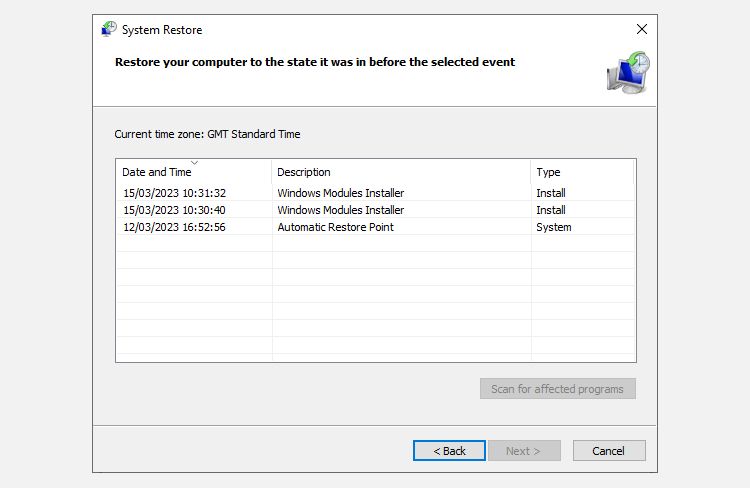
tùy chọn lựa chọn điểm khôi phục hệ thống

Trên đó, nếu cửa sổ Khôi phục Hệ thống của bạn có nhiều điểm để chọn, hãy chọn một điểm trước điểm gần đây nhất. Bạn có thể phải bấm Hiển thị nhiều điểm khôi phục hơn (không hiển thị ở trên) để xem các bản sao lưu của bạn. Sau khi chọn điểm khôi phục, nhấn Kế tiếp và làm theo hướng dẫn trên màn hình.

Lý tưởng nhất, điều này sẽ giải quyết vấn đề của bạn. Tuy nhiên, nếu bạn thấy thông báo lỗi hoặc nếu Khôi phục Hệ thống thực hiện thao tác khôi phục không giải quyết được sự cố của bạn, vui lòng tiếp tục đọc phần tiếp theo.

Bạn cũng có thể xem xét hướng dẫn sao lưu dữ liệu Windows 10 cuối cùng của chúng ta.

2. Chạy Khôi phục hệ thống từ Chế độ an toàn

Cổng cuộc gọi đầu tiên của bạn phải ở chế độ an toàn. Chế độ an toàn là cứu cánh trong nhiều trường hợp, đặc biệt là khi Khôi phục Hệ thống không hoạt động. Không giống như quy trình khởi động thông thường, chế độ an toàn tải một số lượng hạn chế trình điều khiển và tệp. Các sự cố gặp phải khi chạy Khôi phục Hệ thống thường được khắc phục bằng cách thử lại ở chế độ an toàn.

Khởi động vào Chế độ an toàn trong Windows 10

Trước tiên, chúng ta cần khởi động vào Chế độ an toàn trên Windows 10. Có ba cách dễ dàng để thực hiện việc này:

  1. Đi đến Cài đặt > Cập nhật & bảo mật > Khôi phục. Dưới Khởi động nâng caolựa chọn Khởi động lại ngay bây giờ. Thao tác này sẽ khởi động lại hệ thống của bạn vào menu Cài đặt khởi động nâng cao.
  2. Từ đó, chọn Khắc phục sự cố > Tùy chọn nâng cao > Cài đặt khởi động > Khởi động lại.
  3. Khi khởi động lại, bạn sẽ thấy một danh sách các tùy chọn. Lựa chọn 4 hoặc F4 để khởi động PC của bạn vào Chế độ an toàn (chọn 5 hoặc F5 cho Chế độ An toàn với Mạng).
  4. Nhấn Phím Windows + R để mở Chạy hộp thoại. Kiểu msconfig và hãy nhấn Đi vào.
  5. Mở khởi động chuyển hướng. Đánh dấu vào ô bên cạnh Chế độ an toàn. Nếu bạn yêu cầu Kết nối mạng, hãy chọn nó từ bên dưới.
  6. Một khi bạn đánh Áp dụng và đóng cửa sổ Cấu hình Hệ thống, bạn sẽ nhận được lời nhắc Khởi động lại hệ thống của mình. (Lưu ý rằng hệ thống của bạn sẽ liên tục khởi động vào Chế độ An toàn trừ khi bạn bỏ chọn tùy chọn Cấu hình Hệ thống. Lặp lại quy trình tương tự trong Chế độ An toàn khi bạn chắc chắn rằng mình đã khắc phục sự cố.)
  7. Khởi động lại PC của bạn. Nhấn F8 trong quá trình khởi động để vào Safe Mode. Đây là một phương pháp đã được thử nghiệm. Tuy nhiên, nếu bạn sử dụng tính năng Khởi động nhanh của Windows, việc spam F8 sẽ không hoạt động.

Khi bạn đang ở Chế độ an toàn, hãy tiếp tục và nhập rstrui vào thanh tìm kiếm trong menu Bắt đầu và chọn Kết quả phù hợp nhất để mở Khôi phục Hệ thống trong Chế độ An toàn của Windows 10.

Khởi động vào Chế độ an toàn trong Windows 7

Quá trình khởi động Chế độ an toàn của Windows 7 rất giống với Windows 10 và Windows 11. Tức là, với một số khác biệt nhỏ.

  1. Nhấn Phím Windows + R mở Chạy. Kiểu msconfig và hãy nhấn Đi vào. Mở khởi động chuyển hướng. Đánh dấu vào ô bên cạnh Chế độ an toàn. Nếu bạn yêu cầu Kết nối mạng, hãy chọn nó từ bên dưới.
  2. Một khi bạn đánh Áp dụng và đóng cửa sổ Cấu hình Hệ thống, bạn sẽ nhận được lời nhắc Khởi động lại hệ thống của mình. (Lưu ý rằng hệ thống của bạn sẽ liên tục khởi động vào Chế độ An toàn trừ khi bạn bỏ chọn tùy chọn Cấu hình Hệ thống. Lặp lại quy trình tương tự trong Chế độ An toàn khi bạn chắc chắn rằng mình đã khắc phục sự cố.)
  3. Khởi động lại PC của bạn. Sau đó nhấn F8 trong quá trình khởi động để mở menu Tùy chọn khởi động nâng cao của Windows. Lựa chọn Chế độ an toàn hoặc cấu hình Chế độ an toàn thay thế, chẳng hạn như với mạng hoặc với Dấu nhắc Lệnh.

Sau khi khởi động vào Chế độ an toàn

Nếu Khôi phục Hệ thống hoạt động ở Chế độ An toàn, thì đó là dấu hiệu rõ ràng rằng có thứ gì đó, có thể là một chương trình hoặc dịch vụ, đang cản trở nó trong quá trình khởi động thông thường. Tuy nhiên, đôi khi, cài đặt chống vi-rút có thể khiến Khôi phục Hệ thống hoạt động sai (ví dụ: Bảo vệ chống giả mạo sản phẩm của Norton là thủ phạm nổi tiếng).

Ngoài ra, vi-rút hoặc nhiễm phần mềm độc hại có thể gây ra sự cố. Trong trường hợp này, bạn sẽ cần quét hệ thống của mình bằng chương trình chống vi-rút cập nhật.

3. Định cấu hình sử dụng dung lượng đĩa khôi phục hệ thống

Nếu bạn vẫn không thể chạy Khôi phục Hệ thống đúng cách, hãy thử điều chỉnh phân bổ không gian đĩa cứng. Nó có thể đã hết mà không thông báo cho bạn (một động thái cổ điển của Windows).

Chúng tôi khuyên bạn nên phân bổ ít nhất 4GB. Một số sẽ nói rằng đó là quá mức cần thiết. Tuy nhiên, vì mỗi bản cập nhật lớn của Windows 10 nặng khoảng 4GB (các bản cập nhật lớn hiện là các gói khổng lồ nửa năm một lần thay vì các bản cập nhật tích lũy thông thường), tốt nhất bạn nên chừa đủ dung lượng để chứa.

Mặt khác, bạn có thể không muốn Khôi phục Hệ thống chiếm quá nhiều dung lượng, đặc biệt nếu bạn đã bị giới hạn. Tuy nhiên, điều chỉnh dung lượng ổ đĩa của công cụ khôi phục là một cách khác mà bạn có thể cố gắng khắc phục Khôi phục Hệ thống khi nó ngừng hoạt động.

Định cấu hình không gian đĩa khôi phục hệ thống trong Windows 8, 8.1 và 10

Hãy kiểm tra điều gì đang xảy ra với phân bổ Khôi phục Hệ thống của bạn.

  1. Kiểu bảo vệ hệ thống vào thanh tìm kiếm của Menu Bắt đầu và chọn Tạo điểm khôi phục hệ thống.
  2. Lựa chọn định cấu hình. Kiểm tra Mức sử dụng Dung lượng Ổ đĩa của bạn và tăng nếu mức sử dụng nhỏ hơn hoặc bằng 300 MB.
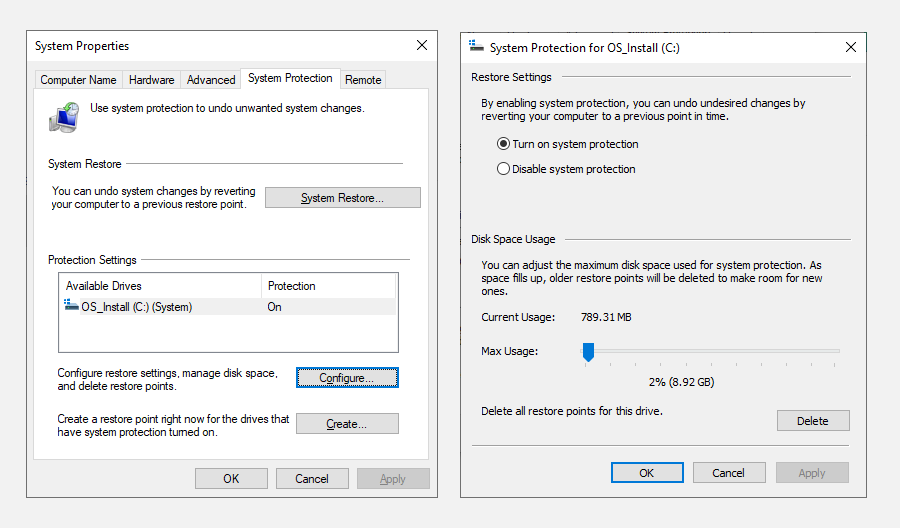
bảo vệ hệ thống phân bổ đĩa điểm khôi phục hệ thống

Định cấu hình không gian đĩa khôi phục hệ thống trong Windows 7

Windows 7 đưa chúng ta vào một lộ trình dài hơn một chút.

  1. Mở Menu Bắt đầu của bạn, nhấp chuột phải Máy tính, và chọn Của cải.
  2. Lựa chọn Thuộc tính hệ thống từ cột bên trái.
  3. Trong Cài đặt Bảo vệ, hãy chọn định cấu hình.
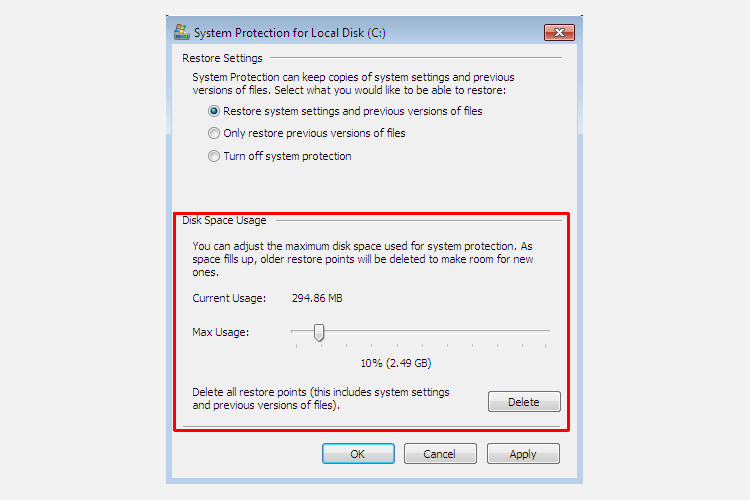
cài đặt tập tin bảo vệ hệ thống windows 7

Kiểm tra phân bổ lưu trữ điểm khôi phục hiện tại của bạn. Windows 7 không cần nhiều dung lượng đĩa như Windows 8, 8.1 hoặc 10. Nhưng nếu bạn có dung lượng trống, hãy cân nhắc tăng từ 3% mặc định lên hơn 5%.

4. Đảm bảo các điểm khôi phục hệ thống đang được tạo

Điều này sẽ không hoàn toàn giúp giải quyết vấn đề hiện tại của bạn, nhưng nó chắc chắn sẽ giúp ích cho bạn vào lần tới. Điểm khôi phục hệ thống có được bật không? Chúng có được tạo thường xuyên và tự động không?

Windows 8, 8.1 và 10

Kiểu rstrui trong thanh tìm kiếm của menu Bắt đầu và chọn mục nhập tương ứng. Nhấn Kế tiếp khi được nhắc và bạn sẽ thấy danh sách các điểm Khôi phục Hệ thống hiện tại của mình.

Không co gi ở đo? Bạn sẽ cần phải quay lại Bảo vệ hệ thống các tùy chọn chúng ta đã sử dụng trước đó.

  1. Kiểu bảo vệ hệ thống vào thanh tìm kiếm của Menu Bắt đầu và chọn Tạo điểm khôi phục hệ thống.
  2. Lựa chọn định cấu hình. Dưới Khôi phục cài đặtbảo đảm Bật bảo vệ hệ thống được kiểm tra.

cửa sổ 7

Phiên bản Windows 7 có chút khác biệt.

  1. Đi đến Máy tính > Bảo vệ hệ thống.
  2. trên Bảo vệ hệ thống tab, chọn định cấu hình.
  3. Bảo đảm Khôi phục cài đặt hệ thống và các phiên bản trước của tệp được kiểm tra. Lựa chọn Áp dụng Và ĐƯỢC RỒI.

5. Cài đặt lại, Đặt lại hoặc Sửa chữa Windows 7, 8, 8.1 hoặc 10

Đây là nơi các tùy chọn giữa Windows 7 và các phiên bản Windows hiện đại khác nhau. Người dùng Windows 8, 8.1 và 10 có thể Làm mới hoặc Đặt lại tệp cài đặt của họ. Quá trình này thường xóa mọi vấn đề còn sót lại liên quan đến các tệp hệ thống. Hơn nữa, với các tùy chọn bổ sung về những tệp nào được làm mới hoặc đặt lại, bạn sẽ không bị mất bất kỳ dữ liệu quan trọng nào. (Nhưng hãy sao lưu mọi tệp quan trọng trước!)

Windows 8, 8.1 và 10

Người dùng Windows 8, 8.1 và 10 có thể Làm mới hoặc Đặt lại hệ điều hành của họ.

  • Làm mới (Windows 8): cài đặt lại Windows, giữ nguyên các tệp và cài đặt cá nhân.
  • Cài lại: cài đặt lại Windows nhưng xóa các tệp, cài đặt và ứng dụng, ngoại trừ những tệp đi kèm với PC của bạn.
  • Đặt lại bằng Keep My Files (Windows 10): cài đặt lại Windows từ Recovery Drive, giữ nguyên các tệp, cài đặt và ứng dụng.

Tính năng Làm mới Windows 8 đã phát triển thành Đặt lại Windows 10 với Keep My Files. Họ thực hiện quá trình phục hồi tương tự.
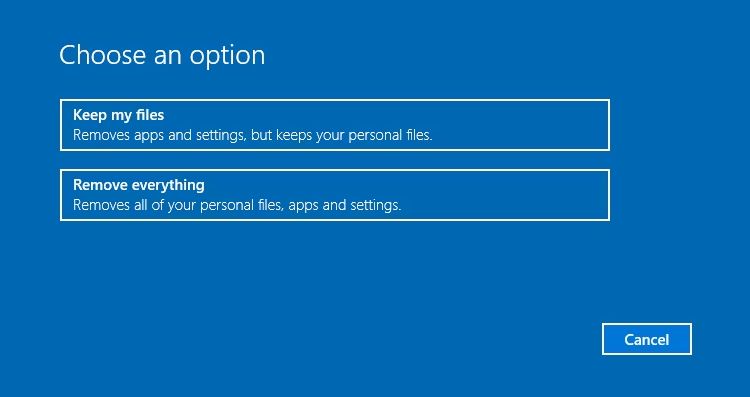
đặt lại tùy chọn windows 10 để giữ tệp

  1. Nhấn Phím Windows + Tôi và đi đến Cập nhật & bảo mật > Khôi phục.
  2. Dưới Đặt lại PC nàyđánh Bắt đầu.
  3. Chọn một trong hai Giữ tập tin của tôi hoặc Loại bỏ mọi thứ. Vì chúng ta muốn làm mới hệ thống của bạn, hãy chọn hệ thống cũ.

Ghi chú rằng quá trình này đặt lại Cài đặt của bạn và sẽ xóa các ứng dụng Windows của bạn. (Đây chính xác là điều sẽ xảy ra khi bạn nhấn nút Đặt lại!)

Nhấp chuột Cài lại khi được nhắc và quá trình thực tế có thể mất vài phút để hoàn tất.

cửa sổ 7

Người dùng Windows 7 bị hạn chế cài đặt lại hoặc sửa chữa.

  1. Nhấn F8 trong quá trình khởi động để vào menu Advanced Boot Options.
  2. Lựa chọn Sửa máy tính của bạn từ đầu danh sách. Thực hiện theo các hướng dẫn trên màn hình.
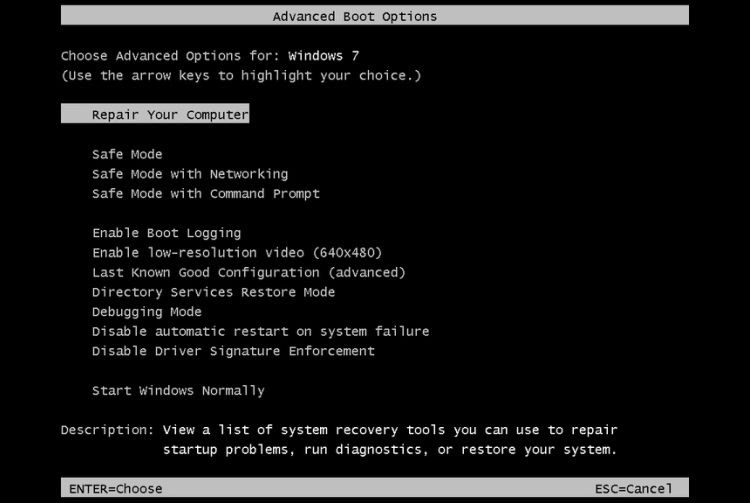
tùy chọn khởi động nâng cao của windows 7

Nếu tùy chọn sửa chữa Menu khởi động nâng cao không thành công (hoặc không có), hãy hoàn nguyên về phương tiện cài đặt Windows 7 hoặc đĩa sửa chữa hệ thống.

  • Nếu bạn có phương tiện cài đặt hoặc một đĩa sửa chữa hệ thống, đưa đĩa hoặc ổ USB vào PC của bạn. Khởi động hệ thống của bạn và chọn Nhấn phím bất kỳ để khởi động từ cd.
  • Nếu bạn đang sử dụng ổ USB, có khả năng bạn sẽ phải chọn khởi động cụ thể từ ổ USB. Một số nhà sản xuất có một phím chức năng cụ thể để vào menu tùy chọn khởi động nhanh, trong khi những nhà sản xuất khác yêu cầu bạn vào BIOS. Kiểm tra thông số kỹ thuật nhà sản xuất của bạn. (Ngoài ra, đây là cách tạo phương tiện cài đặt Windows có khả năng khởi động.)

Khi bạn đến Chào mừng đến với Khởi nghiệp màn hình, chọn Sửa chữa cài đặt, và làm theo hướng dẫn trên màn hình.
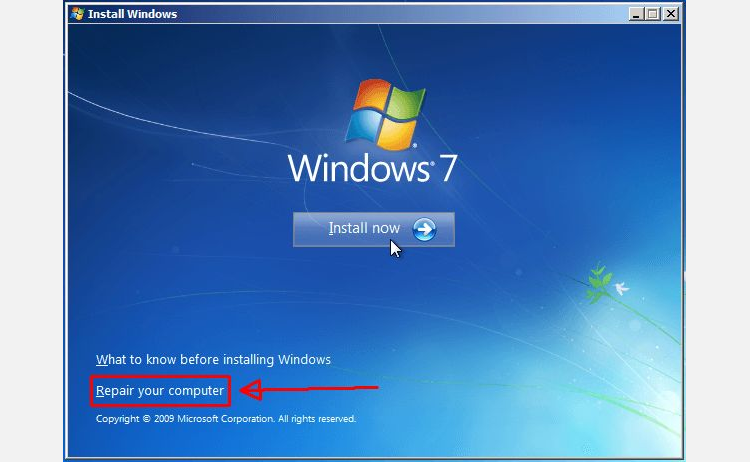
windows 7 sửa nút máy tính của bạn

Cách xóa các điểm khôi phục hệ thống cũ

Bạn có thể xóa các điểm Khôi phục Hệ thống cũ. Cuối cùng, Khôi phục Hệ thống sẽ cập nhật các điểm Khôi phục Hệ thống của bạn khi nó hoạt động, thay thế điểm cũ nhất mỗi lần. (Đây là lý do tại sao một số người phân bổ nhiều dung lượng cho Khôi phục Hệ thống.) Điều đó có nghĩa là, nếu bạn muốn xóa các điểm Khôi phục Hệ thống của mình, tôi sẽ chỉ cho bạn cách thực hiện mà không làm hỏng mọi thứ.

Xóa các điểm khôi phục hệ thống cũ trong Windows 8, 8.1 và 10

Người dùng Windows 8, 8.1 và 10 nên:

  1. Kiểu đĩa sạch vào thanh tìm kiếm của Menu Bắt đầu. Nhấp chuột phải vào Best match và chọn Chạy như quản trị viên.
  2. Lựa chọn C: làm ổ đĩa bạn muốn dọn dẹp, sau đó nhấn ĐƯỢC RỒI. Disk Clean-up sẽ tính toán dung lượng có sẵn để dọn dẹp.
  3. Mở Lựa chọn khác chuyển hướng. Dưới Khôi phục hệ thống và bản sao bóng tốilựa chọn Dọn dẹp.
  4. Nhấn Xóa bỏ nếu bạn muốn tiếp tục. Phương pháp này giữ nguyên điểm Khôi phục Hệ thống cuối cùng của bạntrong khi nhấn Xóa trên bảng Bảo vệ Hệ thống sẽ loại bỏ tất cả chúng.

Cách xóa các điểm khôi phục hệ thống cũ trong Windows 7

Người dùng Windows 7 nên:

  1. Kiểu đĩa sạch vào thanh tìm kiếm của menu Bắt đầu và chọn tùy chọn đầu tiên.
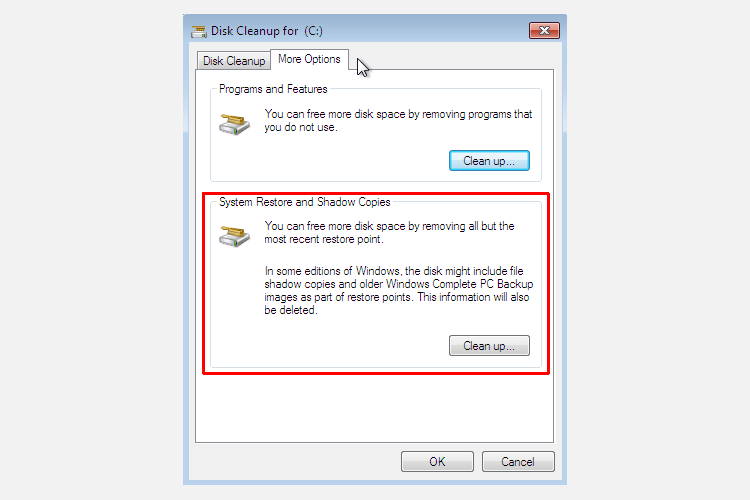
  2. Trong bảng Disk Cleanup, chọn Dọn dẹp tập tin hệ thống. Điều này thêm một cái mới Lựa chọn khác tab (sau một hoặc hai phút).
  3. Lựa chọn Dọn dẹp dưới Khôi phục Hệ thống và Bản sao Bóng tối. Thao tác này sẽ xóa tất cả trừ điểm Khôi phục Hệ thống cuối cùng của bạn.
  4. Nhấn Xóa bỏ nếu bạn muốn tiếp tục.

tùy chọn dọn dẹp đĩa windows 7

Cách khắc phục Khôi phục hệ thống và khôi phục hệ thống của bạn

Đó có thể là một khoảnh khắc tuyệt vời khi Khôi phục Hệ thống không thành công. Không hoảng loạn. Một trong những phương pháp được liệt kê ở trên sẽ giúp Khôi phục Hệ thống hoạt động trở lại và cùng với nó, phần còn lại của hệ thống ốm yếu của bạn. Nhớ:

  1. Hãy thử một điểm Khôi phục Hệ thống thay thế.
  2. Chạy Khôi phục Hệ thống từ Chế độ An toàn.
  3. Định cấu hình mức sử dụng dung lượng ổ đĩa của bạn.
  4. Đảm bảo Windows tạo các điểm Khôi phục Hệ thống khi cần.
  5. Sử dụng Đặt lại, Làm mới hoặc Sửa chữa để phục hồi các tệp hệ thống của bạn.

Nếu một trong những bản sửa lỗi Khôi phục Hệ thống đầu tiên không hoạt động, hãy di chuyển qua các tùy chọn cho đến khi bạn tìm thấy một bản sửa lỗi phù hợp.

Nguồn: Tổng hợp – được thực hiện thử nghiệm bằng NLP và trí tuệ nhân tạo, vui lòng nhấn báo lỗi để góp ý

Theo dõi TechTimes trên Google News
Chia sẻ. Copy Link Facebook Twitter Pinterest LinkedIn Tumblr Email WhatsApp
Bài trướcInchcape – công ty phân phối ô tô toàn cầu sử dụng Microsoft Azure cho nhu cầu kinh doanh
Bài tiếp theo Google tiết lộ khả năng generative AI trên Google Cloud và Google Workspace

Bài viết liên quan

[COMPUTEX 2026] GTC Taipei 2026: Jensen Huang Unveils NVIDIA’s Vision for the Agentic AI Era

iOS 27 Rumored to Bring Major Camera and Photos App Upgrades

Microsoft Finally Brings Movable Taskbar Back to Windows 11

Largest Brain-Scan Study Links Anxiety Disorders to Lower Choline Levels

NVIDIA Introduces Open “Ising” AI Models to Push Quantum Computing Toward Real-World Applications

Apple Sets WWDC 2026 for June 8–12 With Global Online Access

LIVE COMPUTEX 2026
AI Together | Tin nóng cập nhật liên tục từ TechTimes.vn
    © TechTimes.vn | COMPUTEX 2026 Coverage
    • Facebook
    • Twitter
    • Instagram
    • YouTube
    • LinkedIn
    • TikTok
    Đánh giá mới
    9.0

    Corsair VANGUARD AIR 99 Wireless: Bàn phím gaming cao cấp cho cả chơi game lẫn sáng tạo nội dung

    19/05/2026
    9.7

    Đánh giá OPPO Find X9s: Khi smartphone nhỏ gọn mang tham vọng thay thế máy ảnh chuyên nghiệp

    09/05/2026
    9.5

    Đánh giá realme P4 Power 5G: Pin 10.001 mAh không chỉ là con số, mà là trải nghiệm thay đổi cách dùng smartphone

    09/04/2026
    9.4

    Đánh giá EPSON EcoTank M2050: Máy in – scan – copy trắng đen tiết kiệm, bền bỉ cho văn phòng hiện đại

    05/04/2026
    9.3

    Đánh giá Sony LinkBuds Clip WF-LC900: Trải nghiệm nghe mở đúng nghĩa, dành cho nhịp sống luôn kết nối

    05/04/2026
    Được quan tâm nhiều
    Bảo mật

    Video nhạy cảm từ ‘hack’ camera rao bán tràn lan trên mạng Internet

    16/04/2021Gia Nguyên

    Mục tiêu chính của các nhóm tội phạm là hack camera giấu kín tại các…

    Cách lấy lại lịch sử Chat GPT bị mất của bạn

    08/04/2023

    Giá rò rỉ Samsung Galaxy Z Fold 7 và Z Flip 7 tại châu Âu cho thấy mức tăng đáng kể

    25/06/2025

    Cách khắc phục lỗi không lưu được file PDF đã sửa

    15/05/2022

    Tải về hình nền wallpaper iPhone 16 và iPhone 16 Pro, Pro Max

    10/09/2024

    Sức mạnh laptop gaming AI Acer Predator 2025 chinh phục mọi tựa game AAA

    21/06/2025

    Cách cài đặt Ryujinx làm Trình giả lập Nintendo Switch cho PC của bạn

    12/07/2023

    Microsoft tung các cải tiến mới nhất của AI trong Bing và Edge

    08/05/2023

    Download tải về hình nền wallpaper iPhone 15, 15 Pro và 15 Pro Max

    13/09/2023

    Cách tạo trang bìa trong Google Docs

    21/04/2023

    Cách lưu hình ảnh từ Google Maps

    31/05/2023

    Cách lưu các mẫu và thành phần Canva yêu thích của bạn bằng cách gắn dấu sao cho chúng

    21/06/2023
    DMCA.com Protection Status DMCA Compliance Information
    TechTimes Vietnam
    Facebook X (Twitter) Instagram YouTube LinkedIn TikTok
    TechTimes là trang thông tin điện tử tổng hợp; Cơ quan chủ quản: Công ty TNHH TechTimes; Địa chỉ: 39/8A đường 475, khu phố 41, P. Phước Long, TP. HCM; Chịu trách nhiệm nội dung: Ông NGUYỄN VĂN ĐÔ; Giấy phép: Giấy phép thiết lập trang thông tin điện tử tổng hợp số 39/GP-STTTT do Sở Thông tin và Truyền thông Thành phố Hồ Chí Minh cấp ngày 21/08/2017; Giấy phép bổ sung số 23/GP-STTTT cấp ngày 23/03/2021 và quyết định cập nhật số 03/QĐ-STTTT-ICP do Sở TTTT cấp ngày 01/03/2024.

    © 2026 TechTimes.vn - Cập nhật liên tục tin tức, đánh giá sản phẩm, chia sẻ kinh nghiệm sử dụng sản phẩm công nghệ cao, nhận định - phân tích từ chuyên gia uy tín - Email: info@techtimes.vn , Điện thoại: 0935014085• Powered by vHost

    Gõ từ khoá và nhấn Enter để tìm kiếm bài viết trên TechTimes. Nhấn Esc để huỷ.