Close Menu
TechTimes VietnamTechTimes Vietnam
  • Tin tức
    • Máy tính
    • Di động
    • Khoa học
    • Ứng dụng
    • Bảo mật
    • Điện tử tiêu dùng
    • Ô tô – Xe máy
    • Doanh nghiệp
      • PR Newswire
      • Media Outreach
      • GlobeNewswire
  • Đánh giá
  • Đời sống số
  • Thủ thuật
    • Bảo mật
    • Di động
    • Ứng dụng
    • Máy tính
    • Điện tử tiêu dùng
    • Máy ảnh
  • Khoa học

Đăng ký bản tin

Cập nhật thông tin, đánh giá, bình luận... trong hộp thư email.

Facebook X (Twitter) Instagram YouTube LinkedIn TikTok RSS
Facebook X (Twitter) TikTok LinkedIn RSS
TechTimes VietnamTechTimes Vietnam
  • Tin tức
    1. Máy tính
    2. Di động
    3. Khoa học
    4. Ứng dụng
    5. Bảo mật
    6. Điện tử tiêu dùng
    7. Ô tô – Xe máy
    8. Doanh nghiệp
    9. PR Newswire
    10. Media Outreach
    11. GlobeNewswire
    12. Xem tất cả

    COLORFUL giới thiệu Rimbook L1 Plus với Ryzen 7, màn hình 2.5K 120Hz và thiết kế siêu mỏng nhẹ

    29/07/2026

    Acer kỷ niệm 10 năm Acer Day với thông điệp “Shift the Game”

    29/07/2026

    Acer triển khai chương trình Back To School 2026

    08/07/2026

    LG ra mắt dòng laptop LG gram AI 2026 tại Việt Nam, mỏng nhẹ hơn và tích hợp AI toàn diện

    03/07/2026

    Galaxy S27 Ultra có thể loại bỏ một camera tele, chỉ còn 3 camera, ưu tiên tối ưu chi phí sản xuất

    04/08/2026

    Edifier ra mắt loa kiểm âm MR4 MKII, mang trải nghiệm âm thanh phòng thu đến không gian làm việc hiện đại

    02/08/2026

    iPad Air có thể sẽ dùng màn hình OLED và bước sang một kỷ nguyên thiết kế mới vào năm 2027

    02/08/2026

    Zalo khuyến khích người dùng chủ động “Báo xấu” để góp phần ngăn chặn lừa đảo trực tuyến

    28/07/2026

    Đá từ phía xa Mặt Trăng thách thức giả thuyết “oanh tạc dữ dội muộn” kéo dài 50 năm

    28/07/2026

    Lần đầu tiên phát hiện khí quyển trên một hành tinh đá nằm trong vùng có thể sống được

    21/07/2026

    Xiaomi mở mã nguồn mô hình AI Robotics-U0, tăng tốc tạo dữ liệu huấn luyện robot lên hơn 80 lần

    17/07/2026

    Phát hiện thiên hà ‘ẩn mình’ có thể là nguồn phát neutrino năng lượng cao, hé lộ mới về hố đen siêu lớn

    21/06/2026

    Vì sao Việt Nam đang trở thành trung tâm chiến lược cho sản xuất giải pháp tản nhiệt tiên tiến?

    03/08/2026

    MoMo đồng hành cùng chiến dịch “TinAI?”, thúc đẩy thói quen “Kiểm trước tin sau” trong kỷ nguyên AI

    31/07/2026

    Zalo ghi nhận tăng trưởng tích cực trong nửa đầu năm 2026, đẩy mạnh AI và chuyển đổi số

    31/07/2026

    Lỗ hổng wp2shell trên WordPress bị khai thác diện rộng sau khi mã tấn công công khai xuất hiện

    22/07/2026

    MoMo đồng hành cùng chiến dịch “TinAI?”, thúc đẩy thói quen “Kiểm trước tin sau” trong kỷ nguyên AI

    31/07/2026

    Kaspersky: Đầu tư vào an ninh mạng đang trở thành động lực tăng trưởng của doanh nghiệp

    31/07/2026

    Zalo khuyến khích người dùng chủ động “Báo xấu” để góp phần ngăn chặn lừa đảo trực tuyến

    28/07/2026

    Lỗ hổng wp2shell trên WordPress bị khai thác diện rộng sau khi mã tấn công công khai xuất hiện

    22/07/2026

    Samsung AI TV nâng tầm trải nghiệm ASEAN HYUNDAI CUP 2026 cùng FPT Play

    27/07/2026

    LG ra mắt tủ lạnh French Door Fit & Max mới, tối ưu không gian bếp và trải nghiệm lưu trữ

    27/07/2026

    Samsung ra mắt giải pháp giặt sấy công nghiệp tại Việt Nam, hướng đến doanh nghiệp thương mại

    17/07/2026

    LG cùng WW Việt Nam ra mắt Bee Laundry, mô hình cửa hàng giặt sấy thông minh tại Hà Nội

    09/07/2026

    YADEA triển khai chương trình ưu đãi mùa tựu trường, khách hàng có cơ hội nhận iPhone 17

    01/08/2026

    VinFast hợp tác TÜV Rheinland nâng cao năng lực thử nghiệm ô tô theo chuẩn quốc tế

    17/07/2026

    S&S Automotive triển khai dịch vụ hậu mãi chính hãng Aston Martin tại thị trường Việt Nam

    13/07/2026

    YADEA ra mắt xe máy điện Omee, hợp tác Be Group thúc đẩy giao thông xanh tại Việt Nam

    26/06/2026

    COMPUTEX 2026 chính thức mở màn, chủ đề ‘AI Together’, quy tụ 1.500 doanh nghiệp công nghệ toàn cầu

    02/06/2026

    NIC Việt Nam góp mặt tại GITEX ASIA 2025 – Kết nối hệ sinh thái công nghệ châu Á

    17/04/2025

    VinBrain mở rộng hợp tác với Medlatec và Vikomed

    18/09/2024

    Công bố sự kiện xúc tiến giao thương MEGA US EXPO 2024

    11/07/2024

    Khảo sát của Herbalife: Văn hóa sống khỏe mạnh phát triển mạnh mẽ trên khắp khu vực Châu Á – Thái Bình Dương khi 4 trong 5 người tiêu dùng ưu tiên sức khỏe toàn diện

    05/08/2026

    PCG Global hoàn tất vòng gọi vốn Pre-Series A nhằm đón đầu nhu cầu điện năng đang tăng trưởng nhanh chóng tại Đông Nam Á

    04/08/2026

    Thị Phần Dầu Cọ Bền Vững Có Chứng Nhận Cho Thấy Tiềm Năng Tăng Trưởng 40%

    04/08/2026

    Mintoak thâu tóm công ty công nghệ tài chính ICC Loyalty có trụ sở tại Trung Đông

    04/08/2026

    TUMI ra mắt Bộ sưu tập AXIS, tinh thần đổi mới lặng thầm, kiến tạo phong cách sống đương đại

    04/08/2026

    Tong Seng Produce triển khai chiến dịch khuyến khích người tiêu dùng Singapore sử dụng Dầu cám gạo RiceField

    29/07/2026

    ANGEL cung cấp các giải pháp lọc nước cho mạng lưới nhà hàng KFC trên toàn lãnh thổ Indonesia

    29/07/2026

    Jewel Cafe (Nhật Bản) khai trương cửa hàng mới chuyên thẩm định vàng, đồ trang sức… tại Singapore

    28/07/2026

    Khảo sát của Herbalife: Văn hóa sống khỏe mạnh phát triển mạnh mẽ trên khắp khu vực Châu Á – Thái Bình Dương khi 4 trong 5 người tiêu dùng ưu tiên sức khỏe toàn diện

    05/08/2026

    PCG Global hoàn tất vòng gọi vốn Pre-Series A nhằm đón đầu nhu cầu điện năng đang tăng trưởng nhanh chóng tại Đông Nam Á

    04/08/2026

    Questor Announces Senior Leadership Team Appointment and Independent Review of ORC Program as Part of Strategy Refresh

    04/08/2026

    Monte Carlo Appoints Nik Acheson as Chief AI Officer

    04/08/2026

    Galaxy S27 Ultra có thể loại bỏ một camera tele, chỉ còn 3 camera, ưu tiên tối ưu chi phí sản xuất

    04/08/2026

    Zalo và Google hợp tác triển khai Trung tâm an toàn, chung tay chống lừa đảo trực tuyến

    04/08/2026

    Vì sao Việt Nam đang trở thành trung tâm chiến lược cho sản xuất giải pháp tản nhiệt tiên tiến?

    03/08/2026

    Edifier ra mắt loa kiểm âm MR4 MKII, mang trải nghiệm âm thanh phòng thu đến không gian làm việc hiện đại

    02/08/2026
  • Đánh giá

    Đánh giá Wacom MovinkPad Pro 14: Nâng tầm định nghĩa “Trạm sáng tạo di động chuyên nghiệp”

    17/07/2026

    Đánh giá OPPO Reno16 5G: AI và camera cùng giúp việc sáng tạo nội dung trở nên đơn giản hơn

    02/07/2026
    9.7

    Đánh giá Galaxy S26 Ultra sau hơn 3 tháng: AI thực sự hữu ích và quyền riêng tư trở thành nâng cấp đáng giá

    26/06/2026

    COMPUTEX 2026: Predator Helios 18 AI và Nitro 16 – Acer mang sức mạnh AI PC và gaming lên một tầm cao mới

    03/06/2026

    COMPUTEX 2026: Trải nghiệm nhanh Acer Swift Air 14 – mỏng nhẹ, thực dụng và đủ chinh phục số đông

    03/06/2026
  • Đời sống số

    Galaxy S27 Ultra có thể loại bỏ một camera tele, chỉ còn 3 camera, ưu tiên tối ưu chi phí sản xuất

    04/08/2026

    Vì sao Việt Nam đang trở thành trung tâm chiến lược cho sản xuất giải pháp tản nhiệt tiên tiến?

    03/08/2026

    Edifier ra mắt loa kiểm âm MR4 MKII, mang trải nghiệm âm thanh phòng thu đến không gian làm việc hiện đại

    02/08/2026

    iPad Air có thể sẽ dùng màn hình OLED và bước sang một kỷ nguyên thiết kế mới vào năm 2027

    02/08/2026

    Hàn Quốc tăng tốc cuộc đua AI chủ quyền với hai mô hình nguồn mở hơn 700 tỷ tham số

    02/08/2026
  • Thủ thuật
    1. Bảo mật
    2. Di động
    3. Ứng dụng
    4. Máy tính
    5. Điện tử tiêu dùng
    6. Máy ảnh
    7. Xem tất cả

    MoMo đồng hành cùng chiến dịch “TinAI?”, thúc đẩy thói quen “Kiểm trước tin sau” trong kỷ nguyên AI

    31/07/2026

    Kaspersky: Đầu tư vào an ninh mạng đang trở thành động lực tăng trưởng của doanh nghiệp

    31/07/2026

    Zalo khuyến khích người dùng chủ động “Báo xấu” để góp phần ngăn chặn lừa đảo trực tuyến

    28/07/2026

    Lỗ hổng wp2shell trên WordPress bị khai thác diện rộng sau khi mã tấn công công khai xuất hiện

    22/07/2026

    Galaxy S27 Ultra có thể loại bỏ một camera tele, chỉ còn 3 camera, ưu tiên tối ưu chi phí sản xuất

    04/08/2026

    Edifier ra mắt loa kiểm âm MR4 MKII, mang trải nghiệm âm thanh phòng thu đến không gian làm việc hiện đại

    02/08/2026

    iPad Air có thể sẽ dùng màn hình OLED và bước sang một kỷ nguyên thiết kế mới vào năm 2027

    02/08/2026

    Zalo khuyến khích người dùng chủ động “Báo xấu” để góp phần ngăn chặn lừa đảo trực tuyến

    28/07/2026

    Vì sao Việt Nam đang trở thành trung tâm chiến lược cho sản xuất giải pháp tản nhiệt tiên tiến?

    03/08/2026

    MoMo đồng hành cùng chiến dịch “TinAI?”, thúc đẩy thói quen “Kiểm trước tin sau” trong kỷ nguyên AI

    31/07/2026

    Zalo ghi nhận tăng trưởng tích cực trong nửa đầu năm 2026, đẩy mạnh AI và chuyển đổi số

    31/07/2026

    Lỗ hổng wp2shell trên WordPress bị khai thác diện rộng sau khi mã tấn công công khai xuất hiện

    22/07/2026

    COLORFUL giới thiệu Rimbook L1 Plus với Ryzen 7, màn hình 2.5K 120Hz và thiết kế siêu mỏng nhẹ

    29/07/2026

    Acer kỷ niệm 10 năm Acer Day với thông điệp “Shift the Game”

    29/07/2026

    Acer triển khai chương trình Back To School 2026

    08/07/2026

    LG ra mắt dòng laptop LG gram AI 2026 tại Việt Nam, mỏng nhẹ hơn và tích hợp AI toàn diện

    03/07/2026

    Samsung AI TV nâng tầm trải nghiệm ASEAN HYUNDAI CUP 2026 cùng FPT Play

    27/07/2026

    LG ra mắt tủ lạnh French Door Fit & Max mới, tối ưu không gian bếp và trải nghiệm lưu trữ

    27/07/2026

    Samsung ra mắt giải pháp giặt sấy công nghiệp tại Việt Nam, hướng đến doanh nghiệp thương mại

    17/07/2026

    LG cùng WW Việt Nam ra mắt Bee Laundry, mô hình cửa hàng giặt sấy thông minh tại Hà Nội

    09/07/2026

    Sony RX10 V ra mắt: Camera zoom siêu xa nhưng mức giá lên đến 2.300 USD gây nhiều tranh cãi

    10/07/2026

    Sony ALPHA 7R VI có giá 114 triệu đồng: Máy ảnh full-frame 67MP kết hợp tốc độ và độ phân giải vượt trội

    15/05/2026

    Canon ra mắt EOS R6 V giá 56,99 triệu đồng và ống kính Power Zoom RF20-50mm F4 L IS USM PZ tại Việt Nam

    14/05/2026

    Sony giới thiệu Alpha 7 V: Định nghĩa lại chuẩn máy ảnh Hybrid Full-frame với sức mạnh AI thế hệ mới

    09/12/2025

    7 mẹo hay giúp người dùng Android sáng tạo nội dung nhanh hơn với ‘siêu phẩm’ OPPO Reno16 5G

    13/07/2026

    Những lưu ý khi mua TV xem World Cup 2026: Đừng để những cái tên công nghệ làm bạn ‘việt vị’

    14/06/2026

    Corsair iCUE LINK 3500X RGB & NAUTILUS 360 RS ARGB White: Combo build PC trắng đẹp, mát và dễ chơi

    30/05/2026

    Samsung mở Quick Share kết nối iPhone trên dòng Galaxy S26, phá vỡ rào cản chia sẻ file

    23/03/2026
  • Khoa học
TechTimes VietnamTechTimes Vietnam
windows-system-restore-issues

Khôi phục hệ thống không hoạt động trên Windows? 5 mẹo và cách khắc phục để thử

16/03/2023Media Outreach Newswire15 phút để đọc

Khôi phục hệ thống là một công cụ khôi phục chính của Windows. Nếu bạn đang gặp sự cố với máy tính Windows của mình, Khôi phục Hệ thống có thể giúp bạn khôi phục các tệp hệ thống, tệp chương trình và thông tin đăng ký về trạng thái trước đó. Nếu các tệp này bị hỏng hoặc bị hỏng, Khôi phục Hệ thống sẽ thay thế chúng bằng các tệp tốt, giải quyết vấn đề của bạn.


Tuy nhiên, đôi khi Khôi phục Hệ thống không hoạt động hoặc trả về thông báo lỗi. Nếu Khôi phục Hệ thống không hoạt động trong Windows 10, có một vài cách khắc phục dành cho bạn.


1. Thử Điểm khôi phục hệ thống thay thế

Trước tiên, hãy thử một điểm khôi phục hệ thống khác. Một cái gì đó có thể đã làm hỏng điểm khôi phục mặc định trong quá trình lưu trữ và do đó, sẽ không khởi động được. Sử dụng một điểm thay thế có tác dụng đối với nhiều sự cố khôi phục hệ thống.

Kiểu rstrui trong thanh tìm kiếm của Menu Bắt đầu và chọn Kết quả phù hợp nhất. Như bạn có thể thấy trong hình bên dưới, tôi có ba điểm khôi phục hệ thống. Có một vài điểm khôi phục hệ thống là một phương pháp hay, nhưng ưu tiên để chúng trải rộng trên phạm vi ngày rộng hơn nhằm cung cấp cho bạn phạm vi tùy chọn khôi phục dữ liệu rộng hơn.
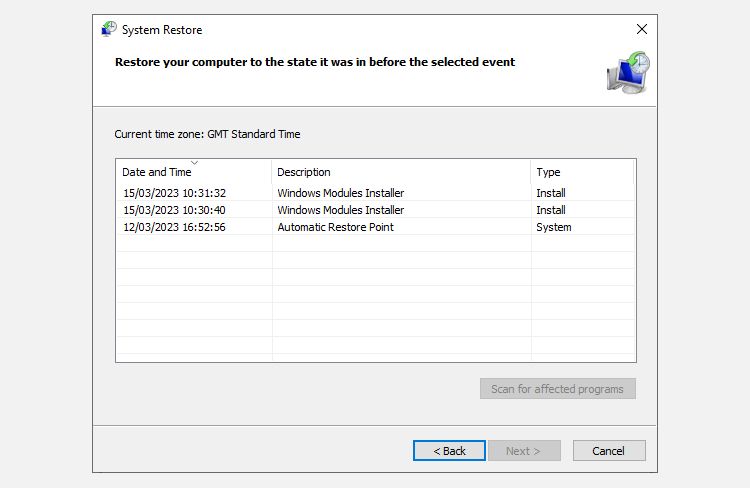
tùy chọn lựa chọn điểm khôi phục hệ thống

Trên đó, nếu cửa sổ Khôi phục Hệ thống của bạn có nhiều điểm để chọn, hãy chọn một điểm trước điểm gần đây nhất. Bạn có thể phải bấm Hiển thị nhiều điểm khôi phục hơn (không hiển thị ở trên) để xem các bản sao lưu của bạn. Sau khi chọn điểm khôi phục, nhấn Kế tiếp và làm theo hướng dẫn trên màn hình.

Lý tưởng nhất, điều này sẽ giải quyết vấn đề của bạn. Tuy nhiên, nếu bạn thấy thông báo lỗi hoặc nếu Khôi phục Hệ thống thực hiện thao tác khôi phục không giải quyết được sự cố của bạn, vui lòng tiếp tục đọc phần tiếp theo.

Bạn cũng có thể xem xét hướng dẫn sao lưu dữ liệu Windows 10 cuối cùng của chúng ta.

2. Chạy Khôi phục hệ thống từ Chế độ an toàn

Cổng cuộc gọi đầu tiên của bạn phải ở chế độ an toàn. Chế độ an toàn là cứu cánh trong nhiều trường hợp, đặc biệt là khi Khôi phục Hệ thống không hoạt động. Không giống như quy trình khởi động thông thường, chế độ an toàn tải một số lượng hạn chế trình điều khiển và tệp. Các sự cố gặp phải khi chạy Khôi phục Hệ thống thường được khắc phục bằng cách thử lại ở chế độ an toàn.

Khởi động vào Chế độ an toàn trong Windows 10

Trước tiên, chúng ta cần khởi động vào Chế độ an toàn trên Windows 10. Có ba cách dễ dàng để thực hiện việc này:

  1. Đi đến Cài đặt > Cập nhật & bảo mật > Khôi phục. Dưới Khởi động nâng caolựa chọn Khởi động lại ngay bây giờ. Thao tác này sẽ khởi động lại hệ thống của bạn vào menu Cài đặt khởi động nâng cao.
  2. Từ đó, chọn Khắc phục sự cố > Tùy chọn nâng cao > Cài đặt khởi động > Khởi động lại.
  3. Khi khởi động lại, bạn sẽ thấy một danh sách các tùy chọn. Lựa chọn 4 hoặc F4 để khởi động PC của bạn vào Chế độ an toàn (chọn 5 hoặc F5 cho Chế độ An toàn với Mạng).
  4. Nhấn Phím Windows + R để mở Chạy hộp thoại. Kiểu msconfig và hãy nhấn Đi vào.
  5. Mở khởi động chuyển hướng. Đánh dấu vào ô bên cạnh Chế độ an toàn. Nếu bạn yêu cầu Kết nối mạng, hãy chọn nó từ bên dưới.
  6. Một khi bạn đánh Áp dụng và đóng cửa sổ Cấu hình Hệ thống, bạn sẽ nhận được lời nhắc Khởi động lại hệ thống của mình. (Lưu ý rằng hệ thống của bạn sẽ liên tục khởi động vào Chế độ An toàn trừ khi bạn bỏ chọn tùy chọn Cấu hình Hệ thống. Lặp lại quy trình tương tự trong Chế độ An toàn khi bạn chắc chắn rằng mình đã khắc phục sự cố.)
  7. Khởi động lại PC của bạn. Nhấn F8 trong quá trình khởi động để vào Safe Mode. Đây là một phương pháp đã được thử nghiệm. Tuy nhiên, nếu bạn sử dụng tính năng Khởi động nhanh của Windows, việc spam F8 sẽ không hoạt động.

Khi bạn đang ở Chế độ an toàn, hãy tiếp tục và nhập rstrui vào thanh tìm kiếm trong menu Bắt đầu và chọn Kết quả phù hợp nhất để mở Khôi phục Hệ thống trong Chế độ An toàn của Windows 10.

Khởi động vào Chế độ an toàn trong Windows 7

Quá trình khởi động Chế độ an toàn của Windows 7 rất giống với Windows 10 và Windows 11. Tức là, với một số khác biệt nhỏ.

  1. Nhấn Phím Windows + R mở Chạy. Kiểu msconfig và hãy nhấn Đi vào. Mở khởi động chuyển hướng. Đánh dấu vào ô bên cạnh Chế độ an toàn. Nếu bạn yêu cầu Kết nối mạng, hãy chọn nó từ bên dưới.
  2. Một khi bạn đánh Áp dụng và đóng cửa sổ Cấu hình Hệ thống, bạn sẽ nhận được lời nhắc Khởi động lại hệ thống của mình. (Lưu ý rằng hệ thống của bạn sẽ liên tục khởi động vào Chế độ An toàn trừ khi bạn bỏ chọn tùy chọn Cấu hình Hệ thống. Lặp lại quy trình tương tự trong Chế độ An toàn khi bạn chắc chắn rằng mình đã khắc phục sự cố.)
  3. Khởi động lại PC của bạn. Sau đó nhấn F8 trong quá trình khởi động để mở menu Tùy chọn khởi động nâng cao của Windows. Lựa chọn Chế độ an toàn hoặc cấu hình Chế độ an toàn thay thế, chẳng hạn như với mạng hoặc với Dấu nhắc Lệnh.

Sau khi khởi động vào Chế độ an toàn

Nếu Khôi phục Hệ thống hoạt động ở Chế độ An toàn, thì đó là dấu hiệu rõ ràng rằng có thứ gì đó, có thể là một chương trình hoặc dịch vụ, đang cản trở nó trong quá trình khởi động thông thường. Tuy nhiên, đôi khi, cài đặt chống vi-rút có thể khiến Khôi phục Hệ thống hoạt động sai (ví dụ: Bảo vệ chống giả mạo sản phẩm của Norton là thủ phạm nổi tiếng).

Ngoài ra, vi-rút hoặc nhiễm phần mềm độc hại có thể gây ra sự cố. Trong trường hợp này, bạn sẽ cần quét hệ thống của mình bằng chương trình chống vi-rút cập nhật.

3. Định cấu hình sử dụng dung lượng đĩa khôi phục hệ thống

Nếu bạn vẫn không thể chạy Khôi phục Hệ thống đúng cách, hãy thử điều chỉnh phân bổ không gian đĩa cứng. Nó có thể đã hết mà không thông báo cho bạn (một động thái cổ điển của Windows).

Chúng tôi khuyên bạn nên phân bổ ít nhất 4GB. Một số sẽ nói rằng đó là quá mức cần thiết. Tuy nhiên, vì mỗi bản cập nhật lớn của Windows 10 nặng khoảng 4GB (các bản cập nhật lớn hiện là các gói khổng lồ nửa năm một lần thay vì các bản cập nhật tích lũy thông thường), tốt nhất bạn nên chừa đủ dung lượng để chứa.

Mặt khác, bạn có thể không muốn Khôi phục Hệ thống chiếm quá nhiều dung lượng, đặc biệt nếu bạn đã bị giới hạn. Tuy nhiên, điều chỉnh dung lượng ổ đĩa của công cụ khôi phục là một cách khác mà bạn có thể cố gắng khắc phục Khôi phục Hệ thống khi nó ngừng hoạt động.

Định cấu hình không gian đĩa khôi phục hệ thống trong Windows 8, 8.1 và 10

Hãy kiểm tra điều gì đang xảy ra với phân bổ Khôi phục Hệ thống của bạn.

  1. Kiểu bảo vệ hệ thống vào thanh tìm kiếm của Menu Bắt đầu và chọn Tạo điểm khôi phục hệ thống.
  2. Lựa chọn định cấu hình. Kiểm tra Mức sử dụng Dung lượng Ổ đĩa của bạn và tăng nếu mức sử dụng nhỏ hơn hoặc bằng 300 MB.
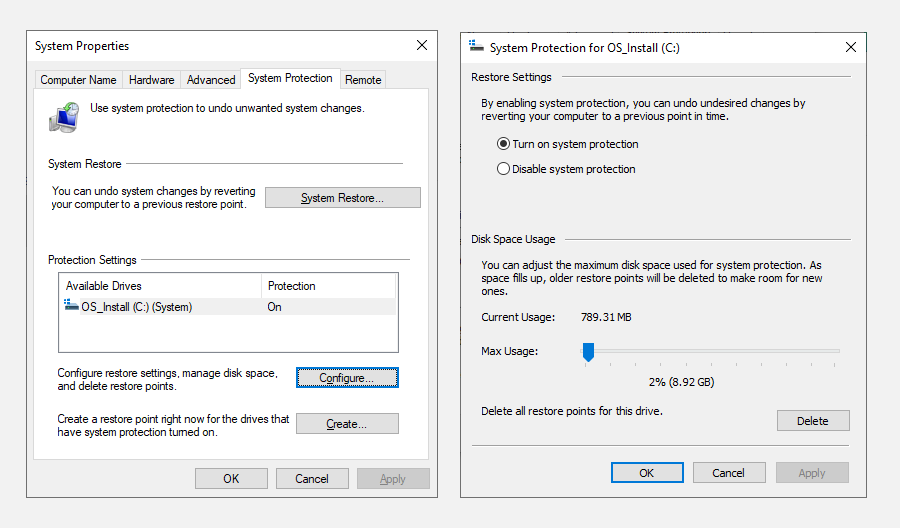
bảo vệ hệ thống phân bổ đĩa điểm khôi phục hệ thống

Định cấu hình không gian đĩa khôi phục hệ thống trong Windows 7

Windows 7 đưa chúng ta vào một lộ trình dài hơn một chút.

  1. Mở Menu Bắt đầu của bạn, nhấp chuột phải Máy tính, và chọn Của cải.
  2. Lựa chọn Thuộc tính hệ thống từ cột bên trái.
  3. Trong Cài đặt Bảo vệ, hãy chọn định cấu hình.
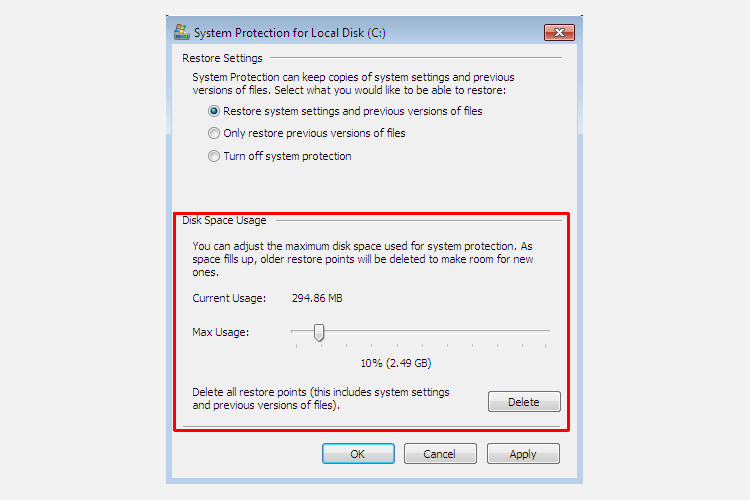
cài đặt tập tin bảo vệ hệ thống windows 7

Kiểm tra phân bổ lưu trữ điểm khôi phục hiện tại của bạn. Windows 7 không cần nhiều dung lượng đĩa như Windows 8, 8.1 hoặc 10. Nhưng nếu bạn có dung lượng trống, hãy cân nhắc tăng từ 3% mặc định lên hơn 5%.

4. Đảm bảo các điểm khôi phục hệ thống đang được tạo

Điều này sẽ không hoàn toàn giúp giải quyết vấn đề hiện tại của bạn, nhưng nó chắc chắn sẽ giúp ích cho bạn vào lần tới. Điểm khôi phục hệ thống có được bật không? Chúng có được tạo thường xuyên và tự động không?

Windows 8, 8.1 và 10

Kiểu rstrui trong thanh tìm kiếm của menu Bắt đầu và chọn mục nhập tương ứng. Nhấn Kế tiếp khi được nhắc và bạn sẽ thấy danh sách các điểm Khôi phục Hệ thống hiện tại của mình.

Không co gi ở đo? Bạn sẽ cần phải quay lại Bảo vệ hệ thống các tùy chọn chúng ta đã sử dụng trước đó.

  1. Kiểu bảo vệ hệ thống vào thanh tìm kiếm của Menu Bắt đầu và chọn Tạo điểm khôi phục hệ thống.
  2. Lựa chọn định cấu hình. Dưới Khôi phục cài đặtbảo đảm Bật bảo vệ hệ thống được kiểm tra.

cửa sổ 7

Phiên bản Windows 7 có chút khác biệt.

  1. Đi đến Máy tính > Bảo vệ hệ thống.
  2. trên Bảo vệ hệ thống tab, chọn định cấu hình.
  3. Bảo đảm Khôi phục cài đặt hệ thống và các phiên bản trước của tệp được kiểm tra. Lựa chọn Áp dụng Và ĐƯỢC RỒI.

5. Cài đặt lại, Đặt lại hoặc Sửa chữa Windows 7, 8, 8.1 hoặc 10

Đây là nơi các tùy chọn giữa Windows 7 và các phiên bản Windows hiện đại khác nhau. Người dùng Windows 8, 8.1 và 10 có thể Làm mới hoặc Đặt lại tệp cài đặt của họ. Quá trình này thường xóa mọi vấn đề còn sót lại liên quan đến các tệp hệ thống. Hơn nữa, với các tùy chọn bổ sung về những tệp nào được làm mới hoặc đặt lại, bạn sẽ không bị mất bất kỳ dữ liệu quan trọng nào. (Nhưng hãy sao lưu mọi tệp quan trọng trước!)

Windows 8, 8.1 và 10

Người dùng Windows 8, 8.1 và 10 có thể Làm mới hoặc Đặt lại hệ điều hành của họ.

  • Làm mới (Windows 8): cài đặt lại Windows, giữ nguyên các tệp và cài đặt cá nhân.
  • Cài lại: cài đặt lại Windows nhưng xóa các tệp, cài đặt và ứng dụng, ngoại trừ những tệp đi kèm với PC của bạn.
  • Đặt lại bằng Keep My Files (Windows 10): cài đặt lại Windows từ Recovery Drive, giữ nguyên các tệp, cài đặt và ứng dụng.

Tính năng Làm mới Windows 8 đã phát triển thành Đặt lại Windows 10 với Keep My Files. Họ thực hiện quá trình phục hồi tương tự.
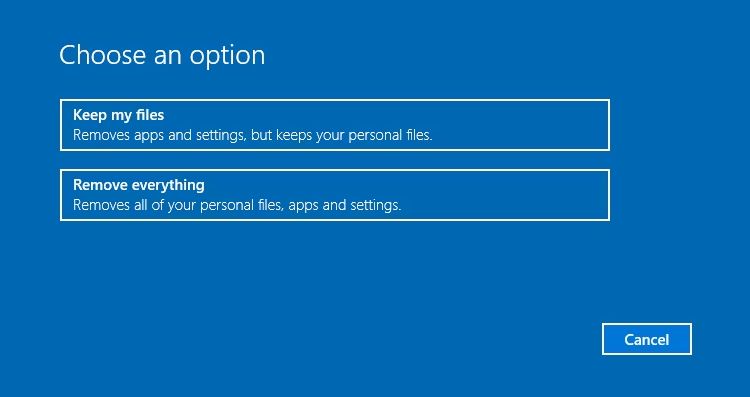
đặt lại tùy chọn windows 10 để giữ tệp

  1. Nhấn Phím Windows + Tôi và đi đến Cập nhật & bảo mật > Khôi phục.
  2. Dưới Đặt lại PC nàyđánh Bắt đầu.
  3. Chọn một trong hai Giữ tập tin của tôi hoặc Loại bỏ mọi thứ. Vì chúng ta muốn làm mới hệ thống của bạn, hãy chọn hệ thống cũ.

Ghi chú rằng quá trình này đặt lại Cài đặt của bạn và sẽ xóa các ứng dụng Windows của bạn. (Đây chính xác là điều sẽ xảy ra khi bạn nhấn nút Đặt lại!)

Nhấp chuột Cài lại khi được nhắc và quá trình thực tế có thể mất vài phút để hoàn tất.

cửa sổ 7

Người dùng Windows 7 bị hạn chế cài đặt lại hoặc sửa chữa.

  1. Nhấn F8 trong quá trình khởi động để vào menu Advanced Boot Options.
  2. Lựa chọn Sửa máy tính của bạn từ đầu danh sách. Thực hiện theo các hướng dẫn trên màn hình.
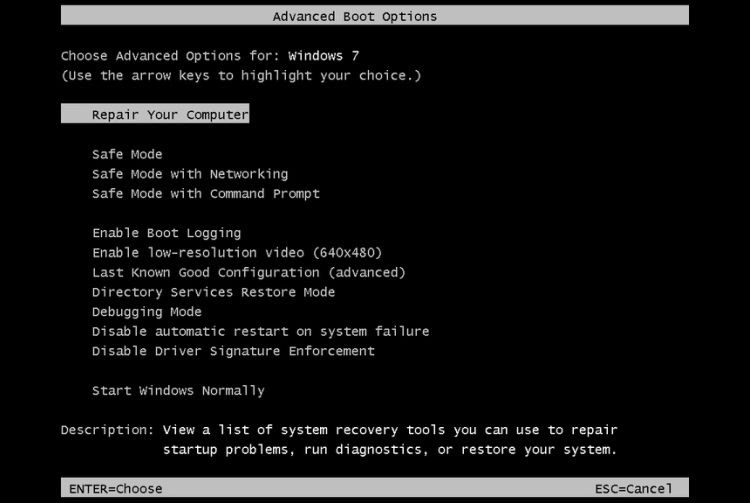
tùy chọn khởi động nâng cao của windows 7

Nếu tùy chọn sửa chữa Menu khởi động nâng cao không thành công (hoặc không có), hãy hoàn nguyên về phương tiện cài đặt Windows 7 hoặc đĩa sửa chữa hệ thống.

  • Nếu bạn có phương tiện cài đặt hoặc một đĩa sửa chữa hệ thống, đưa đĩa hoặc ổ USB vào PC của bạn. Khởi động hệ thống của bạn và chọn Nhấn phím bất kỳ để khởi động từ cd.
  • Nếu bạn đang sử dụng ổ USB, có khả năng bạn sẽ phải chọn khởi động cụ thể từ ổ USB. Một số nhà sản xuất có một phím chức năng cụ thể để vào menu tùy chọn khởi động nhanh, trong khi những nhà sản xuất khác yêu cầu bạn vào BIOS. Kiểm tra thông số kỹ thuật nhà sản xuất của bạn. (Ngoài ra, đây là cách tạo phương tiện cài đặt Windows có khả năng khởi động.)

Khi bạn đến Chào mừng đến với Khởi nghiệp màn hình, chọn Sửa chữa cài đặt, và làm theo hướng dẫn trên màn hình.
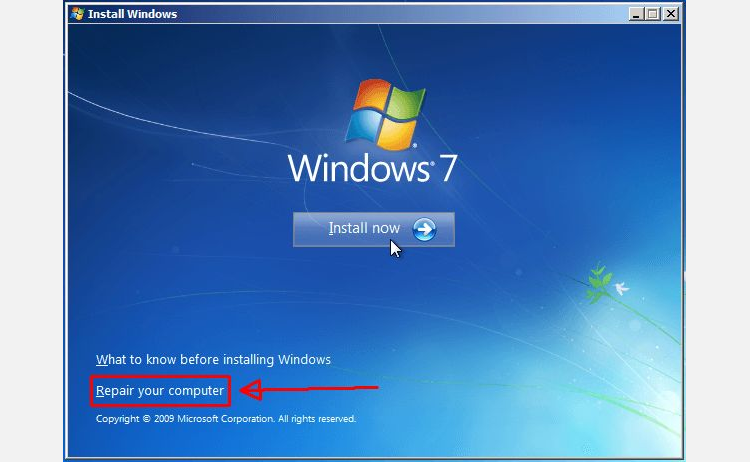
windows 7 sửa nút máy tính của bạn

Cách xóa các điểm khôi phục hệ thống cũ

Bạn có thể xóa các điểm Khôi phục Hệ thống cũ. Cuối cùng, Khôi phục Hệ thống sẽ cập nhật các điểm Khôi phục Hệ thống của bạn khi nó hoạt động, thay thế điểm cũ nhất mỗi lần. (Đây là lý do tại sao một số người phân bổ nhiều dung lượng cho Khôi phục Hệ thống.) Điều đó có nghĩa là, nếu bạn muốn xóa các điểm Khôi phục Hệ thống của mình, tôi sẽ chỉ cho bạn cách thực hiện mà không làm hỏng mọi thứ.

Xóa các điểm khôi phục hệ thống cũ trong Windows 8, 8.1 và 10

Người dùng Windows 8, 8.1 và 10 nên:

  1. Kiểu đĩa sạch vào thanh tìm kiếm của Menu Bắt đầu. Nhấp chuột phải vào Best match và chọn Chạy như quản trị viên.
  2. Lựa chọn C: làm ổ đĩa bạn muốn dọn dẹp, sau đó nhấn ĐƯỢC RỒI. Disk Clean-up sẽ tính toán dung lượng có sẵn để dọn dẹp.
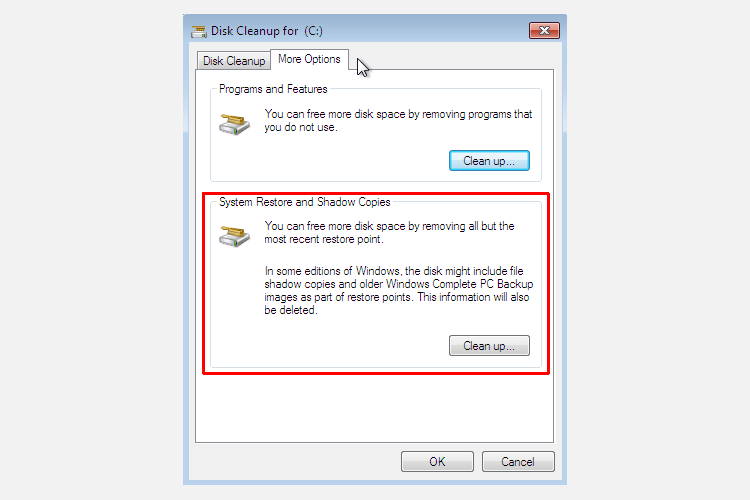
  3. Mở Lựa chọn khác chuyển hướng. Dưới Khôi phục hệ thống và bản sao bóng tốilựa chọn Dọn dẹp.
  4. Nhấn Xóa bỏ nếu bạn muốn tiếp tục. Phương pháp này giữ nguyên điểm Khôi phục Hệ thống cuối cùng của bạntrong khi nhấn Xóa trên bảng Bảo vệ Hệ thống sẽ loại bỏ tất cả chúng.

Cách xóa các điểm khôi phục hệ thống cũ trong Windows 7

Người dùng Windows 7 nên:

  1. Kiểu đĩa sạch vào thanh tìm kiếm của menu Bắt đầu và chọn tùy chọn đầu tiên.
  2. Trong bảng Disk Cleanup, chọn Dọn dẹp tập tin hệ thống. Điều này thêm một cái mới Lựa chọn khác tab (sau một hoặc hai phút).
  3. Lựa chọn Dọn dẹp dưới Khôi phục Hệ thống và Bản sao Bóng tối. Thao tác này sẽ xóa tất cả trừ điểm Khôi phục Hệ thống cuối cùng của bạn.
  4. Nhấn Xóa bỏ nếu bạn muốn tiếp tục.

tùy chọn dọn dẹp đĩa windows 7

Cách khắc phục Khôi phục hệ thống và khôi phục hệ thống của bạn

Đó có thể là một khoảnh khắc tuyệt vời khi Khôi phục Hệ thống không thành công. Không hoảng loạn. Một trong những phương pháp được liệt kê ở trên sẽ giúp Khôi phục Hệ thống hoạt động trở lại và cùng với nó, phần còn lại của hệ thống ốm yếu của bạn. Nhớ:

  1. Hãy thử một điểm Khôi phục Hệ thống thay thế.
  2. Chạy Khôi phục Hệ thống từ Chế độ An toàn.
  3. Định cấu hình mức sử dụng dung lượng ổ đĩa của bạn.
  4. Đảm bảo Windows tạo các điểm Khôi phục Hệ thống khi cần.
  5. Sử dụng Đặt lại, Làm mới hoặc Sửa chữa để phục hồi các tệp hệ thống của bạn.

Nếu một trong những bản sửa lỗi Khôi phục Hệ thống đầu tiên không hoạt động, hãy di chuyển qua các tùy chọn cho đến khi bạn tìm thấy một bản sửa lỗi phù hợp.

Nguồn: Tổng hợp – được thực hiện thử nghiệm bằng NLP và trí tuệ nhân tạo, vui lòng nhấn báo lỗi để góp ý

Theo dõi TechTimes trên Google News
Chia sẻ. Copy Link Facebook Twitter Pinterest LinkedIn Tumblr Email WhatsApp
Bài trướcInchcape – công ty phân phối ô tô toàn cầu sử dụng Microsoft Azure cho nhu cầu kinh doanh
Bài tiếp theo Google tiết lộ khả năng generative AI trên Google Cloud và Google Workspace

Bài viết liên quan

Why Vietnam Is Emerging as a Strategic Hub for Advanced Thermal Manufacturing

Apple Raises AppleCare+ Pricing for New Mac and iPad Subscriptions

[COMPUTEX 2026] GTC Taipei 2026: Jensen Huang Unveils NVIDIA’s Vision for the Agentic AI Era

iOS 27 Rumored to Bring Major Camera and Photos App Upgrades

Microsoft Finally Brings Movable Taskbar Back to Windows 11

Largest Brain-Scan Study Links Anxiety Disorders to Lower Choline Levels

TECHTIMES TECH TRENDS LIVE
AI • Quantum Computing • Semiconductor • Future Tech
    © TechTimes.vn | Xu hướng công nghệ
    • Facebook
    • Twitter
    • Instagram
    • YouTube
    • LinkedIn
    • TikTok
    Đánh giá mới
    9.7

    Đánh giá Galaxy S26 Ultra sau hơn 3 tháng: AI thực sự hữu ích và quyền riêng tư trở thành nâng cấp đáng giá

    26/06/2026
    9.5

    Đánh giá TCL QD-Mini LED A400M 65 inch: Màn hình lớn, thiết kế đẹp, chất lượng hiển thị vượt tầm giá

    20/06/2026
    9.0

    Corsair VANGUARD AIR 99 Wireless: Bàn phím gaming cao cấp cho cả chơi game lẫn sáng tạo nội dung

    19/05/2026
    9.7

    Đánh giá OPPO Find X9s: Khi smartphone nhỏ gọn mang tham vọng thay thế máy ảnh chuyên nghiệp

    09/05/2026
    9.5

    Đánh giá realme P4 Power 5G: Pin 10.001 mAh không chỉ là con số, mà là trải nghiệm thay đổi cách dùng smartphone

    09/04/2026
    Được quan tâm nhiều
    Bảo mật

    Video nhạy cảm từ ‘hack’ camera rao bán tràn lan trên mạng Internet

    16/04/2021Gia Nguyên

    Mục tiêu chính của các nhóm tội phạm là hack camera giấu kín tại các…

    Bên trong ASUS AI Lab tại Đài Loan: Hậu trường của những hệ thống AI quy mô hàng đầu thế giới

    01/06/2026

    Cách lấy lại lịch sử Chat GPT bị mất của bạn

    08/04/2023

    Cách khắc phục lỗi không lưu được file PDF đã sửa

    15/05/2022

    Tải về hình nền wallpaper iPhone 16 và iPhone 16 Pro, Pro Max

    10/09/2024

    Cách cài đặt Ryujinx làm Trình giả lập Nintendo Switch cho PC của bạn

    12/07/2023

    Download tải về hình nền wallpaper iPhone 15, 15 Pro và 15 Pro Max

    13/09/2023

    Cách tạo trang bìa trong Google Docs

    21/04/2023

    Cách lưu hình ảnh từ Google Maps

    31/05/2023

    Cách lưu các mẫu và thành phần Canva yêu thích của bạn bằng cách gắn dấu sao cho chúng

    21/06/2023

    COMPUTEX 2026: Sự kiện công nghệ toàn cầu quy tụ “gã khổng lồ” cho kỷ nguyên hợp tác mới

    12/01/2026
    9.7

    Đánh giá JBL Boombox 4 Squad: Siêu phẩm âm thanh ‘siêu bass’ có sức mạnh bùng nổ và vẻ đẹp nguỵ trang ấn tượng

    13/10/2025
    DMCA.com Protection Status DMCA Compliance Information
    TechTimes Vietnam
    Facebook X (Twitter) Instagram YouTube LinkedIn TikTok
    TechTimes là trang thông tin điện tử tổng hợp; Cơ quan chủ quản: Công ty TNHH TechTimes; Địa chỉ: 39/8A đường 475, khu phố 41, P. Phước Long, TP. HCM; Chịu trách nhiệm nội dung: Ông NGUYỄN VĂN ĐÔ; Giấy phép: Giấy phép thiết lập trang thông tin điện tử tổng hợp số 39/GP-STTTT do Sở Thông tin và Truyền thông Thành phố Hồ Chí Minh cấp ngày 21/08/2017; Giấy phép bổ sung số 23/GP-STTTT cấp ngày 23/03/2021 và quyết định cập nhật số 03/QĐ-STTTT-ICP do Sở TTTT cấp ngày 01/03/2024.

    © 2026 TechTimes.vn - Cập nhật liên tục tin tức, đánh giá sản phẩm, chia sẻ kinh nghiệm sử dụng sản phẩm công nghệ cao, nhận định - phân tích từ chuyên gia uy tín - Email: info@techtimes.vn , Điện thoại: 0935014085• Powered by vHost

    Gõ từ khoá và nhấn Enter để tìm kiếm bài viết trên TechTimes. Nhấn Esc để huỷ.