


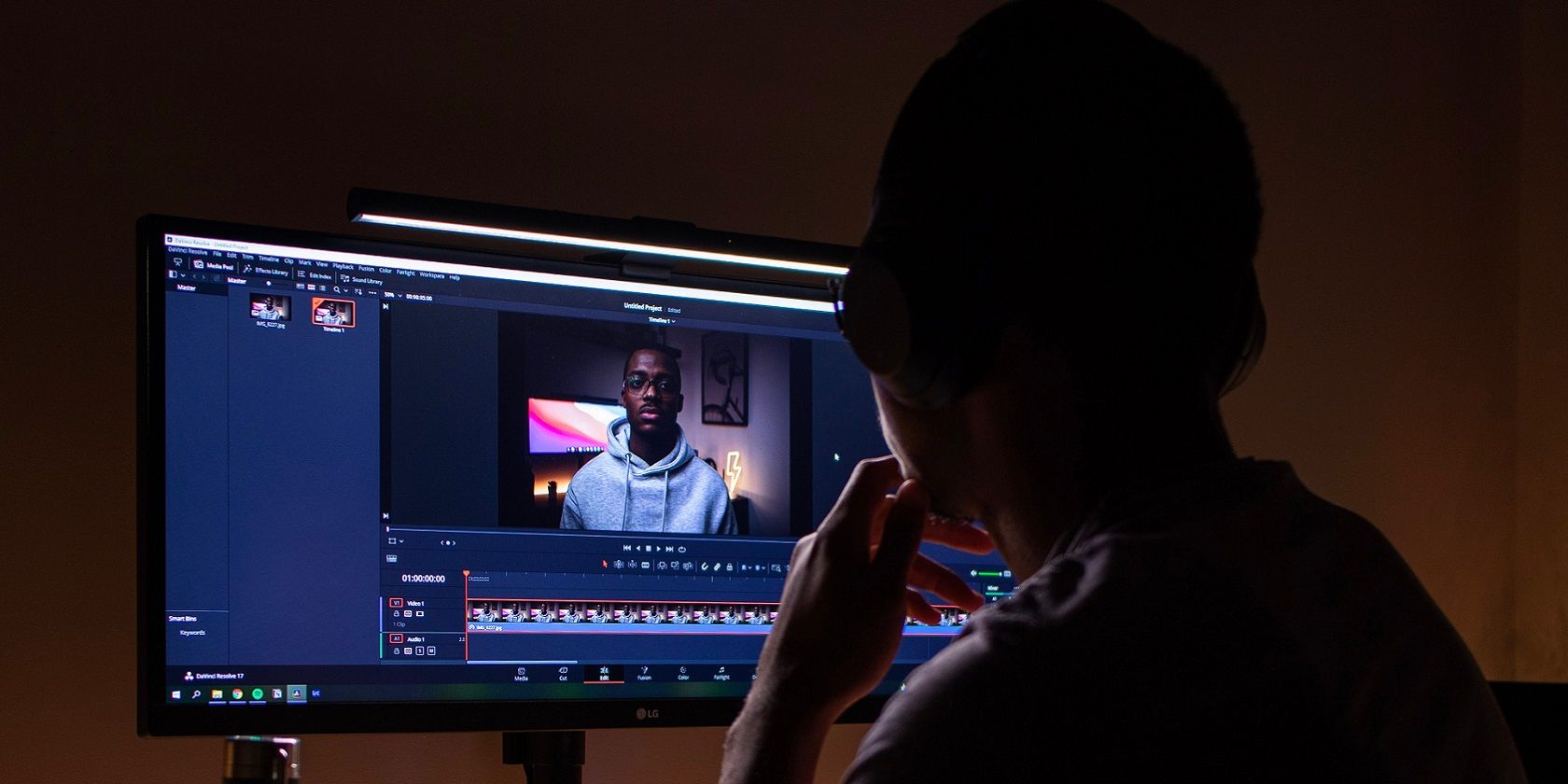
Một phần ba phía dưới là vị trí màn hình có một đoạn văn bản hoặc lớp phủ đồ họa. Nếu màn hình được chia thành ba phần theo chiều ngang, đây sẽ là phần ba gần cuối màn hình nhất. Sử dụng phần ba phía dưới là một cách tuyệt vời để giới thiệu nội dung cung cấp thông tin và cung cấp thêm một lớp giải trí cho video của bạn.
Hãy trình bày cách tạo một phần ba thấp hơn trong DaVinci Resolve, cũng như tạo hoạt ảnh cho nó.
Cách tạo và tạo hoạt ảnh cho một phần ba thấp hơn trong DaVinci Resolve
Nếu bạn chưa quen với việc chỉnh sửa video, bạn nên tải xuống một bản sao của Độ phân giải DaVinci. Để có cái nhìn tổng quan nhanh, hãy xem hướng dẫn về kiểu bố cục tab DaVinci Resolve của chúng ta.
Chỉ trong ba bước, việc thêm và tạo hoạt ảnh cho nội dung ở phần ba phía dưới thật đơn giản. Hãy sử dụng ví dụ về lớp phủ văn bản tiêu đề cho hướng dẫn này.
1. Chuẩn bị clip của bạn

Mở DaVinci Resolve, và trong Cắt nhấp chuột phải vào bất kỳ đâu trong khu vực trên cùng bên trái và chọn Phương tiện nhập khẩu để mang hình ảnh của bạn. Bạn cũng có thể chỉ cần kéo và thả phương tiện từ vị trí tệp của nó vào thiết bị của mình.
Với phương tiện trong dòng thời gian của bạn, hãy cắt clip theo kích thước yêu cầu nếu cần. Tiếp theo, quyết định vị trí bạn muốn đặt phần ba phía dưới trên dòng thời gian và đánh dấu vị trí đó bằng đầu phát hoặc tốt hơn nữa là bằng bút đánh dấu. Để đặt một điểm đánh dấu, hãy nhấp vào biểu tượng nhỏ điểm đánh dấu màu xanh biểu tượng; nó nằm ở phần trên bên trái của dòng thời gian.
Khi phần cắt thô của bạn hoàn tất và cảnh quay được đánh dấu và sẵn sàng trong dòng thời gian, chúng ta có thể thêm nội dung vào phần ba phía dưới.
2. Xây dựng phần ba dưới của bạn
Đối với ví dụ văn bản tiêu đề của chúng ta, chúng ta bắt đầu bằng cách điều hướng đến Biên tập tab, được biểu thị bằng biểu tượng có dòng thời gian nhỏ màu lam và xanh lục. Sẽ có một hộp ở trên cùng bên trái với Hộp công cụ, Open FX và Audio FX.
Nhấp vào mũi tên bên cạnh hộp công cụ, và bạn sẽ thấy năm tùy chọn khác. Hãy sử dụng tùy chọn thứ ba, chứng khoán. Thuận tiện, Resolve gắn nhãn cho các tiêu đề mà chúng ta cần là Lower Third. Thậm chí tốt hơn, đây là ba tùy chọn đầu tiên.
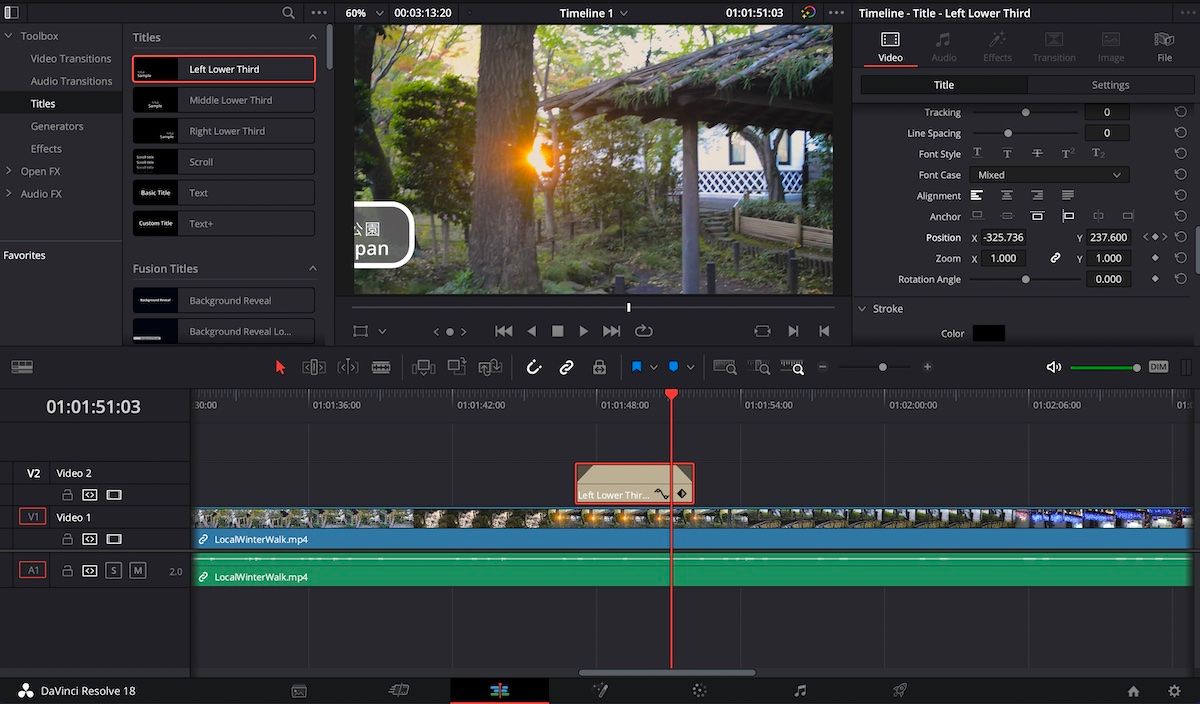
Với đầu phát hoặc điểm đánh dấu làm điểm tham chiếu trên dòng thời gian, hãy kéo phần ba phía dưới đến Video 2. Sau đó nhấp đúp chuột vào nó. Ở phía bên phải, bây giờ bạn sẽ thấy menu thứ ba dưới cùng. Nếu không, bạn nên nhấp lại vào nó vì nó phải được chọn để sử dụng.
Tại đây, bạn có thể nhập văn bản cần thiết vào hộp văn bản có định dạng, hãy nhớ rằng hộp đầu tiên chi phối văn bản ở trên và hộp thứ hai chi phối văn bản bên dưới. Bên dưới hộp văn bản có định dạng, có một số tùy chọn để thay đổi, chẳng hạn như kích thước phông chữ, màu sắc và độ mờ. Cũng có thể tạo nền cho văn bản.
Nếu bạn chọn thêm nền vào văn bản, bạn có thể không nhìn thấy nó lúc đầu. Điều này là do số mặc định cho chiều cao nền là 0, vì vậy bạn sẽ cần phải tăng số này để hiển thị.
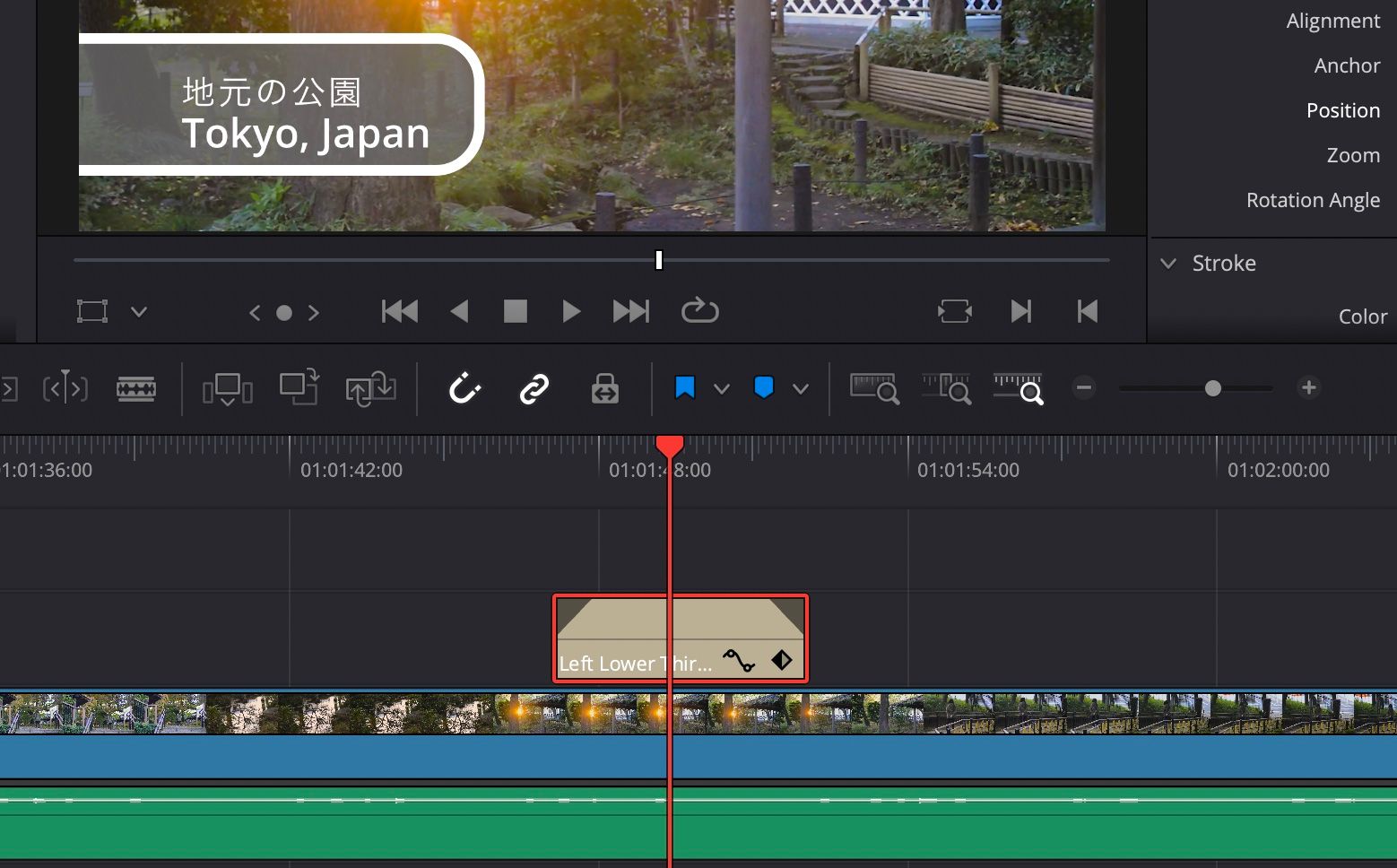
Sau khi hoàn thiện giao diện của tiêu đề, bạn có thể bắt đầu tạo hoạt ảnh cho tiêu đề.
3. Làm sinh động phần ba dưới của bạn
Chuyển động của trục X có thể được sửa đổi trong cùng một menu chứa hộp văn bản có định dạng. Đây là một cách tuyệt vời để thêm chuyển động cơ bản vào văn bản; nó mang lại hiệu ứng trượt và trượt.
Để làm điều này, hãy tìm viên kim cương nhỏ bên cạnh Vị trí X và Y. Viên kim cương này là trình tạo khung hình chính. Hãy xem phần giải thích chuyên sâu của chúng ta về khung hình chính trong chỉnh sửa video để hiểu rõ hơn về cách chúng hoạt động.
Với khung hình chính được chọn, bạn có thể kéo con trỏ qua số để định vị đối tượng theo phán đoán tốt nhất của mình hoặc nhập tọa độ cụ thể theo cách thủ công.
Cũng có thể kiểm tra vị trí của các khung hình chính và điều chỉnh lại chúng nếu cần. Quay lại dòng thời gian, sẽ có hai biểu tượng sau tiêu đề clip. Một cái sẽ trông giống như một đường ngoằn ngoèo với hai vòng tròn, cái còn lại là biểu tượng khung hình chính.
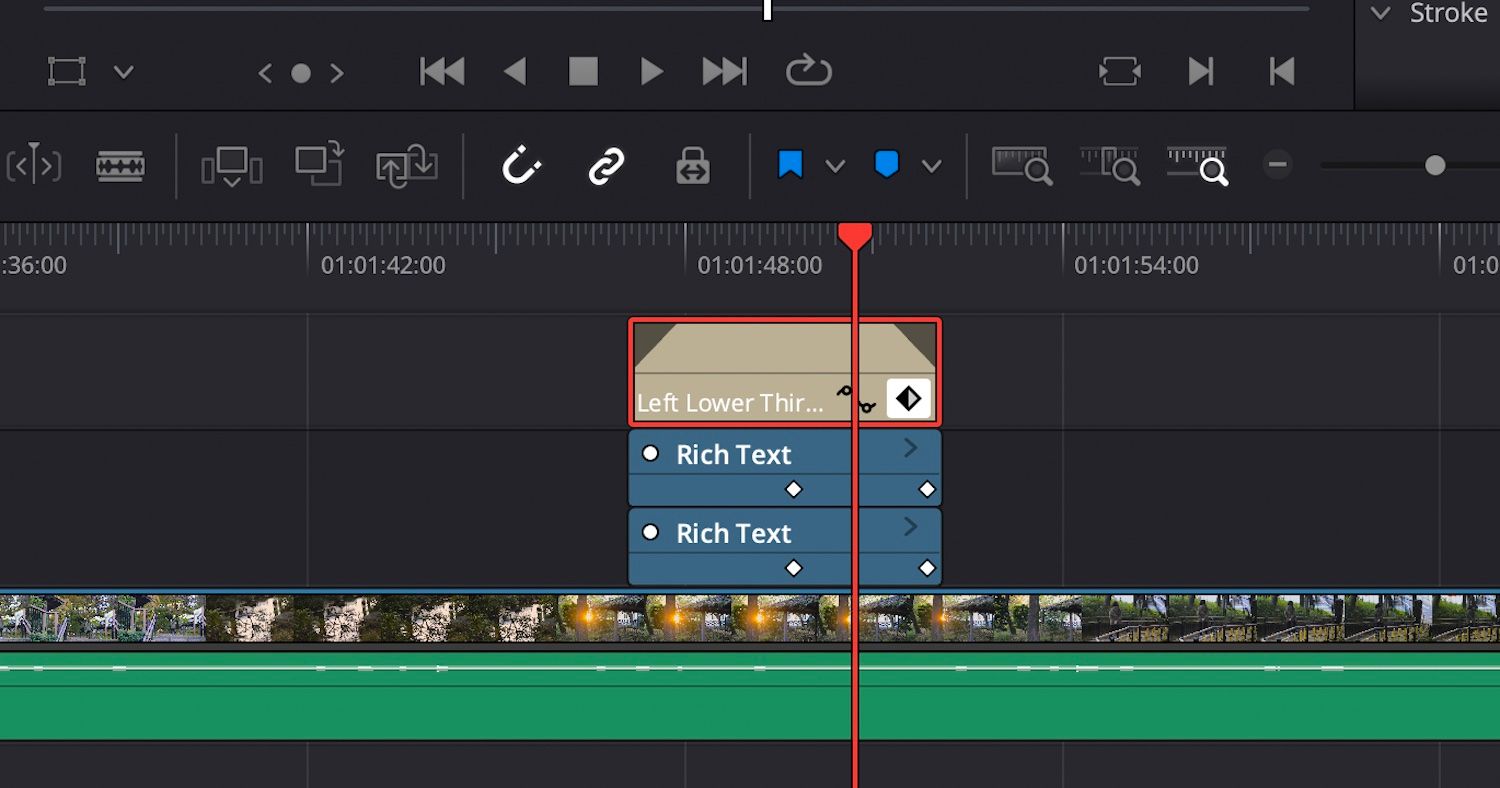
Nhấp vào biểu tượng khung hình chính sẽ hiển thị vị trí của chúng trên dòng thời gian. Ở đây chúng có thể được di chuyển hoặc xóa cho phù hợp.
Nếu mắc lỗi, khá dễ dàng để hoàn tác chúng từ Biên tập lưỡi. Và nếu bạn không muốn quay lại quá nhiều, bạn có thể nhấn nút mũi tên tròn biểu tượng ở bên phải của khung hình chính. Thao tác này sẽ đặt lại cài đặt cụ thể đó.

Điều quan trọng cần lưu ý ở đây là nếu bạn đang tạo nội dung cho một định dạng phát sóng cụ thể, bạn có thể kiểm tra vùng an toàn của cửa sổ dự án của mình. Chỉ cần đi đến Nhìn thấy > khu bảo tồn > TRÊN trong thanh trình đơn.
Nó không nhất thiết phải là một tiêu đề
Mặc dù chúng ta tập trung vào việc tạo ra một tiêu đề để chiếm phần ba phía dưới, nhưng nó vẫn đáng để thử với các đồ họa khác. Bạn thậm chí có thể sử dụng một tệp video khác làm đối tượng ở phần ba phía dưới để tạo hiệu ứng hình trong hình.