


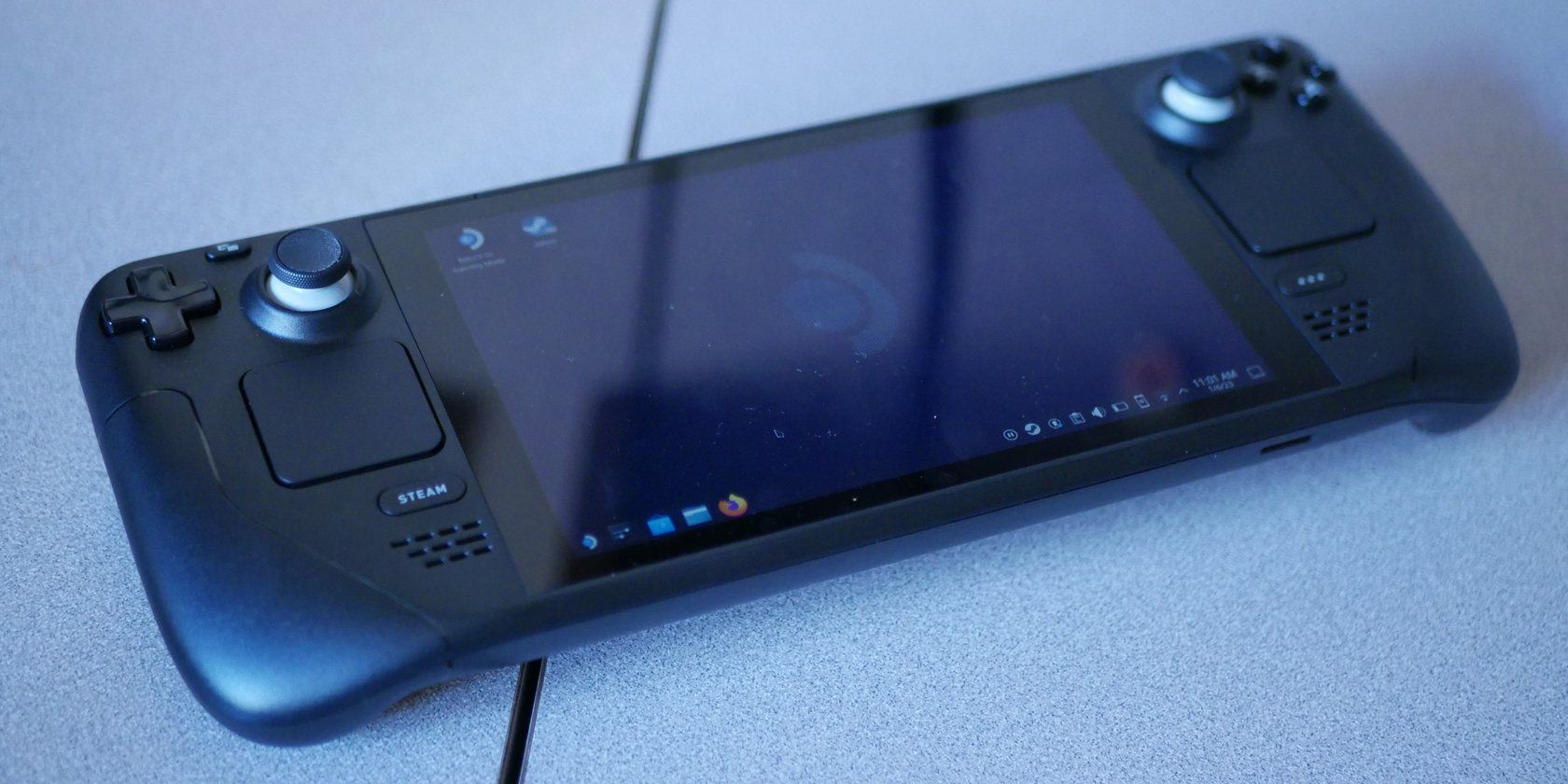
Steam Deck là một thiết bị thú vị để sở hữu. Đó là một cách tuyệt vời để chơi những trò chơi từ thế hệ trước mà bạn đã bỏ lỡ và nó cũng có thể xử lý nhiều tựa game AAA đương đại. Nhưng thời gian tốt không giới hạn trong các trò chơi.
Với loa tuyệt vời và màn hình chắc chắn, Steam Deck không phải là một cách tồi để xem phim hoặc nghe podcast. Với vỏ phù hợp, nó cũng có thể được dựng đứng trên bàn giống như một chiếc TV mini. Vậy tại sao không sử dụng nó cho đa phương tiện? Nếu bạn muốn, đây là những ứng dụng bạn cần.

VLC thực sự không cần giới thiệu. Trình phát đa phương tiện đáng kính này có thể xử lý mọi định dạng tệp video hoặc âm thanh mà bạn sử dụng. Ứng dụng này đã tồn tại hàng thập kỷ và nổi tiếng trên máy tính để bàn Windows, macOS, Linux và thậm chí cả Android. Nó cũng sẽ chạy trên Steam Deck của bạn.
Nếu tất cả những gì bạn muốn làm là nhấp vào các tệp video bạn có trên bộ nhớ trong của Bộ bài, VLC sẽ thực hiện công việc. Nhưng nếu bạn muốn xem video của mình bằng một ứng dụng không giống như được thiết kế vào khoảng thời gian Y2K, thì VLC không dành cho bạn.

Haruna là trình phát video được thiết kế cho KDE Plasma, là giao diện máy tính để bàn đi kèm với Steam Deck của bạn. Mặc dù Haruna không có thiết kế siêu hiện đại, nhưng nó tối giản hơn VLC và phù hợp hơn một chút với các ứng dụng KDE khác.
Rất có thể, Haruna sẽ phát tệp video mà bạn muốn. Nó cũng có một thanh bên có thể hiển thị tất cả các video trong thư mục hiện tại của bạn, vì vậy bạn không cần phải mở trình quản lý tệp của mình để bắt đầu xem video tiếp theo trong một chuỗi.

Trải nghiệm xem YouTube trên trình duyệt web không phải là lý tưởng nhất. Trang web đôi khi mất vài phút để tải trước khi bạn có thể bắt đầu tìm kiếm của mình và sẽ có một luồng cửa sổ bật lên và gián đoạn ổn định khi video của bạn bắt đầu. Google cũng theo dõi các cụm từ tìm kiếm của bạn và nội dung bạn xem.
PlasmaTube là ứng dụng khách YouTube dành cho máy tính để bàn giúp tăng tốc đáng kể trải nghiệm. Bạn không cần phải mở trình duyệt. Bạn không cần phải điều hướng đến YouTube. Và khi bạn bắt đầu xem video, rất có thể video sẽ tải nhanh hơn.
Vì PlasmaTube tải video bằng Không ưagiao diện người dùng của YouTube không yêu cầu đăng nhập, quyền riêng tư cũng được đưa vào. Cách tiếp cận này thực sự mang lại cho bạn nhiều quyền riêng tư hơn là yêu cầu YouTube không theo dõi hoạt động của bạn trong cài đặt Google.
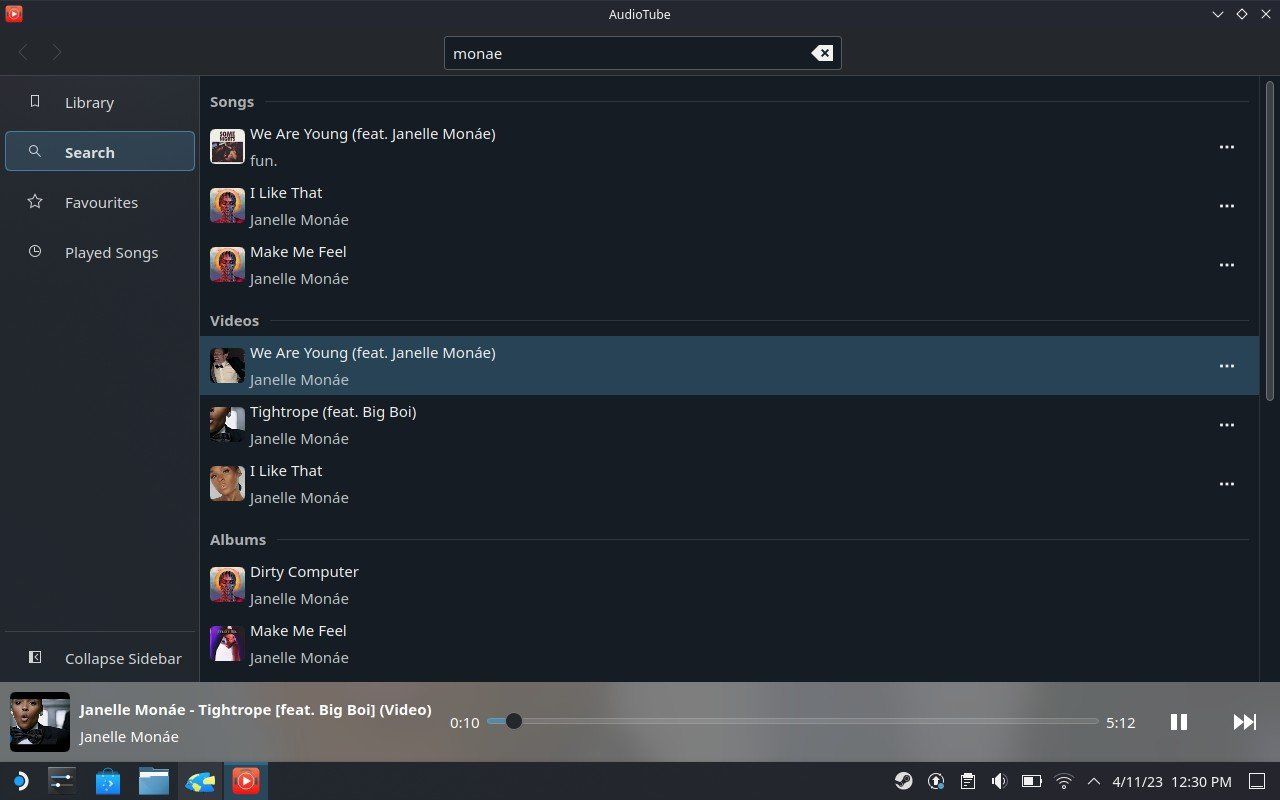
Nếu bạn có xu hướng truy cập YouTube để nghe nhạc hơn bất kỳ thứ gì khác, thì AudioTube thực sự có thể là ứng dụng khách máy tính để bàn phù hợp hơn dành cho bạn. Ứng dụng này tải các bài hát từ YouTube, nhưng nó sắp xếp mọi thứ vào một thư viện nhạc. Bạn có thể lưu các nghệ sĩ yêu thích của mình và xây dựng bộ sưu tập của riêng mình.
Như tên cho thấy, AudioTube có thể tập trung vào âm thanh, nhưng trải nghiệm không giới hạn ở âm thanh. Bạn cũng có thể truy cập các video nhạc trong cùng một ứng dụng, một lợi ích nhỏ thú vị mà bạn ít có khả năng tìm thấy trong trình phát nhạc ngoại tuyến.
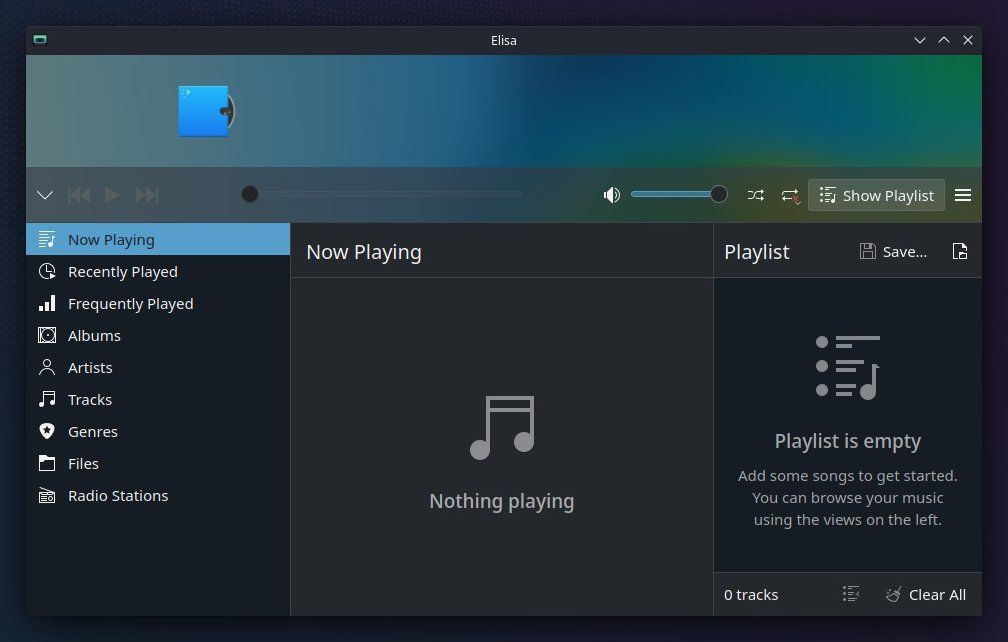
Có những lợi thế khi có bộ sưu tập MP3 đã tải xuống của riêng bạn. Bạn không phụ thuộc vào truy cập internet. Bạn có thể nghe các bài hát của mình trên bất kỳ thiết bị nào hoặc trong bất kỳ ứng dụng nào bạn muốn. Nếu bạn đã có một thư viện nhạc lớn, hãy nhớ xem Elisa.
Elisa đã trở thành trình phát nhạc hàng đầu của KDE. Nó có một cái nhìn phong cách và một bộ tính năng hoàn chỉnh. Trừ khi bạn muốn một máy nghe nhạc đơn giản, Elisa có thể sẽ làm những gì bạn muốn.

Nếu bạn muốn nghe nhạc theo cách đơn giản hơn, hãy cân nhắc sử dụng Amberol. Để phát các bài hát của bạn, hãy kéo chúng từ trình quản lý tệp vào cửa sổ ứng dụng. Hoặc mở chúng bằng cách sử dụng Mở cái nút. Hoặc là hoạt động.
Mỗi tệp bạn mở sẽ tham gia danh sách phát mà bạn có thể sắp xếp lại theo ý muốn. Đó là về nó. Amberol không quản lý thư viện hoặc chỉnh sửa thẻ hoặc bất kỳ thứ gì thuộc loại đó. Nó chỉ đơn giản là phát nhạc của bạn và có vẻ tốt khi làm điều đó.
Amberol là một ứng dụng GNOME, nhưng giao diện được ghép nối của nó có thể sẽ không nổi bật lắm trên màn hình KDE Plasma của bạn.
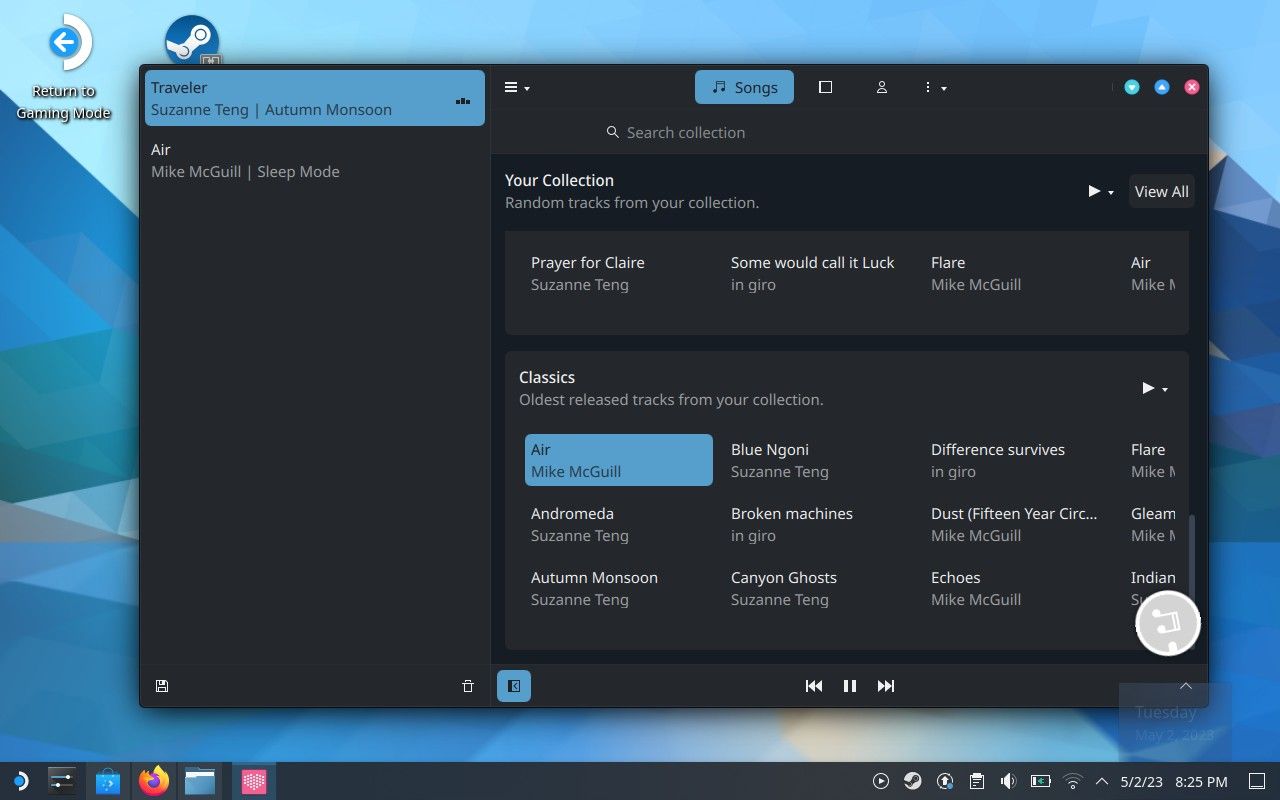
Có thể bạn muốn một trình phát nhạc đơn giản hơn Elisa, nhưng bạn muốn gắn bó với hệ sinh thái KDE. Đó là một điểm tốt để Vvave trượt vào.
Vvave sẽ tự động quét thư mục nhạc của bạn để phát hiện các tệp âm thanh. Sau đó, bạn có thể nhấp vào bất kỳ bản nhạc nào trong số này để thêm chúng vào danh sách phát của mình. Tại thời điểm này, trải nghiệm trở nên rất giống với Amberol. Bạn có thể để cửa sổ hiển thị danh sách phát của mình ở bên cạnh hoặc bạn có thể thu nhỏ mọi thứ cho đến khi bạn chỉ còn lại một chế độ xem tối thiểu chỉ là tác phẩm nghệ thuật của album và các điều khiển phát lại.

Được rồi, đủ của âm nhạc. Còn podcast thì sao? Kasts có bạn bảo hiểm. Bạn có thể tìm kiếm các podcast yêu thích của mình ngay trong ứng dụng hoặc bạn có thể thêm các nguồn cấp RSS theo cách thủ công.
Kasts cho phép bạn thiết lập hàng đợi chơi của riêng mình và điều chỉnh khi cần. Giao diện có tỷ lệ lên và xuống tùy thuộc vào kích thước của cửa sổ, giúp bạn dễ dàng giữ cửa sổ ở một bên trong khi bạn làm việc. Và nếu bạn muốn điều chỉnh tốc độ phát lại vì một số người dẫn chương trình nói rất chậm, bạn cũng có thể làm điều đó.
Mặc dù Kasts có thể là ứng dụng khách trên máy tính để bàn, nhưng bạn không phải hy sinh khả năng đồng bộ hóa với các thiết bị khác. Bạn có thể lưu vị trí phát lại của mình trên các thiết bị bằng cách sử dụng gpodder.net hoặc tích hợp Nextcloud của gPodder.
Tận hưởng bộ bài của bạn, ngay cả khi không chơi game
Trên Steam Deck của mình, bạn có thể xem phim, theo dõi những người có ảnh hưởng, theo kịp các nhạc sĩ và nhận các podcast yêu thích của mình. Với tùy chọn ứng dụng đa dạng như vậy, có rất nhiều cách để tận hưởng thiết bị cầm tay của Valve ngay cả khi bạn không chơi game.
Đối với vấn đề đó, Deck không chỉ giới hạn trong lĩnh vực giải trí. Bạn có thể sử dụng thiết bị này như một máy tính cá nhân chính thức, một máy tính có khả năng xử lý công việc văn phòng hoặc giúp bạn đánh văn bản ở trường. Vì vậy, nếu bạn đã mua một đế cắm để chơi game trên màn hình lớn hơn, thì đây là một cách khác để sử dụng thiết bị ngoại vi đó một cách hiệu quả.