



Bản cập nhật tính năng Windows 11 tháng 2 năm 2023 thực sự chỉ là một ‘thời điểm’. Khoảnh khắc đề cập đến một bản cập nhật tính năng nhỏ mà Microsoft đã đính kèm với Bản cập nhật Windows 11 2022 hoặc 22H2. Microsoft gọi các tab File Explorer mới và các tính năng khác được ra mắt vào tháng 10 năm 2022 là một “trải nghiệm” mới, nhưng gọi bản phát hành này là một “bản cập nhật”. Lệnh winver vẫn gọi bản phát hành này là ’22H2′.
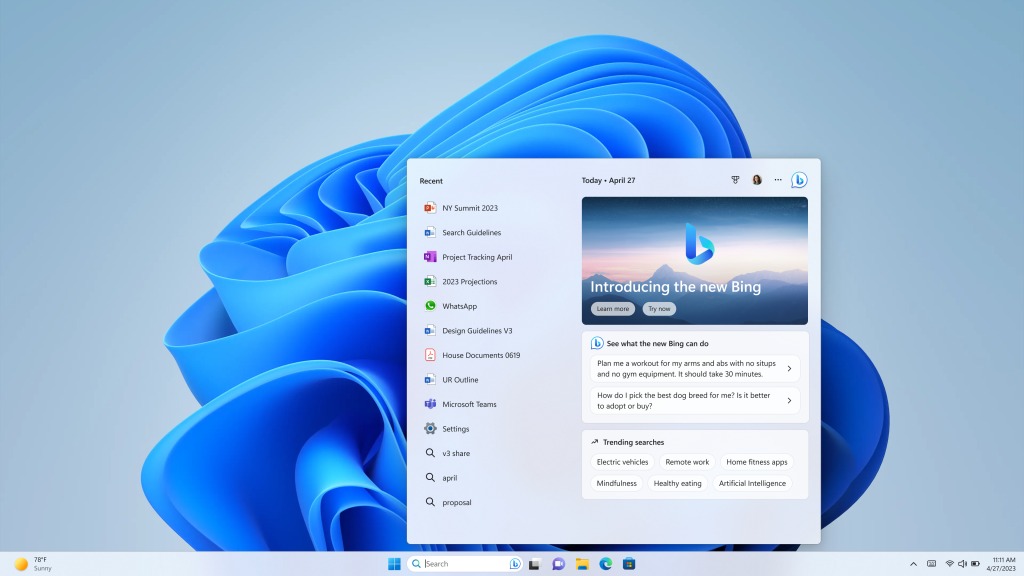
Dưới đây là tổng quan về một số tính năng mới được triển khai cùng với bản cập nhật tính năng mới nhất của Windows 11. Nó bao gồm Bing Chat cập nhật, các điều khiển hiệu ứng Windows Studio và giao diện người dùng hữu ích cho máy tính bảng và PC 2 trong 1. Ngoài ra, ứng dụng Liên kết Điện thoại bổ sung hỗ trợ iPhone và cải thiện khả năng tương tác với Android, đồng thời có ứng dụng trò chuyện được cập nhật, các tiện ích được thiết kế lại và ứng dụng Hỗ trợ Nhanh.
Cách cài đặt Bản cập nhật Windows 11 tháng 2 năm 2023
Bản xem trước Moment 2 mới, được phát hành gần đây trên Windows Insider Release Preview Channel, vẫn được gọi là “22H2” trên Windows (nó không bao gồm trò chuyện Bing tích hợp mới). Nhưng bạn không cần phải tham gia chương trình Người dùng nội bộ Windows để truy cập các bản cập nhật mới.
Để truy cập các bản cập nhật mới, hãy mở menu Cài đặt Windows 11, đi tới Windows Update và nhấp vào nút “Kiểm tra bản cập nhật”. Các bản cập nhật mới sẽ xuất hiện ngay lập tức hoặc bạn có thể phải đợi. Microsoft cho biết họ sẽ tung ra nó như một phần của bản phát hành bảo mật vào tháng 3 năm 2023 cho những người dùng chưa nhận được bản cập nhật ngay lập tức.
Các ứng dụng riêng lẻ cũng có thể được cập nhật thông qua ứng dụng Microsoft Store. Mở ứng dụng Microsoft Store, nhấp vào biểu tượng thư viện ở góc dưới bên trái, sau đó nhấp vào nút “Nhận bản cập nhật” ở góc trên bên phải. Windows Update dường như có sẵn thông qua Gói trải nghiệm web Windows. Sau khi cập nhật ứng dụng từ Store và khởi động lại PC của bạn, Windows Update sẽ xuất hiện trong ứng dụng Cài đặt.
Có gì mới trong Bản cập nhật Windows 11 tháng 2 năm 2023
Hộp tìm kiếm trên thanh tác vụ và Bing Chat
Đáng chú ý nhất trong bản cập nhật tháng 2 năm 2023 của Windows 11 là việc tích hợp Bing Chat, một chatbot hỗ trợ AI mà Microsoft đã ra mắt vào ngày 9 tháng 2. Kể từ khi ra mắt, sau khi Bing Chat đưa ra những phản hồi không thể đoán trước, bao gồm cả những lời nói xấu phân biệt chủng tộc, tính sáng tạo bất ngờ và các mối đe dọa đáng ngờ, Microsoft đã hạn chế khả năng tương tác của Bing và giảm bớt cá tính của nó, nhưng những tranh cãi đã cản trở chatbot mới của Microsoft. Nó đã giúp tăng sự quan tâm đến
Trong bản xem trước Windows 11 mới nhất của Microsoft, cách thức hoạt động của hộp tìm kiếm trên thanh tác vụ đã thay đổi. Giống như Windows 10, bạn có thể nhập một từ vào hộp tìm kiếm. Một bản cập nhật sẽ cho phép bạn biến cụm từ tìm kiếm đó thành trò chuyện, giống như trong hộp tìm kiếm của Bing.com hoặc trong một số phiên bản của Microsoft Edge. Với bản cập nhật này, danh sách chờ Bing Chat sẽ không mở cho tất cả mọi người cùng một lúc. Bất kỳ ai có quyền đều có thể chạy Bing Chat hoặc ChatGPT dưới dạng ứng dụng Windows.
Nhập một cụm từ vào hộp tìm kiếm sẽ mở hộp tìm kiếm Windows 11. Nó bao gồm các tài liệu và ứng dụng gần đây của bạn và bạn có thể nhập truy vấn đầy đủ của mình. Nhưng Windows và Bing dường như đang cung cấp câu trả lời trong trình duyệt web chứ không phải trong chính Windows. (Không rõ liệu nó có buộc sử dụng Edge để trò chuyện với Bing hay không, nhưng có vẻ như có khả năng xảy ra. Microsoft khuyến khích bạn đặt Bing và Edge làm công cụ tìm kiếm và trình duyệt mặc định để cải thiện thứ hạng trong danh sách chờ Bing Chat của bạn. Nhưng các ưu đãi CCMO của Microsoft Surf Medi cho biết họ “có kế hoạch đưa nó đến tất cả các trình duyệt theo thời gian.”)
Kết nối với ứng dụng điện thoại của bạn, hỗ trợ iOS
Microsoft cũng cập nhật Phone Link, một ứng dụng kết nối điện thoại thông minh và PC. Bản cập nhật dành cho điện thoại thông minh Android sẽ có sẵn trong bản cập nhật tháng 2, trong khi bản cập nhật iPhone được phân loại là “Bản xem trước” và hiện chỉ khả dụng cho những người tham gia chương trình Người dùng nội bộ Windows (nhưng iPhone cũng sẽ sớm được hỗ trợ).
Thật bất ngờ khi ứng dụng Điện thoại và Kết nối cũng đã được cải thiện để hỗ trợ kết nối iPhone, nhưng bạn sẽ sớm nhận thấy những hạn chế đáng kể. Trong Android, có thể quản lý/điều khiển điện thoại thông minh Android thông qua ứng dụng Windows trên máy tính để bàn Windows bằng cách kết nối với điện thoại di động. Bạn không chỉ có thể thực hiện cuộc gọi từ PC mà còn có thể gửi và nhận tin nhắn văn bản, kiểm tra thông báo và thậm chí tương tác với các ứng dụng trên điện thoại thông minh của mình.
Phiên bản xem trước hỗ trợ iPhone chỉ cho phép một số chức năng cơ bản. Bạn có thể thực hiện cuộc gọi, truy cập danh bạ, gửi và nhận tin nhắn văn bản cũng như nhận thông báo của Windows khi thích hợp. Ngoài ra, để kết nối iPhone với PC thì phải thông qua Bluetooth.
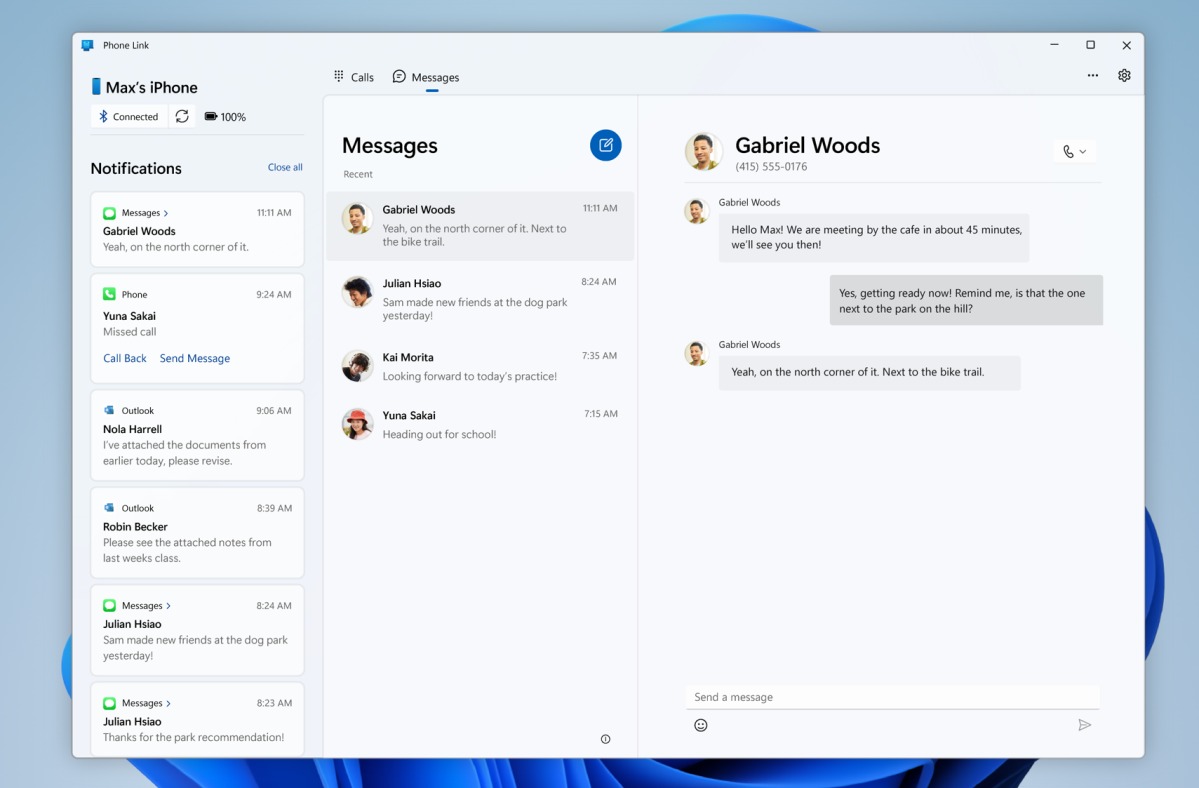
Hiện tại, đó là tất cả. Người dùng iPhone sẽ ngay lập tức nhận thấy rằng chỉ hỗ trợ tin nhắn văn bản chứ không phải iMessage. (Cần có ứng dụng Unison của Intel để sử dụng iMessage trên Windows.) Bạn thậm chí không thể trả lời tin nhắn văn bản nhóm hoặc gửi phương tiện. Đó là một hạn chế nghiêm trọng đối với người dùng iPhone, nhưng hãy nhớ rằng vẫn còn sớm.
Người dùng Android sẽ tận hưởng trải nghiệm phong phú hơn. Đặc biệt, người dùng Galaxy và một số smartphone Android mang thương hiệu Samsung có thể tận hưởng nhiều tính năng hơn so với các smartphone Android khác. Ví dụ: một chức năng đã được thêm vào để bật chức năng điểm phát sóng của điện thoại thông minh thông qua PC hoặc để tiếp tục hoạt động trên PC trên điện thoại thông minh. Khi được xem trên điện thoại thông minh, giờ đây trang web cũng có thể được truy cập qua PC.
Ghi màn hình được thêm vào Snipping Tool
Bạn có thể ghi nhật ký hoạt động mình đang thực hiện trong Windows theo nhiều cách khác nhau, nhưng hầu như bạn sẽ luôn cần một ứng dụng riêng. Tất nhiên, bạn luôn có thể chụp màn hình PC của mình bằng phím Print Screen Key, ứng dụng Xbox hoặc chương trình Snipping Tool mới nhất, nhưng bạn không thể ghi lại cách bạn thực sự sử dụng PC của mình. Ngoại lệ duy nhất là Clipchamp, một ứng dụng web Windows cung cấp tính năng ghi màn hình.
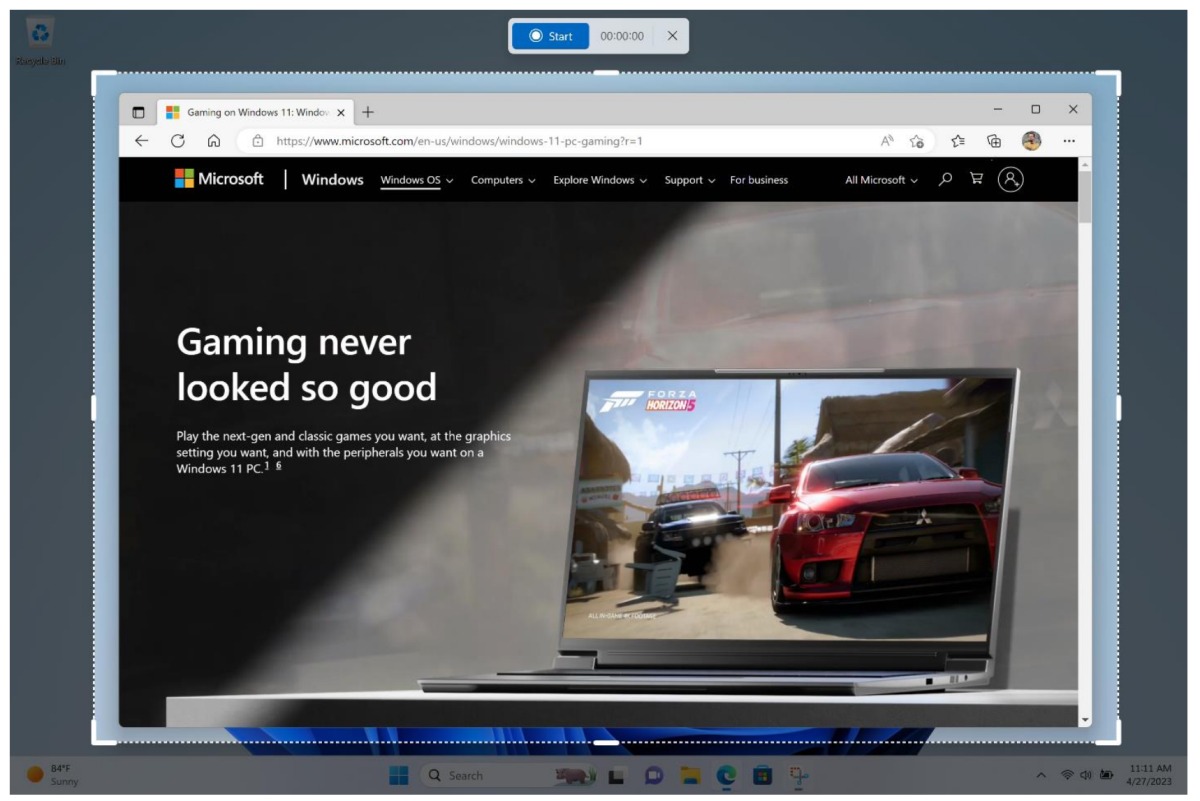
Trong bản cập nhật này, chức năng ghi màn hình đã được thêm vào công cụ chụp tích hợp sẵn trong Windows. Nhấp để bắt đầu ghi và nhấp lại để kết thúc ghi.
Menu Bắt đầu được hỗ trợ bởi AI và File Explorer
Đã đến lúc người dùng Windows Pro vui mừng. AI sẽ thực sự bắt đầu đề xuất các tệp trong menu Bắt đầu và File Explorer. Các tệp ‘Được đề xuất’ trong Khởi động là các tệp được sử dụng gần đây nhất. Người dùng Windows 11 Pro (tức là người dùng doanh nghiệp) hiện đang tham gia lĩnh vực Azure sẽ thấy Windows đề xuất các tệp hữu ích cho cuộc họp tiếp theo của họ.
Tương tự như vậy, Microsoft cũng hứa sẽ cung cấp các tệp được đề xuất trong File Explorer. Nó cũng hứa hẹn các tìm kiếm nhanh hơn, nhưng không rõ liệu đây có phải là thông qua lập chỉ mục nâng cao hay dự đoán tệp nào sẽ tìm kiếm hay không.
Windows giúp tiết kiệm hóa đơn tiền điện
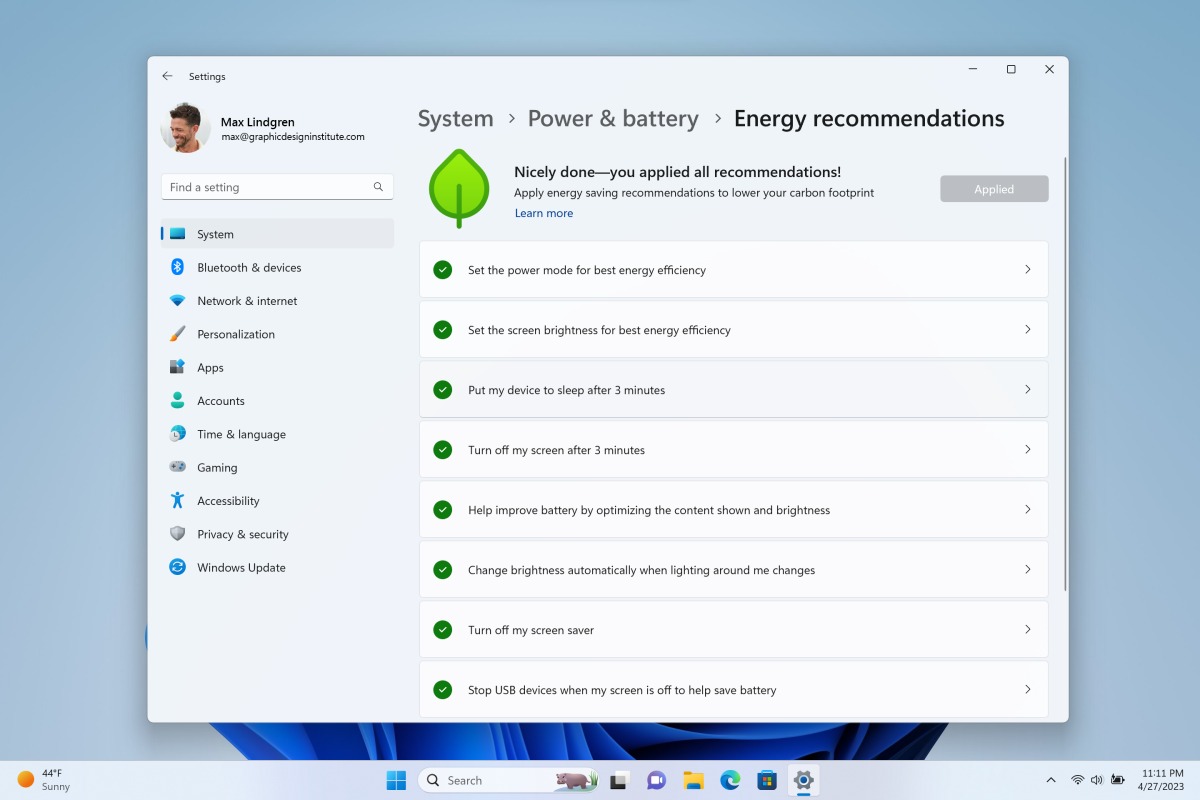
Windows hiện bao gồm tính năng ‘Đề xuất năng lượng’ mới (ứng dụng Cài đặt > Hệ thống > Nguồn & Pin > Đề xuất năng lượng) để giúp giảm thiểu tác động mà PC của bạn đang gây ra đối với hóa đơn tiền điện của bạn. Ngay cả máy tính xách tay cũng có thể sử dụng hàng chục hoặc hàng trăm watt và máy tính để bàn mạnh mẽ thậm chí còn tiêu thụ nhiều năng lượng hơn. Các đề xuất về năng lượng mới bao gồm mọi thứ từ việc tắt trình bảo vệ màn hình và quản lý độ sáng/màu sắc màn hình để nhanh chóng đưa thiết bị vào chế độ ngủ khi không sử dụng.
Nếu bạn có Windows Hello và ổ SSD, PC của bạn sẽ khởi động lại gần như ngay lập tức, vì vậy bạn không cần phải bật nó.
Hỗ trợ tiện ích Facebook
Tôi luôn tự hỏi liệu các tiện ích và nguồn cấp dữ liệu xã hội có được tích hợp hay không. Giao diện được làm mới cho các tiện ích như tỷ số thể thao, báo cáo thời tiết, giá cổ phiếu, tin đồn và nhiều nội dung khác hiện hỗ trợ nội dung bổ sung như Meta và Spotify. Facebook có truyền thống sử dụng trang web của mình để thu thập dữ liệu của riêng mình về thói quen của người dùng, vì vậy không rõ liệu các bổ sung nguồn cấp dữ liệu của Facebook có được hỗ trợ hay không. Trong các ảnh chụp màn hình mà Microsoft đã phát hành, tiện ích này dường như hỗ trợ Facebook Messenger chứ không phải nguồn cấp dữ liệu Facebook.
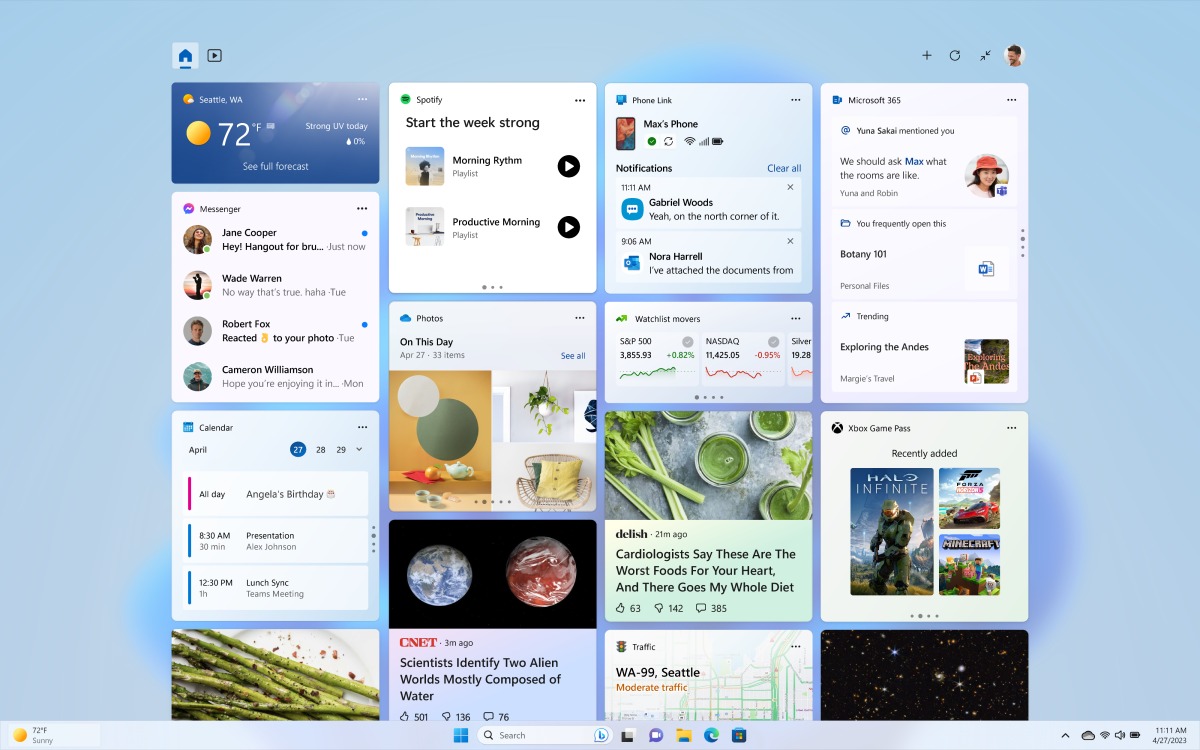
Bạn cũng có thể thêm tiện ích với nội dung Xbox Game Pass và Điện thoại và Kết nối, đồng thời bạn luôn có thể ẩn tiện ích khỏi chế độ xem (Ứng dụng cài đặt > Cá nhân hóa > Thanh tác vụ > Tắt chuyển đổi tiện ích).
Cải thiện khả năng truy cập bằng giọng nói và hỗ trợ chữ nổi
Kết nối giọng nói là một tính năng rất thú vị được bổ sung trong Bản cập nhật 2022 của Windows 11 (22H2). Ngoài việc đọc chính tả đơn giản, nó còn là một phương tiện để điều khiển PC bằng giọng nói. Microsoft đã hứa sẽ cải thiện hỗ trợ cuộn và hỗ trợ trong các ứng dụng từ Word đến File Explorer, cùng với “giải pháp cải tiến và linh hoạt hơn” trong bản cập nhật tháng Hai.
Microsoft cũng hứa sẽ cải thiện hỗ trợ chữ nổi và giới thiệu ba màn hình “Được thiết kế cho bề mặt” mới từ HumanWare. Microsoft cho biết màn hình mới sẽ giúp việc chuyển đổi giữa Trình tường thuật và các trình đọc màn hình khác trở thành một “trải nghiệm liền mạch”.
Hỗ trợ nhanh trong Bộ sưu tập ứng dụng Windows
Ngay cả khi bạn chưa sử dụng Hỗ trợ nhanh, có thể bạn đã giúp một người bạn hoặc thành viên gia đình gặp sự cố với PC. Với Hỗ trợ nhanh, bạn có thể trợ giúp từ xa mà không cần rời khỏi bàn làm việc.
Hỗ trợ nhanh không phải là một ứng dụng mới. Nó đã tồn tại từ Windows 10. Cách sử dụng rất đơn giản. Tất cả những gì bạn phải làm là nhờ bạn bè hoặc người thân kiểm soát PC của mình và cung cấp cho họ mã xác minh. Ngược lại, bạn có thể trao cho người quen quyền kiểm soát PC của mình và chẩn đoán sự cố từ xa. Cả hai bên phải có thể tin tưởng lẫn nhau.
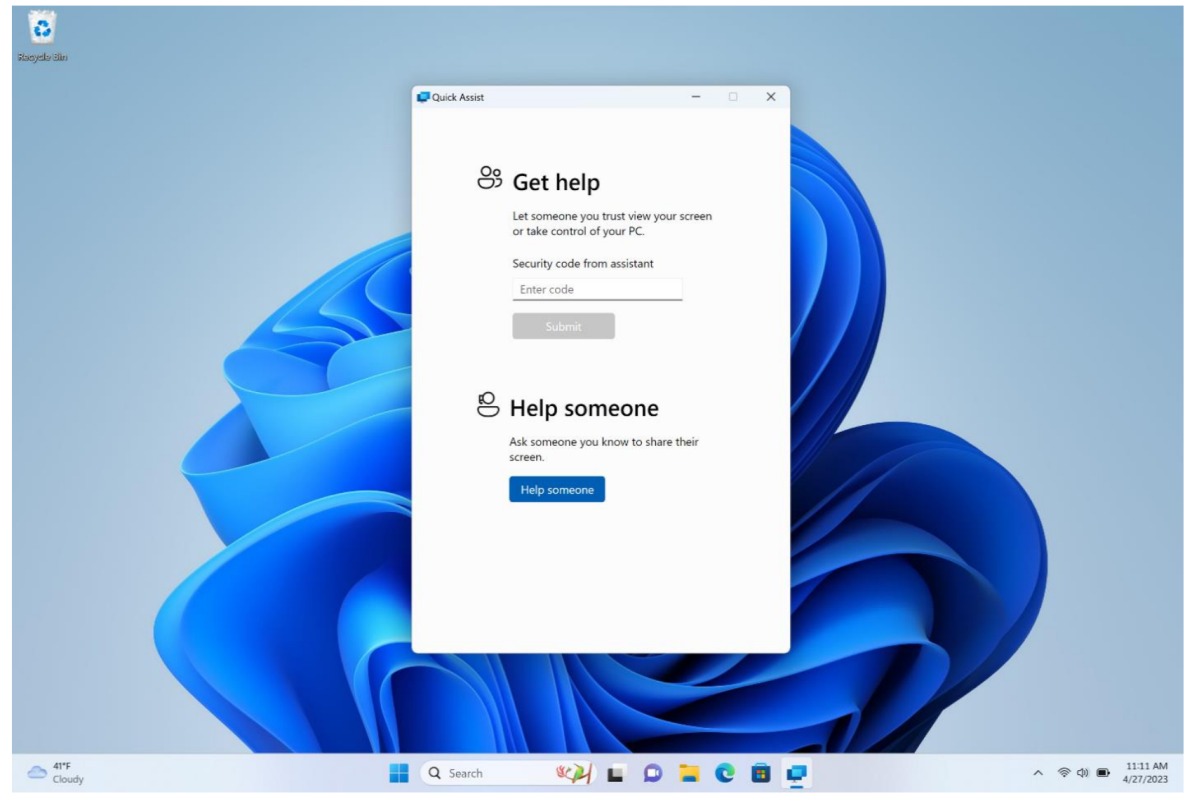
Tuy nhiên, miễn là kết nối còn hoạt động, một bên có thể ‘điều khiển’ PC của bên kia và làm những gì cần làm. Điểm mới là cả hai bên có thể chia sẻ màn hình hoặc từ bỏ quyền kiểm soát hoàn toàn. Một điểm mới nữa là ‘con trỏ laser’ mà người dùng có thể sử dụng để đánh dấu các điều khiển hoặc nút mà đối thủ của họ có quyền truy cập.
Giao diện máy tính bảng đã sửa đổi
Microsoft đã tinh chỉnh giao diện máy tính bảng của Windows 11 (vuốt từ bên trái để mở Chế độ xem tác vụ trong Windows 10 và các widget trong Windows 11) và hãng đang tinh chỉnh lại giao diện đó. Nếu bạn có một thiết bị như Surface Pro 8 và tháo Bàn phím Surface, thanh tác vụ Windows giờ đây sẽ tự động biến mất thay vì để lại khoảng trống giữa các biểu tượng. Bạn phải vuốt lên để xem lại.
bổ sung nhỏ
tab ghi chú : Notepad với các tab đã được phát hành trong Windows 11 beta vào tháng 1 năm ngoái. Windows hiện hỗ trợ điều này.
Cải tiến giao diện Windows Chat : Khi Windows 11 lần đầu tiên ra mắt, tôi đã nghĩ mình sẽ không cần đến Windows Chat nhiều như vậy, và tôi vẫn nghĩ như vậy. Điều này là do có rất nhiều cách khác nhau để giao tiếp với bạn bè bên cạnh các ứng dụng trò chuyện. Windows Chat sử dụng phiên bản dành cho người tiêu dùng của Windows Teams. Chỉ những người hâm mộ thực sự của Microsoft mới sử dụng nó trong giờ làm việc. Microsoft cho biết giao diện trò chuyện đã được cải thiện và giờ đây việc xem trước video trước khi thực hiện cuộc gọi trở nên dễ dàng hơn nhiều.
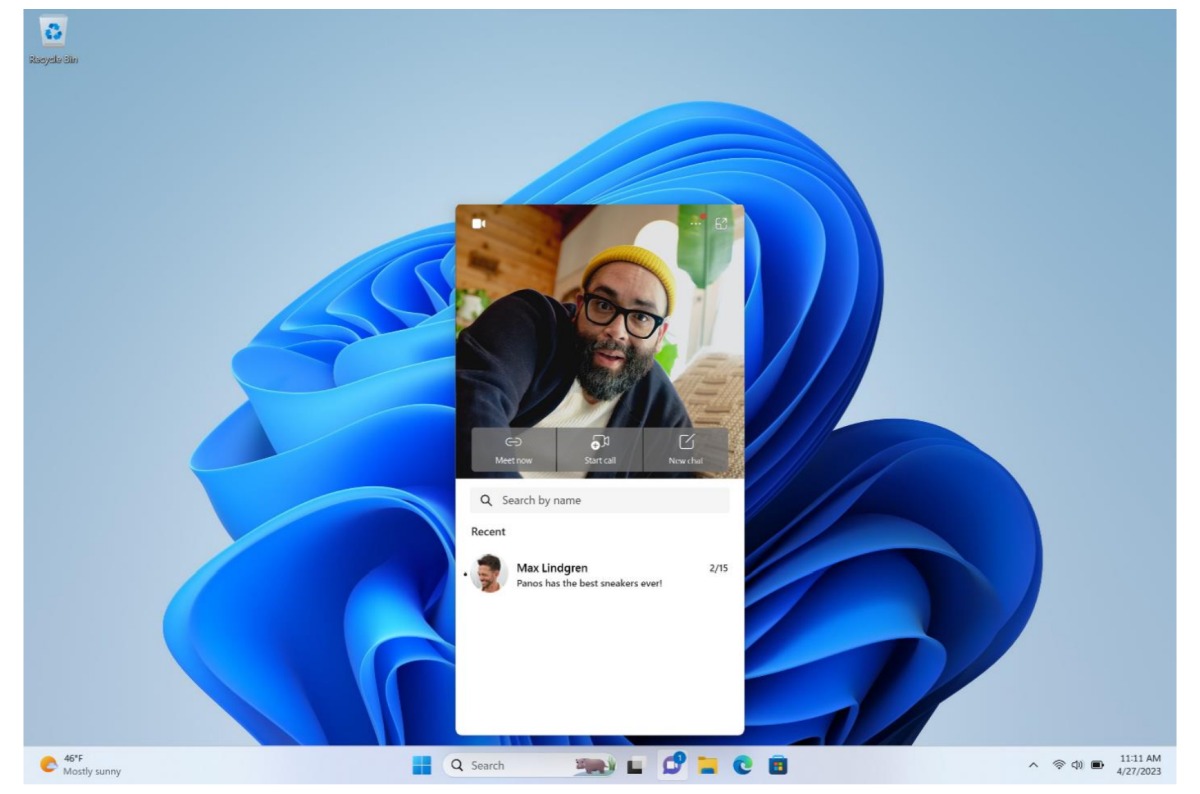
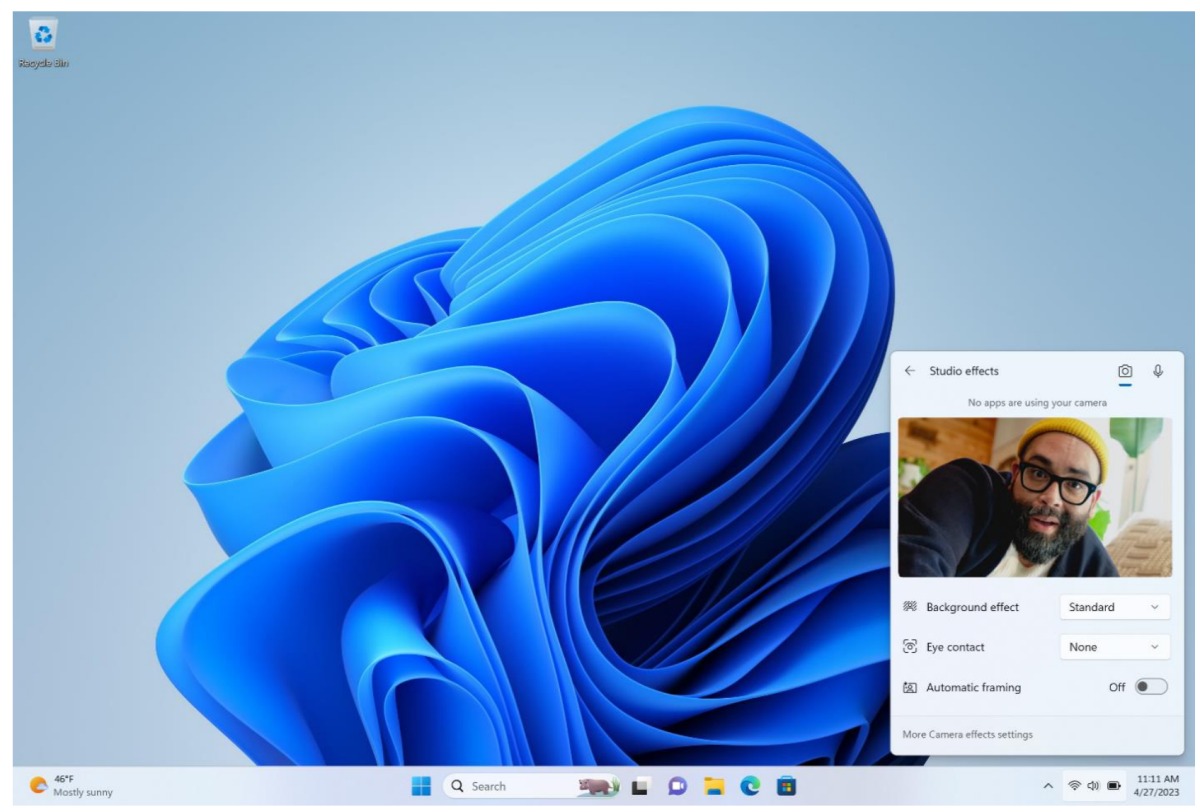
Hiệu ứng studio được thêm vào thiết lập nhanh : Nó không phải là một vấn đề lớn ngay bây giờ, nhưng nó có thể là trong một hoặc hai năm. Tab Windows Studio Effects bổ sung khả năng AI cho bộ xử lý Intel Core thế hệ thứ 12 cũng như các bộ xử lý như bộ xử lý Qualcomm Snapdragon cho PC. Các cải tiến do AI cung cấp cho các cuộc gọi video như làm mờ hậu cảnh, lọc tiếng ồn, tính năng tự động xoay camera độc đáo và Giao tiếp bằng mắt (xem bài đánh giá chi tiết về Microsoft Surface Pro 9 5G và Samsung Galaxy Book 3 Pro 360 xem). Intel đã tuyên bố rằng các thế hệ bộ xử lý trong tương lai sẽ bao gồm các khối AI chuyên dụng và AMD dự kiến cũng sẽ làm như vậy.
Microsoft đang chuẩn bị cho tương lai bằng cách tổ chức lại các điều khiển của Windows Studio Effects và đặt chúng trong Cài đặt nhanh trên thanh tác vụ.
Các ứng dụng Windows 365 để truy cập PC trên đám mây của bạn : Nếu bạn có PC Windows, có thể bạn không sử dụng PC đám mây trừ khi nó dành cho công việc. Nhưng giờ đây, bạn cũng có thể sử dụng ứng dụng Windows 365 mới để quản lý PC trên đám mây.
###