



Trong iOS 17 và iPadOS 17, Apple đã thêm một khả năng Siri mới, nghĩa là bạn có thể yêu cầu trợ lý ảo đọc to các bài báo trên web cho bạn giống như một cuốn sách nói, ngay cả khi thiết bị của bạn bị khóa. Hãy tiếp tục đọc để tìm hiểu cách nó được thực hiện trên iPhone và iPad.

Nếu bạn có xu hướng cảm thấy khó chịu khi nghĩ đến việc đọc các bài viết dài trên web trên một màn hình nhỏ, thì chúng tôi có tin tốt cho bạn. Trong iOS 17, Siri có thể đọc to chúng cho bạn nghe, nghĩa là tất cả những gì bạn phải làm là lắng nghe.
Làm thế nào nó hoạt động
Có một số điều cần lưu ý khi bạn muốn Siri đọc to nội dung trang web cho bạn. Trước tiên, bạn cần sử dụng Safari của Apple khi duyệt các trang web, nếu không, nó sẽ không hoạt động. Như hiện tại, Siri sẽ không phản hồi các yêu cầu đọc trong trình duyệt của bên thứ ba.
Thứ hai, trang web bạn muốn đọc cho bạn cần phải tương thích với Reader View. Hầu như tất cả các bài báo trên các trang web hiện đại đều tương thích với Chế độ xem Reader của Safari, giúp loại bỏ hình ảnh, quảng cáo và bất kỳ nội dung trang web không liên quan nào khác, giúp bạn xem một trang văn bản rõ ràng dễ đọc.
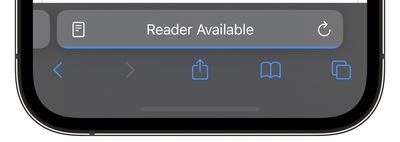
Bạn có thể biết trang nào hỗ trợ Chế độ xem Trình đọc bằng cách tìm dòng chữ “Có sẵn Trình đọc” và biểu tượng tài liệu xuất hiện nhanh trên thanh địa chỉ khi trang web đang tải. Nếu bạn nhấn vào aA cuối cùng sẽ thay thế nó, thì tùy chọn Show Reader cũng sẽ khả dụng (tức là không chuyển sang màu xám) để biểu thị khả năng tương thích.
Điều cuối cùng cần lưu ý là nếu bài viết bạn muốn đọc cho bạn chỉ là một trong nhiều bài viết trong nguồn cấp dữ liệu, chẳng hạn như trên trang nhất MacRumors.com, bạn cần nhấn vào từng bài viết được đề cập. Sau đó, bạn có thể làm một trong hai điều.
Cách 1:
Một cách để Siri đọc bài báo đã chọn cho bạn là giữ nút bên của iPhone (hoặc nút trên cùng trên iPad) để kích hoạt Siri. Sau đó nói “Đọc cái này cho tôi nghe.” Ngoài ra, chỉ cần nói “Siri, đọc cái này cho tôi,” rảnh tay. (Trong iOS 17, bạn thậm chí không cần phải thêm tiền tố vào lệnh “Hey” để gọi Siri nữa.)
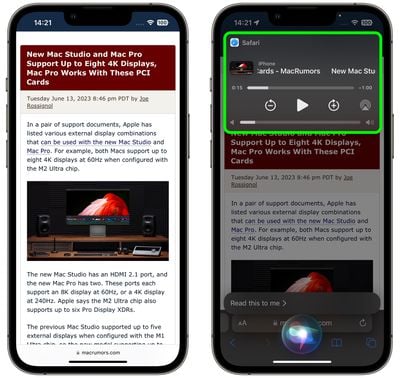
Sau đó, Siri sẽ bắt đầu đọc to bài viết cho bạn nghe và bảng điều khiển trình phát đa phương tiện sẽ xuất hiện ở phần trên của màn hình, cho phép bạn tua lại, tua đi nhanh, điều chỉnh âm lượng và thậm chí là AirPlay âm thanh đã nói sang một thiết bị khác.
Cách 2:
Một cách khác để khiến Siri nói chuyện là chạm vào aa trên thanh địa chỉ, sau đó chọn Nghe Trang tùy chọn trong menu bật lên. Siri sẽ ngay lập tức bắt đầu đọc trang cho bạn.
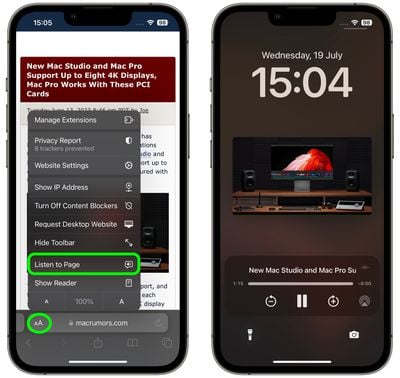
Sự khác biệt duy nhất với phương pháp này là, trừ khi bạn khóa thiết bị của mình trong khi Siri đang đọc, bạn sẽ không thấy bảng điều khiển phương tiện trên màn hình. Nếu bài viết vẫn mở trong Safari, bạn có thể ngăn Siri đọc nó bằng cách chạm vào Tạm dừng nghe tùy chọn thay thế tùy chọn “Nghe trang” trong aa thực đơn.
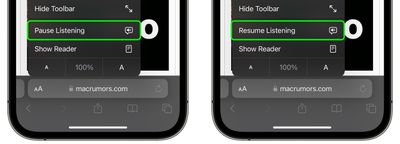
Nếu bạn tạm dừng Siri, nó sẽ được thay thế bằng một Tiếp tục nghe tùy chọn và tùy chọn đó sẽ vẫn còn ngay cả khi bạn điều hướng khỏi trang và quay lại trang đó sau.
Vì vậy, có bạn có nó. Với iOS 17, giờ đây, hầu hết mọi bài viết trên web đều có thể được đọc cho bạn qua Siri trong khi bạn đang làm việc khác, ngay cả khi iPhone của bạn bị khóa và cất gọn trong ví hoặc túi của bạn.