


Twitter là một nơi tuyệt vời để tìm những người có cùng chí hướng và bạn có thể hưởng một số lợi ích nếu bạn có một hồ sơ được quản lý tốt. Chẳng hạn, nhà tuyển dụng có thể xem tài khoản Twitter của bạn trước khi họ thuê bạn.
Tuy nhiên, nổi bật trên Twitter có thể khó khăn; bản chất nhịp độ nhanh của ứng dụng có nghĩa là các bài đăng của bạn có thể nhanh chóng bị lẫn lộn trong tiếng ồn. Thiết kế các mẫu độc đáo với Canva là một cách để cải thiện cơ hội nổi bật của bạn.
1. Quyết định chủ đề để làm nổi bật bài đăng của bạn
Mặc dù bạn phải xác thực trên tài khoản của mình, nhưng việc gắn bó với một nhóm đối tượng hẹp là một ý tưởng hay để xây dựng khán giả trên Twitter. Do đó, việc chọn chủ đề là rất quan trọng khi thiết kế mẫu bài đăng Twitter trên Canva.
Bạn có thể chọn từ nhiều chủ đề. Ví dụ: nếu bạn quản lý tài khoản của một công ty, bạn có thể muốn chia sẻ báo giá của nhân viên. Các tùy chọn khác bao gồm thông báo sự kiện, chia sẻ tác phẩm nghệ thuật của bạn và thông báo tin tức quan trọng.
2. Chọn Canvas
Trước khi bạn bắt đầu ghép bài đăng Twitter của mình lại với nhau, bạn sẽ cần một canvas để thao tác. Bạn sẽ tìm thấy một số canvas được thiết kế sẵn trong Canva, đây có thể là điểm khởi đầu hữu ích nếu bạn chưa bao giờ tạo các thiết kế bài đăng Twitter độc đáo.
Tuy nhiên, mặc dù việc tự làm từ đầu cần thêm một số nỗ lực, nhưng bạn cũng có thể linh hoạt hơn theo cách đó. Các bài đăng trên Twitter trên Canva thường ở định dạng 16:9; cách tốt nhất để chọn một là bằng cách gõ bài đăng trên twitter vào thanh tìm kiếm.
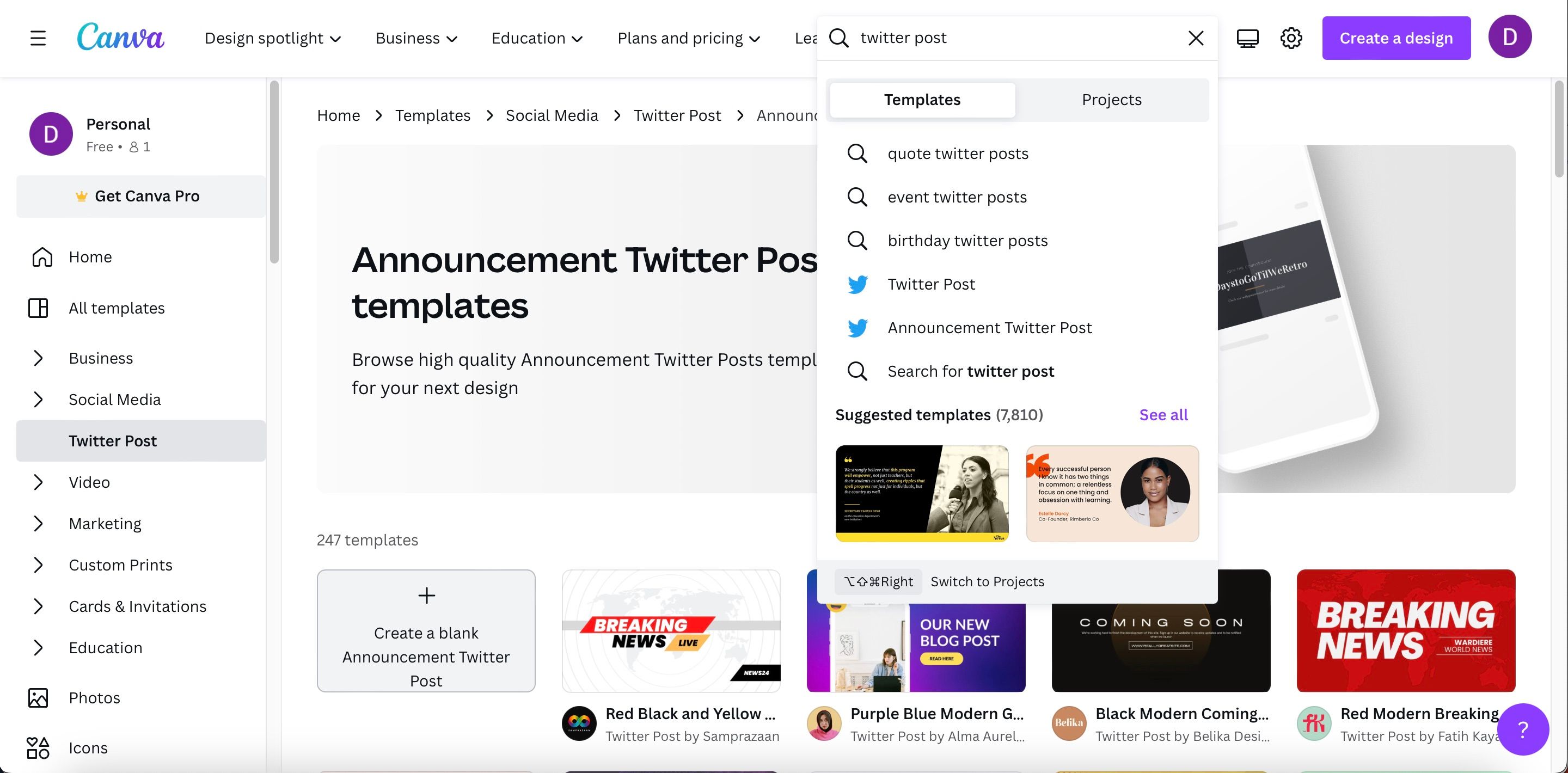
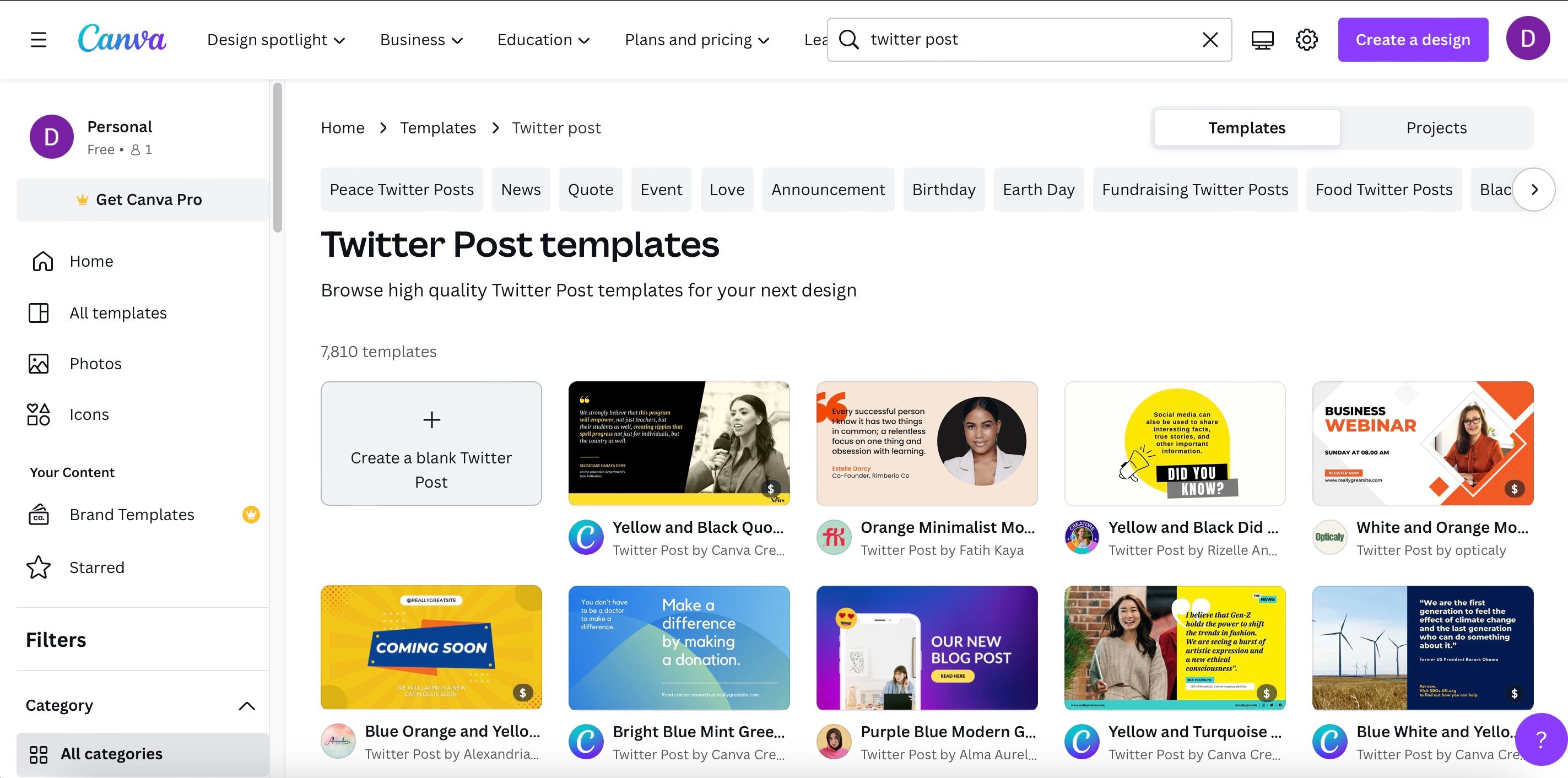
Bạn có thể bấm vào Mẫu đề xuất ở dưới cùng để xem hàng ngàn canvas. Tại đây, bạn cũng sẽ có tùy chọn để tạo của riêng mình. Để làm điều đó, hãy chọn Tạo một bài đăng Twitter trống.
3. Thêm đồ họa và hình ảnh
Khi bạn biết bạn muốn tạo chủ đề cho bài đăng trên Twitter của mình như thế nào, bạn đã sẵn sàng bắt đầu đưa ý tưởng của mình vào cuộc sống. Khi tăng lượng khán giả trên nền tảng, bạn cần cung cấp cho người dùng lý do để ngừng cuộn. Sử dụng đồ họa và hình ảnh hấp dẫn sẽ giúp bạn làm điều đó.
Sau khi tạo mẫu bài đăng mới trên Canva, bạn sẽ thấy thanh công cụ ở bên trái màn hình. Cái thứ hai được gọi là yếu tố; tại đây, bạn sẽ tìm thấy nhiều lựa chọn đồ họa, ảnh, video, v.v.
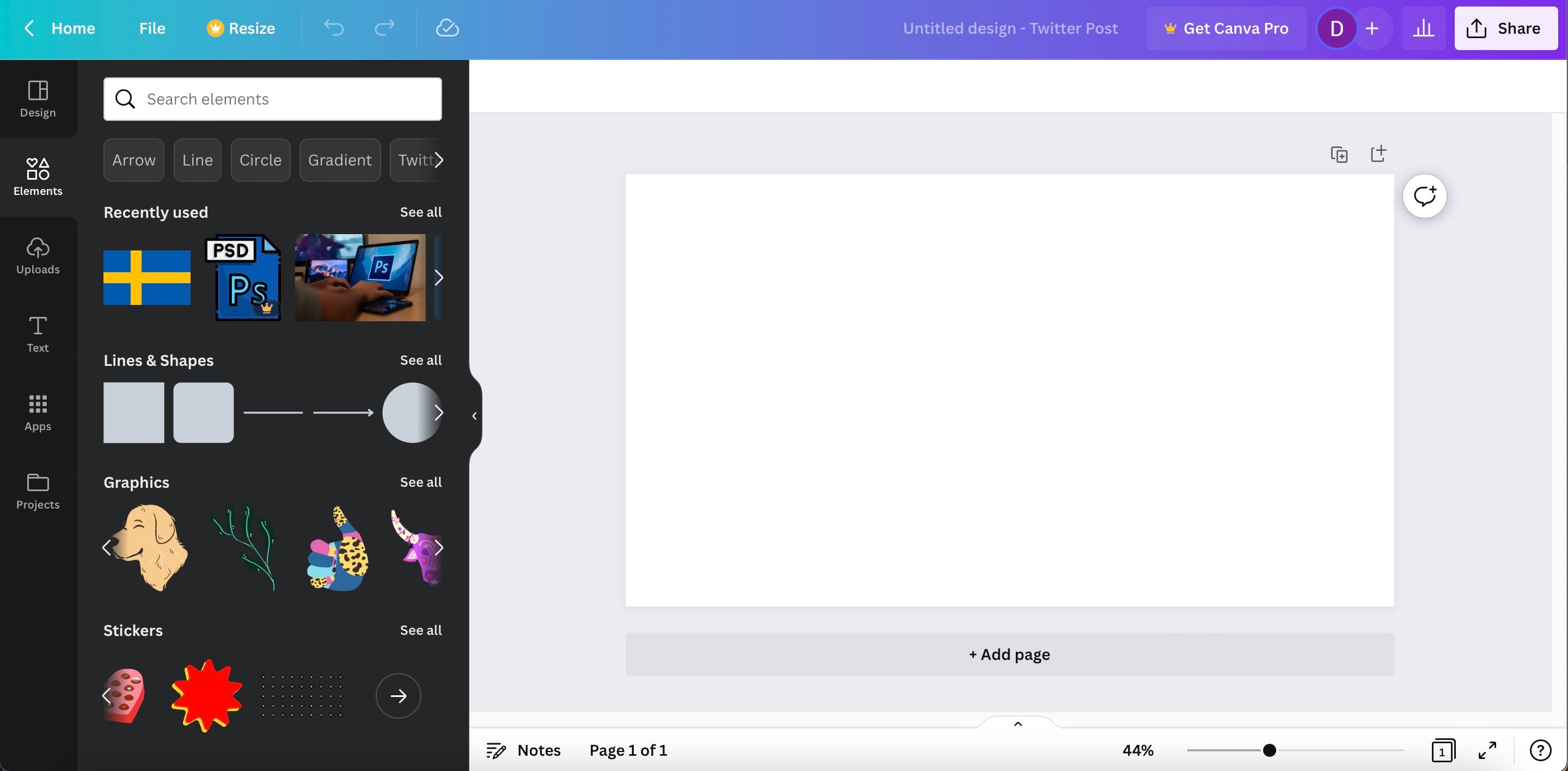
Ngay cả khi bạn chỉ có tư cách thành viên miễn phí với Canva, bạn vẫn sẽ có quyền truy cập vào nhiều loại hình ảnh tốt. Tuy nhiên, nếu bạn muốn truy cập tất cả chúng, bạn phải nâng cấp lên đăng ký trả phí.
Thêm các yếu tố khác vào bài đăng của bạn
Ngoài ảnh, video và đồ họa, bạn có thể chọn nhiều yếu tố khác để thêm vào bài đăng của mình. Nếu bạn đang thêm hình ảnh vào các phần khác nhau trên trang của mình, bạn có thể cân nhắc thêm khung. Sau khi làm điều đó, bạn có thể kéo và thả hình ảnh của mình vào đó.
Khi thiết kế bài đăng trên Twitter của bạn trên Canva, bạn cũng sẽ nhận thấy một Tải lên phần. Tại đây, bạn có thể thêm ảnh và video mà bạn có thể đã lưu ở nơi khác—và bạn muốn thêm vào bài đăng của mình.
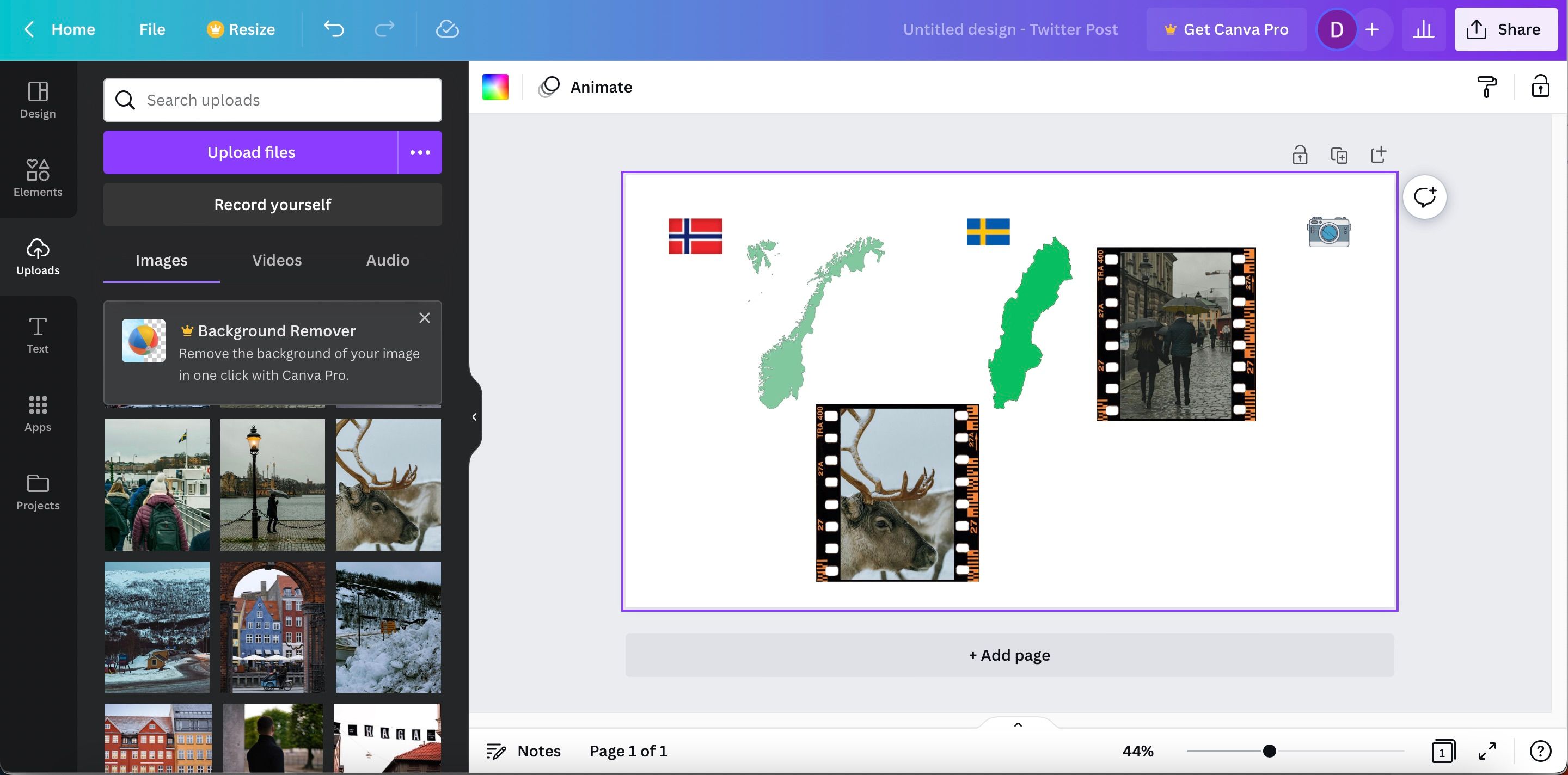
Các yếu tố khác bạn có thể thêm vào bài đăng Twitter trên Canva bao gồm:
- nhãn dán
- âm thanh
- Hình dạng
- biểu đồ
- Những cái bàn
Bạn có thể tìm thấy tất cả những điều trên trong yếu tố phần.
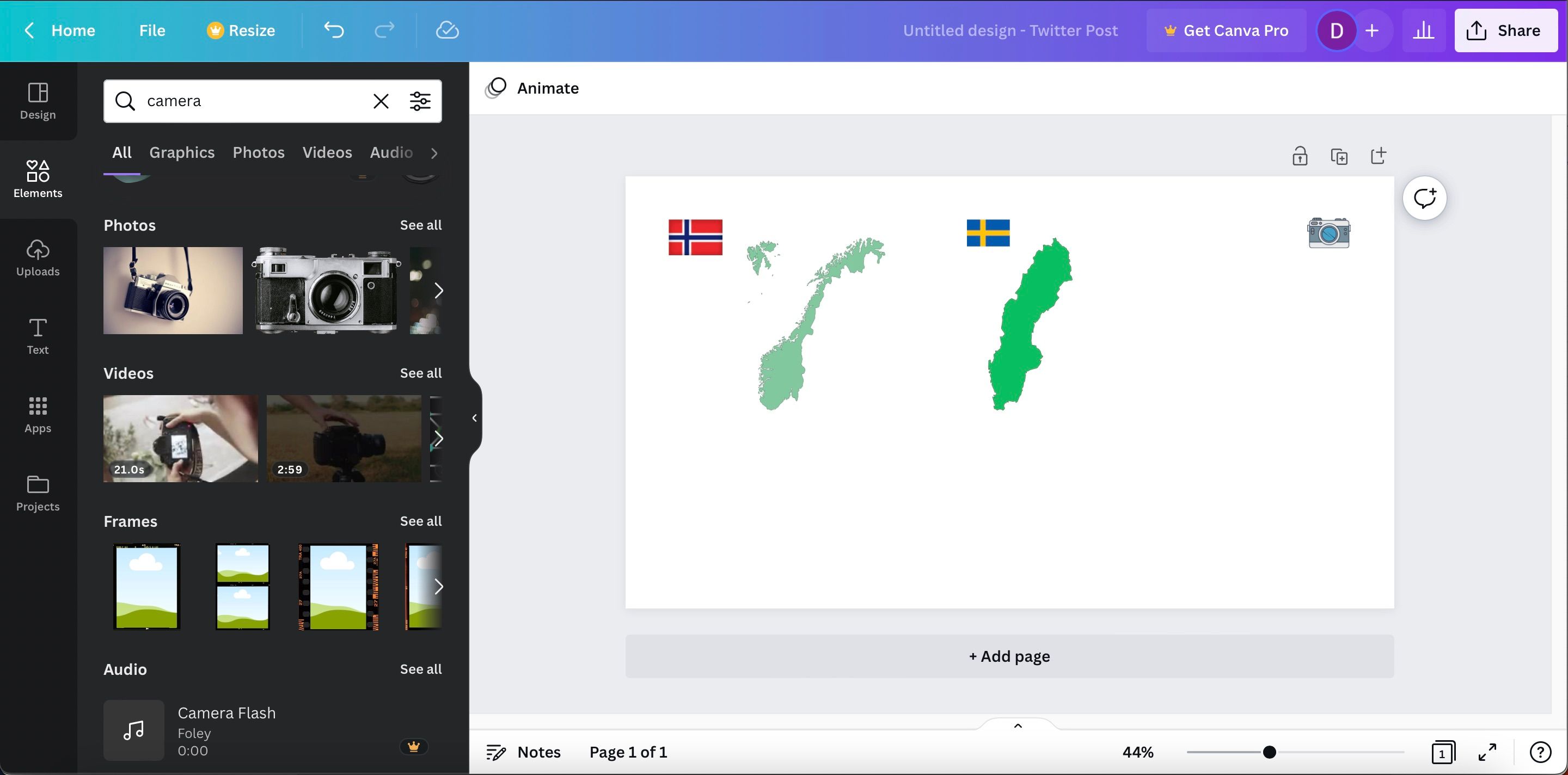
4. Thêm văn bản vào bài đăng của bạn
Thêm các yếu tố trực quan vào mẫu bài đăng trên Twitter của bạn chỉ là một phần của trò chơi ghép hình. Khi thiết kế nội dung để chia sẻ trên nền tảng, bạn cũng có thể muốn bao gồm văn bản để hỗ trợ những gì bạn nhập vào một tweet.
Canva có nhiều lựa chọn phông chữ để lựa chọn và những phông chữ này có nhiều phong cách khác nhau. Nếu bạn đang tìm kiếm thứ gì đó tối giản và hiện đại, bạn sẽ không gặp vấn đề gì. Tương tự, bạn cũng sẽ có tùy chọn sử dụng văn bản hoa mỹ hơn một chút.
Bạn cũng có thể bao gồm các tổ hợp phông chữ trong Canva. Trước tiên, bạn sẽ cần phải đi đến Chữ.
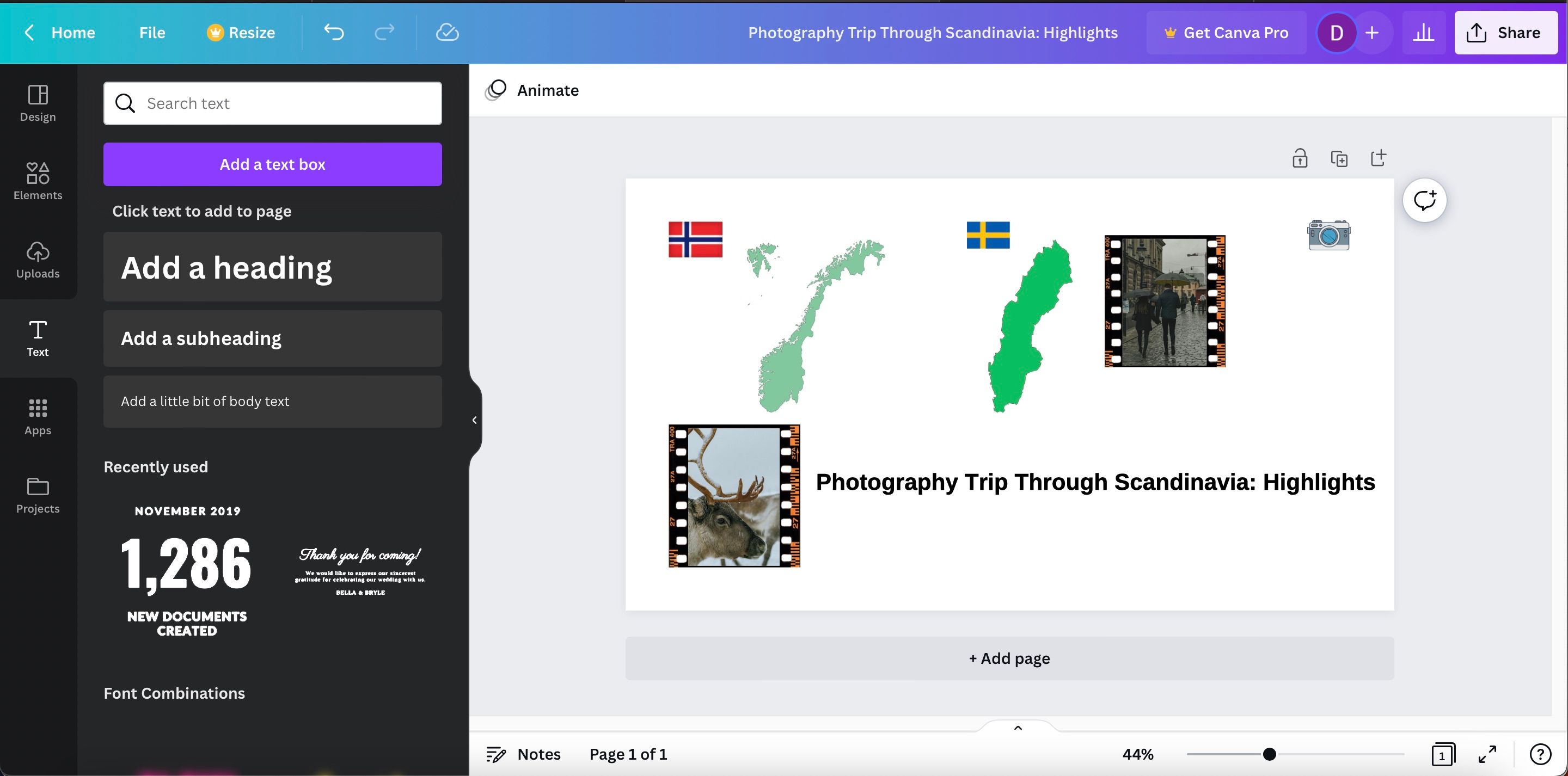
Trong phần Văn bản, bạn có nhiều tùy chọn để thêm từ vào bài đăng của mình. Bạn có thể bấm vào Thêm một hộp văn bản bên dưới thanh tìm kiếm và bạn cũng sẽ thấy các lựa chọn để bao gồm tiêu đề, v.v. Chọn cái nào phù hợp với nhu cầu của bạn nhất.
Thay đổi phông chữ và kích thước văn bản của bạn
Sau khi thêm hộp văn bản vào mẫu bài đăng Twitter trên Canva, bạn có thể thay đổi phông chữ và kích thước. Để làm điều đó, nhấp vào hộp thả xuống với Canva Sans (hoặc bất kỳ phông chữ nào bạn đã có).
Ở phía bên trái màn hình của bạn, một phần sẽ mở rộng và hiển thị danh sách các phông chữ bạn đã sử dụng gần đây. Tại đây, bạn cũng sẽ thấy các kiểu phông chữ được đề xuất và phổ biến. Nếu bạn không thể tìm thấy những gì bạn đang tìm kiếm, bạn có thể sử dụng thanh tìm kiếm.
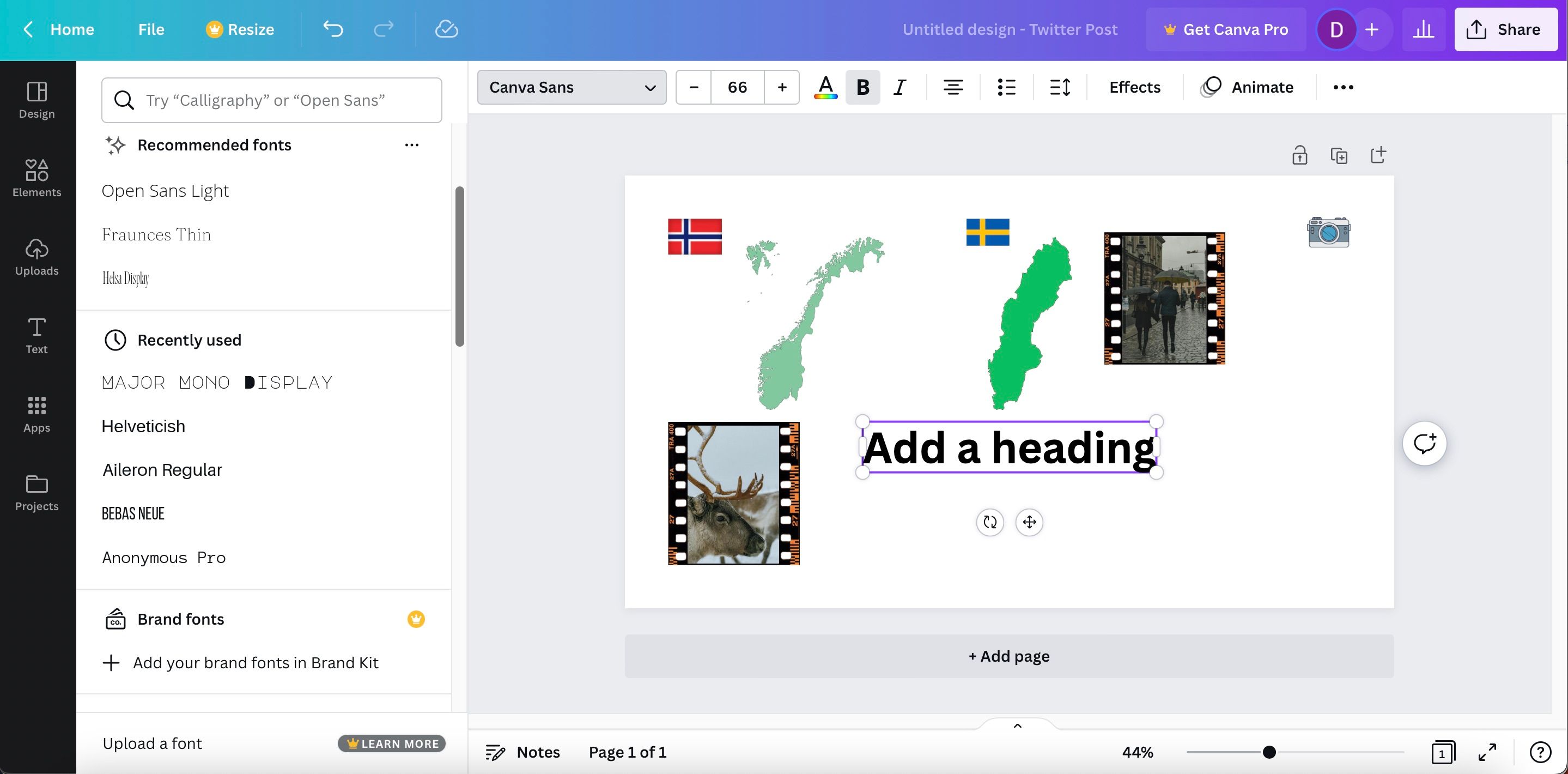
Sau khi thay đổi phông chữ văn bản của bạn, vui lòng nhập bất cứ thứ gì bạn cần vào hộp văn bản.
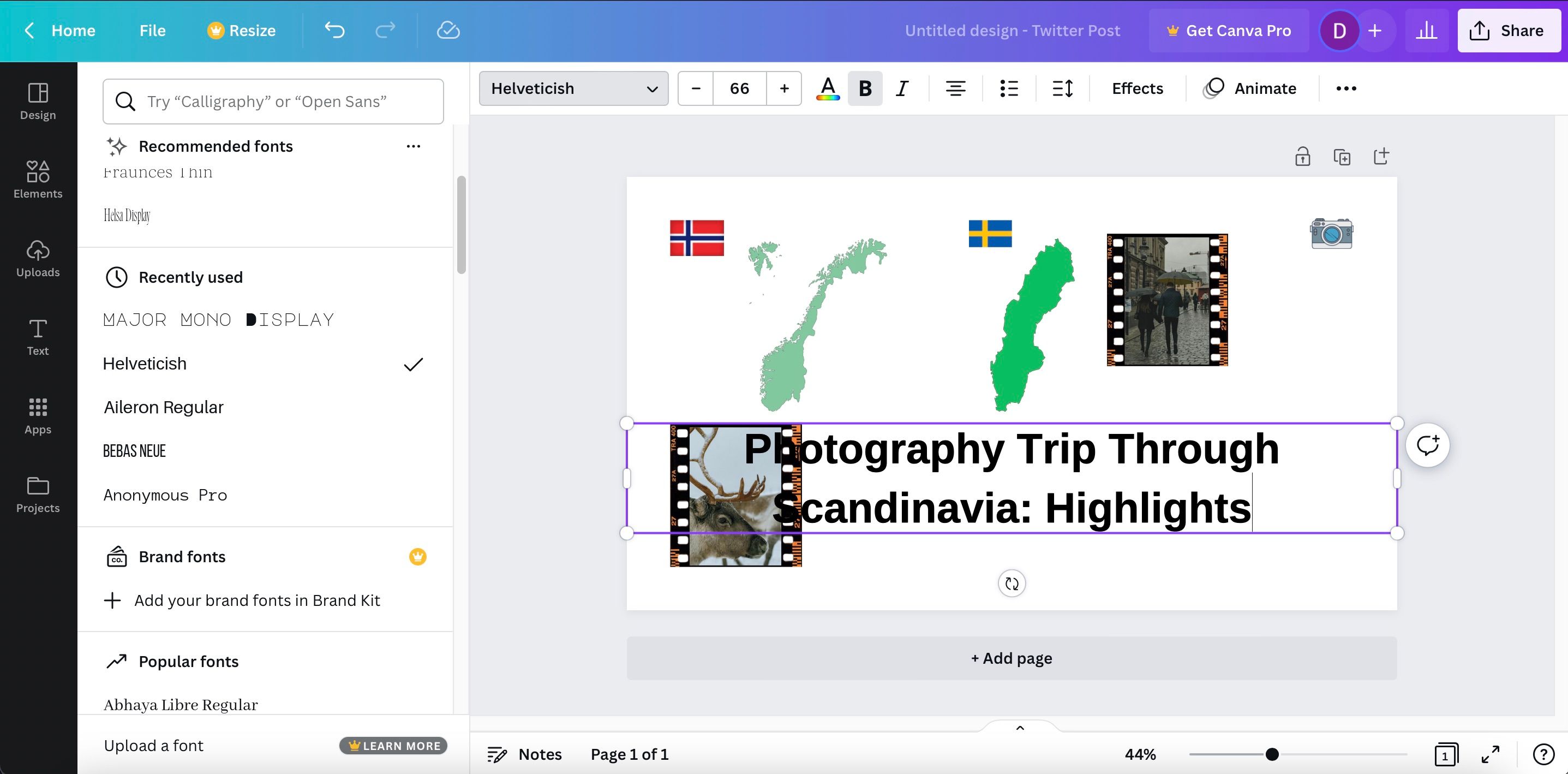
Như bạn có thể thấy từ ảnh chụp màn hình ở trên, văn bản của chúng ta ở đây quá lớn. Để giải quyết vấn đề đó, chúng ta sẽ chuyển đến hộp số.
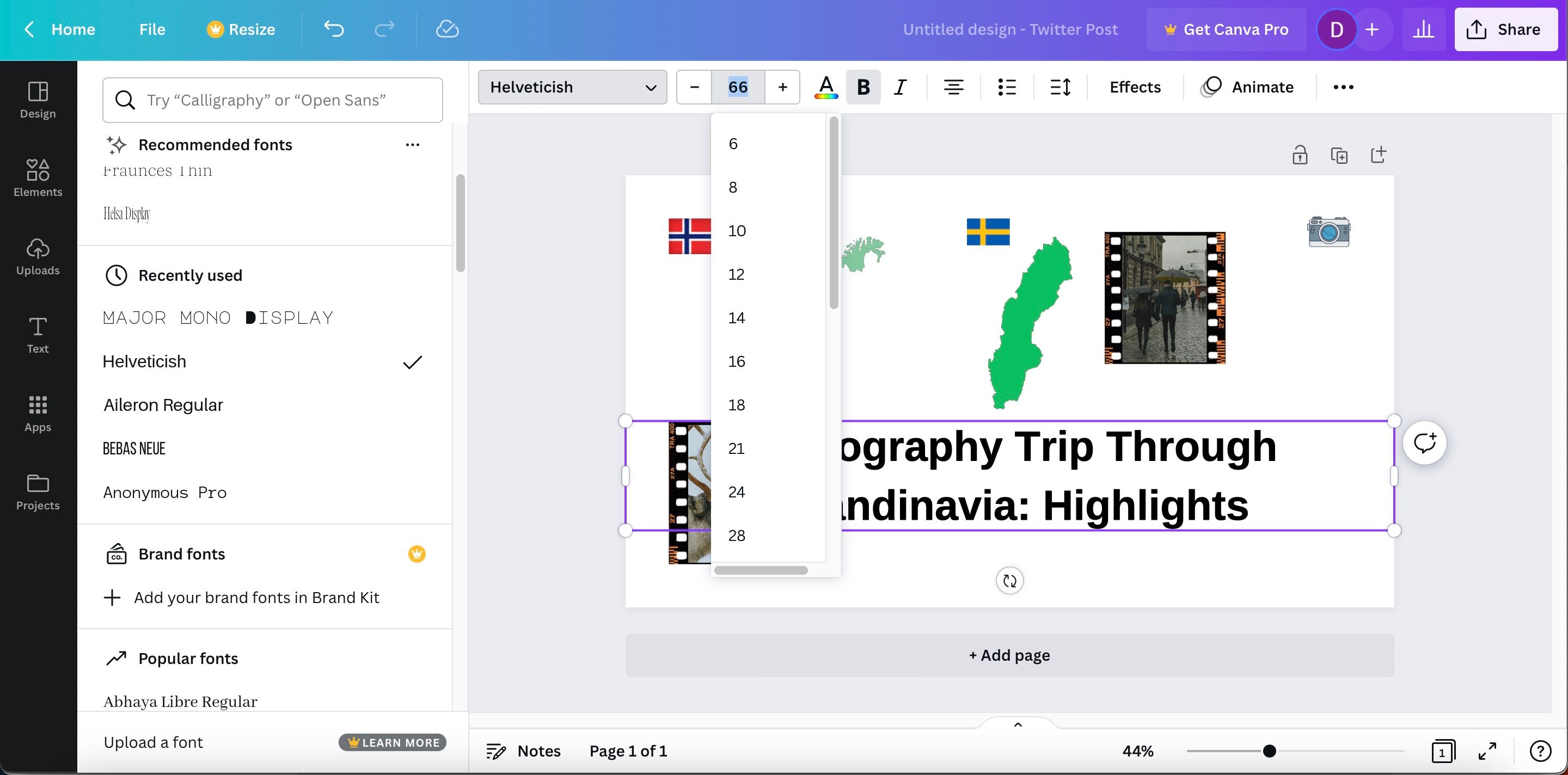
Bạn có thể thay đổi kích thước văn bản của mình khi nhấp vào hộp số. Chọn thứ gì đó từ danh sách hoặc nhập số theo cách thủ công.
5. Thay đổi màu sắc
Khi bạn đã thêm văn bản và các yếu tố của mình, bạn có thể cảm thấy rằng bài đăng trên Twitter của mình trông hơi nhạt nhẽo. Tuy nhiên, đừng lo lắng; bạn có thể dễ dàng khắc phục điều đó. Canva giúp bạn dễ dàng thay đổi màu văn bản và bạn có thể làm điều tương tự đối với một số thành phần của mình. Hơn nữa, thật dễ dàng để thay đổi nền; bạn cũng có thể làm nền trong suốt trên Canva.
Để thay đổi màu nền của bạn, hãy chọn canvas và chuyển đến biểu tượng màu cầu vồng ở góc bên trái ngay phía trên nó. Một thanh công cụ sẽ mở ra ở bên trái màn hình của bạn.
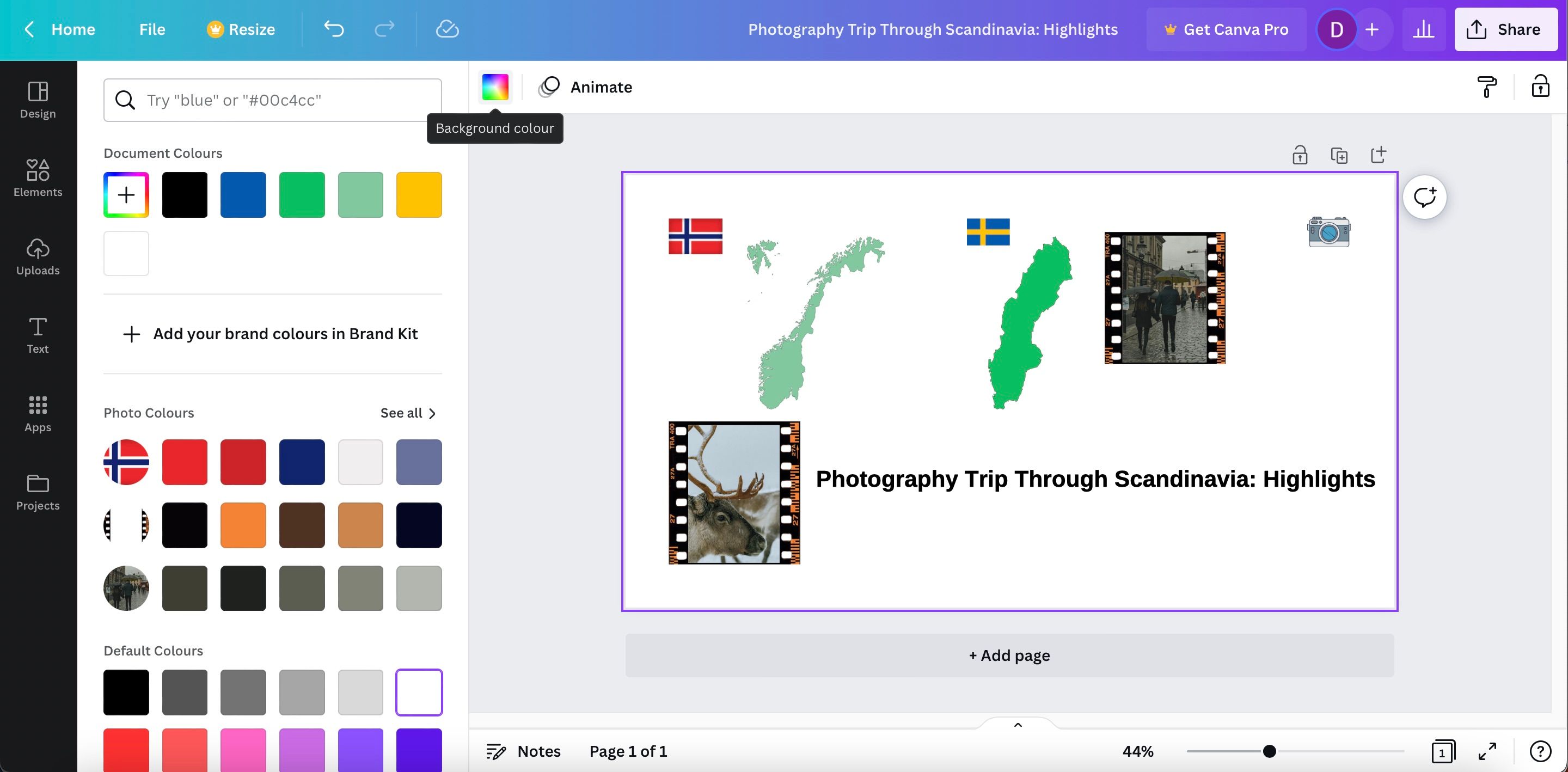
Chọn bất kỳ màu nào bạn muốn thay đổi thành phần của mình. Trong trường hợp này, chúng ta sẽ chọn màu xanh đậm.
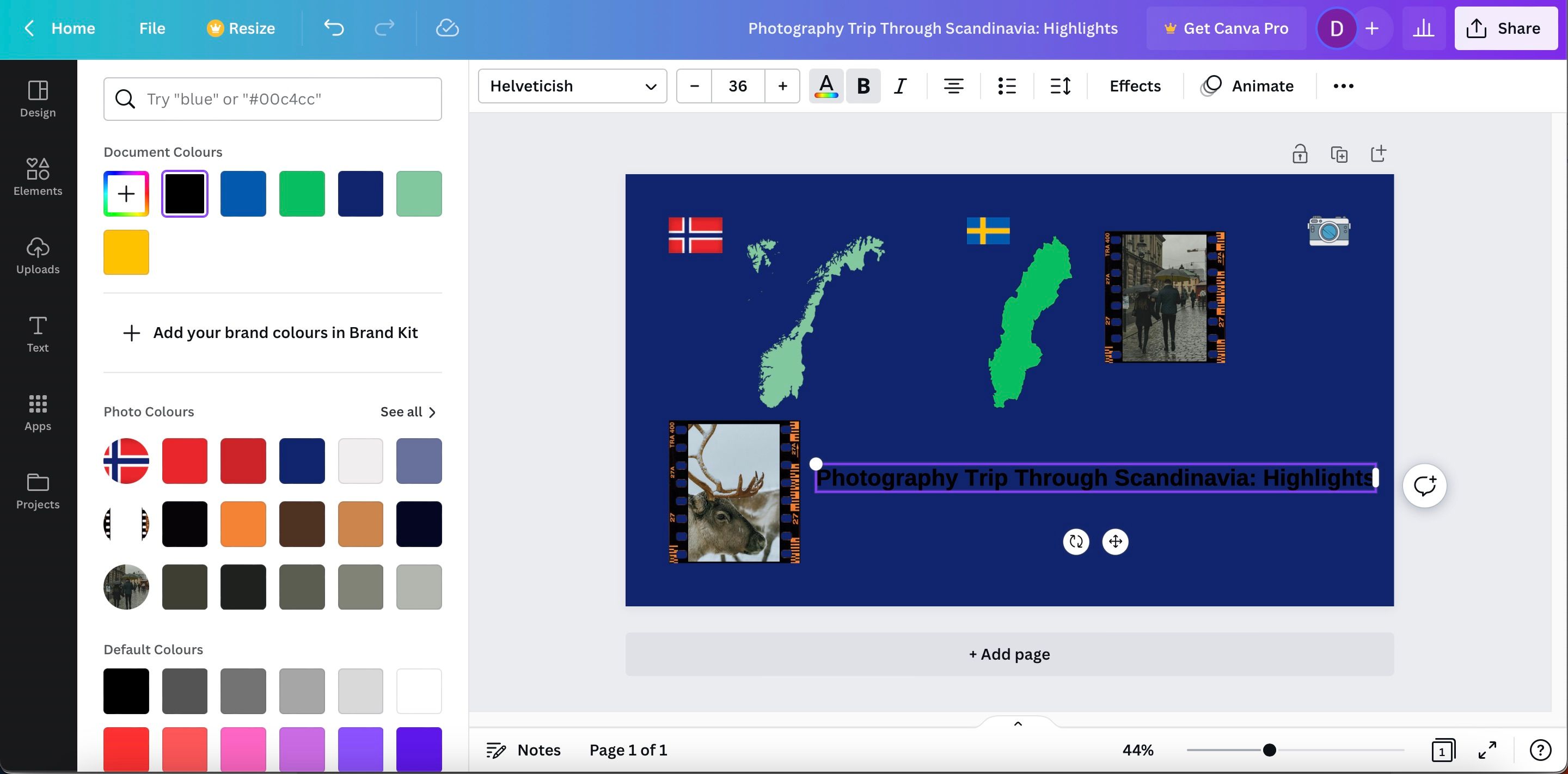
Như bạn có thể thấy, thật khó để nhận thấy văn bản. Bạn có thể thay đổi màu sắc bằng cách nhấp vào nó và đi đến MỘT biểu tượng với một lựa chọn màu sắc bên dưới nó.
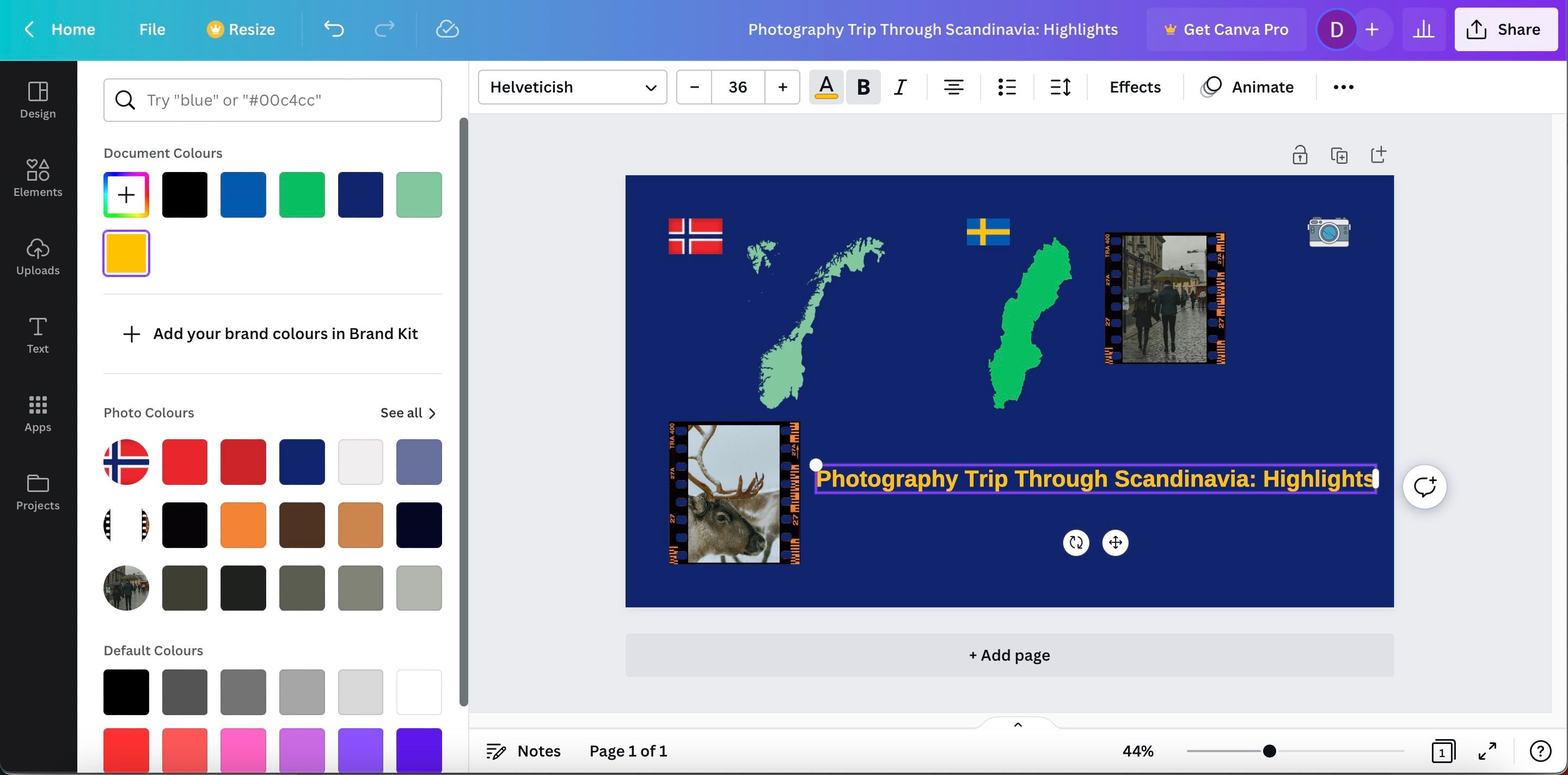
Một thanh công cụ sẽ lại xuất hiện ở phía bên trái màn hình của bạn. Chọn màu bạn muốn thay đổi văn bản.
6. Chia sẻ mẫu của bạn
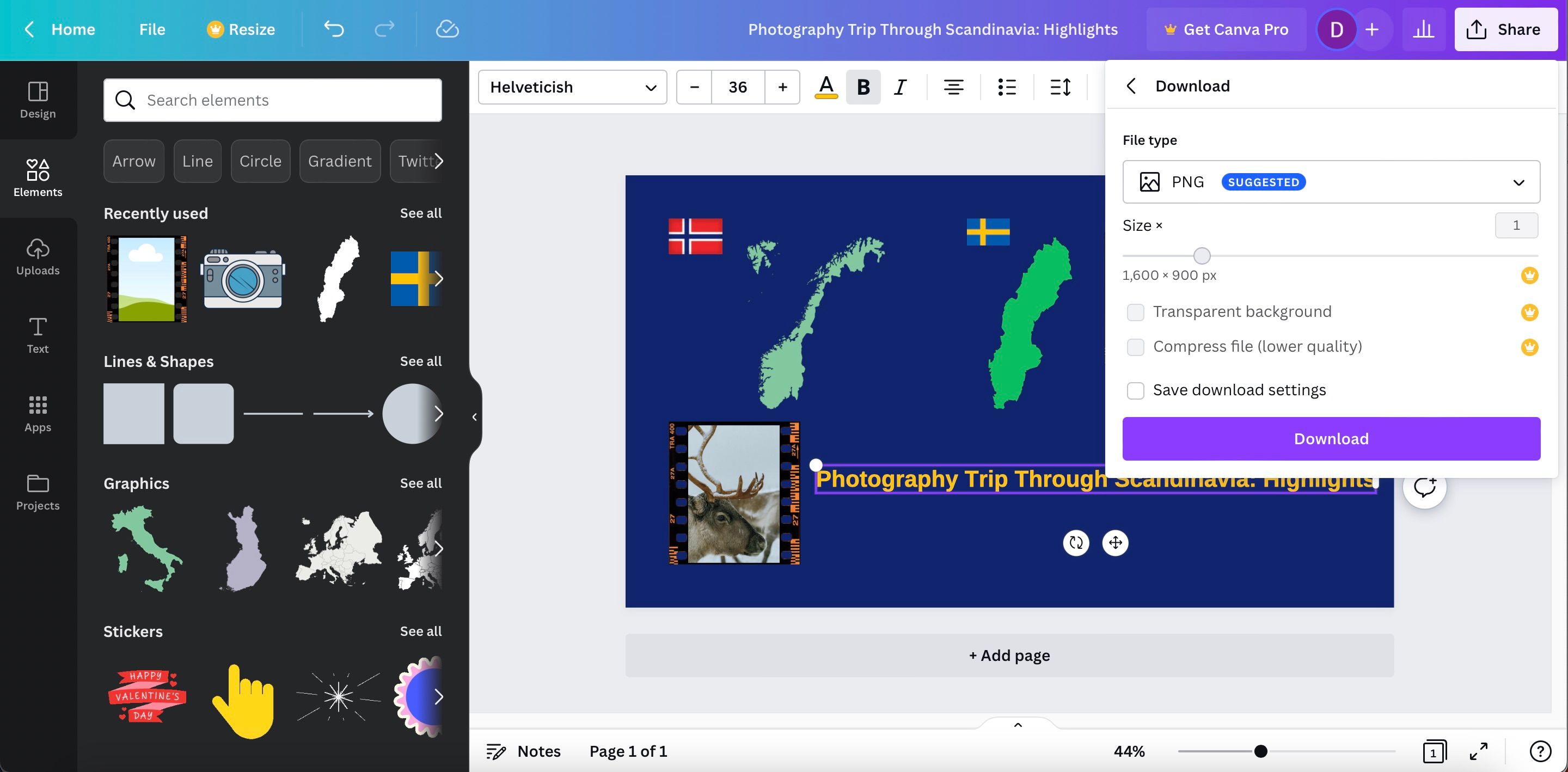
Sau khi tạo mẫu bài đăng Twitter, bạn đã sẵn sàng đăng nó lên nguồn cấp dữ liệu của mình. Đi đến Chia sẻ ở trên cùng bên phải và chọn Tải xuống.
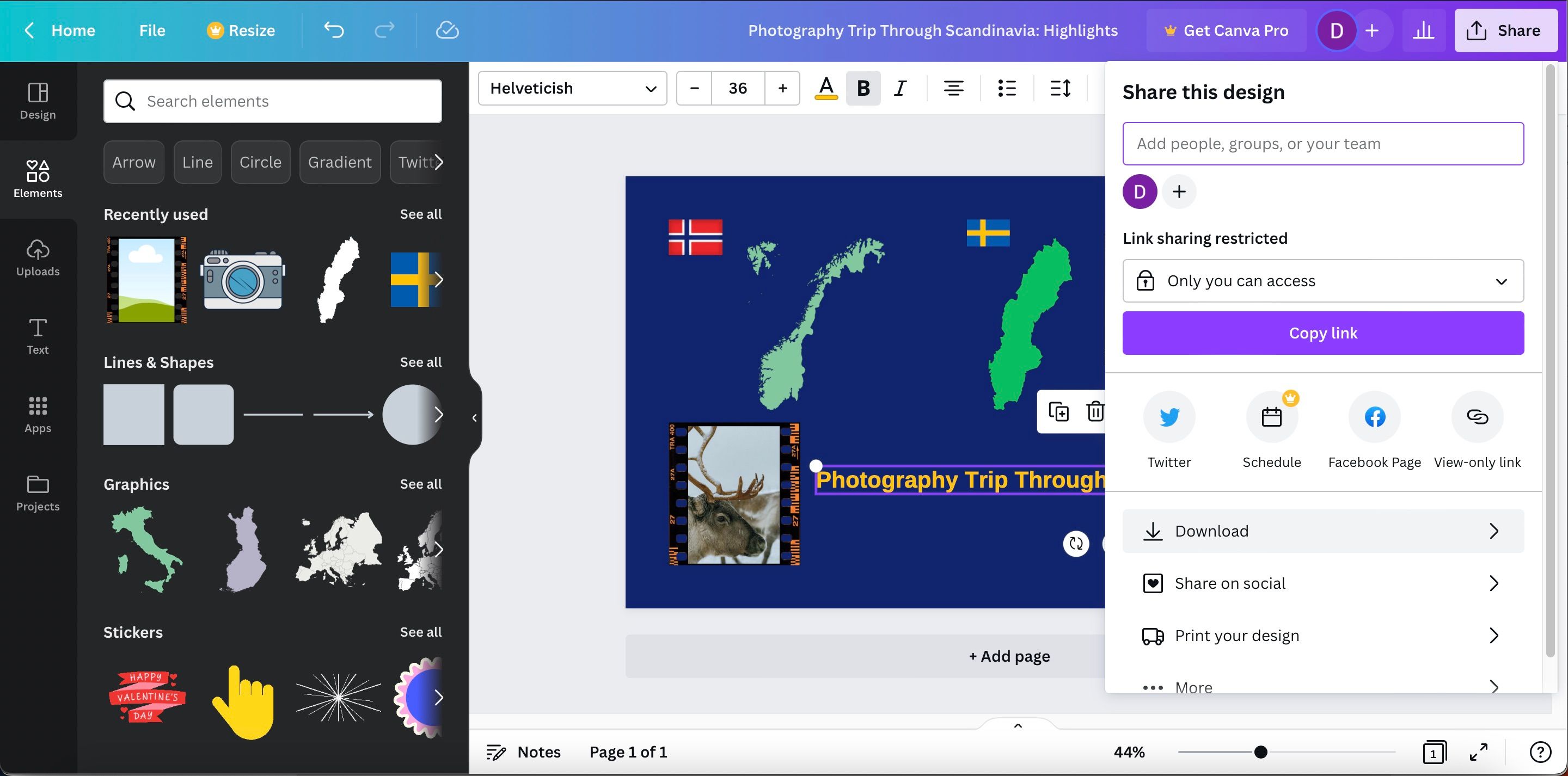
Khi bạn đã hoàn thành các bước trên, hãy chọn định dạng bạn muốn lưu mẫu bài đăng Twitter của mình. Sau đó, sau khi điều chỉnh các cài đặt khác, hãy nhấp vào biểu tượng màu tím Tải xuống cái nút.
Tùy chỉnh các bài đăng trên Twitter của bạn với Canva
Canva là một công cụ tuyệt vời để thiết kế các bài đăng trên Twitter nếu bạn không có nhiều kinh nghiệm về thiết kế đồ họa. Ứng dụng rất dễ điều hướng và bạn có thể kéo và thả các thành phần vào bất cứ nơi nào bạn cảm thấy cần thiết. Canva cũng cho phép bạn dễ dàng xuất sang thiết bị của mình, nghĩa là bạn có thể chia sẻ nó với những người theo dõi mình trong thời gian ngắn.
Bạn có thể sử dụng các bước trong bài viết này trên ứng dụng web của Canva nhưng cũng có thể áp dụng nếu bạn tải xuống công cụ cho điện thoại thông minh hoặc máy tính bảng của mình. Chúng tôi đã cho bạn xem một ví dụ sơ bộ, nhưng bạn có vô số tùy chọn thiết kế.