


Một trong những cách dễ nhất để làm cho văn bản nổi bật trong Photoshop là thêm đường viền. Thật nhanh chóng và dễ dàng, ngay cả khi bạn là người mới bắt đầu sử dụng Photoshop—nó có thể sẽ trở thành một trong những hiệu ứng yêu thích của bạn từ thời điểm này trở đi.
Sự tinh tế là quan trọng. Bạn có thể tạo hiệu ứng đẹp mắt với sự kết hợp phù hợp giữa phông chữ, độ đậm của dòng, bố cục và hình thức.
Trong bài viết này, chúng tôi sẽ không chỉ hướng dẫn bạn cách phác thảo văn bản trong Photoshop mà còn hướng dẫn bạn cách phác thảo văn bản trong Photoshop đúng cách, giống như những người chuyên nghiệp.
Cách phác thảo văn bản trong Photoshop
Nếu bạn có một hình ảnh yêu cầu văn bản có đường viền, cách dễ nhất để làm điều đó là mở hình ảnh trong Photoshop và thêm văn bản vào ảnh. Sau khi hoàn tất, bạn có thể sửa đổi cài đặt lớp của văn bản để thêm đường viền.
Phương pháp này sử dụng Layer Styles để tạo nét, điều này cũng cho phép Type Layer vẫn có thể chỉnh sửa được. Bạn cũng có thể sử dụng các bước bên dưới để thêm nét vào bất kỳ đối tượng nào trên khung vẽ của mình.
- Để bắt đầu, hãy chọn Kiểu công cụ và nhập văn bản của bạn. Trong các phiên bản Photoshop cũ hơn, công cụ này nằm ở thanh trên cùng trong khi ở các phiên bản mới hơn, bạn sẽ tìm thấy nó ở khung bên trái.
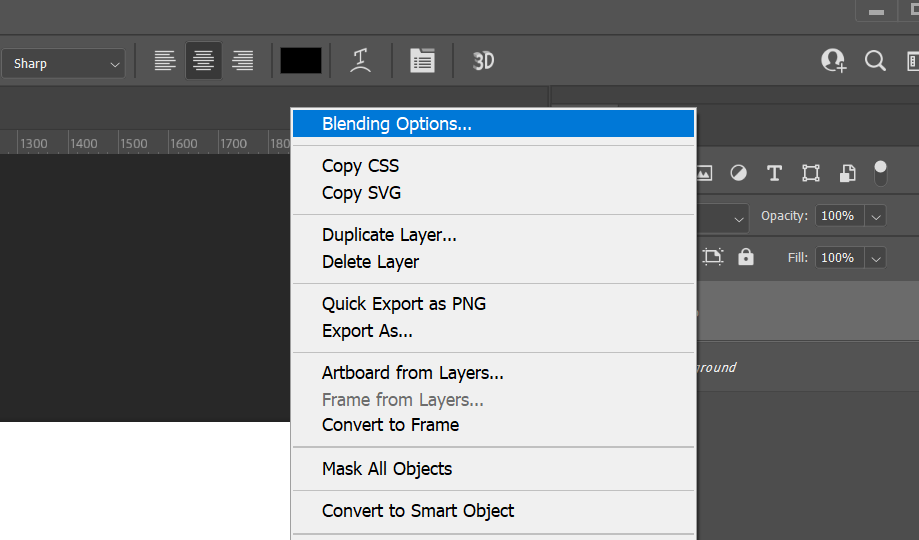
- Sau khi hoàn thành, nhấp chuột phải vào Loại lớp và lựa chọn Tùy chọn pha trộn từ thực đơn. Hoặc, cách khác, đi đến Lớp > Kiểu lớp > Đột quỵ.
- bên trong Kiểu lớp hộp thoại, chọn Đột quỵ trong danh sách kiểu ở bên trái. Các tùy chọn trong Stroke cung cấp cho bạn toàn quyền kiểm soát hình thức của đường viền văn bản. Đặt kích thước hoặc chiều rộng thành độ dày đường mong muốn của bạn bằng cách sử dụng thanh trượt hoặc bằng cách nhập giá trị của riêng bạn theo cách thủ công.
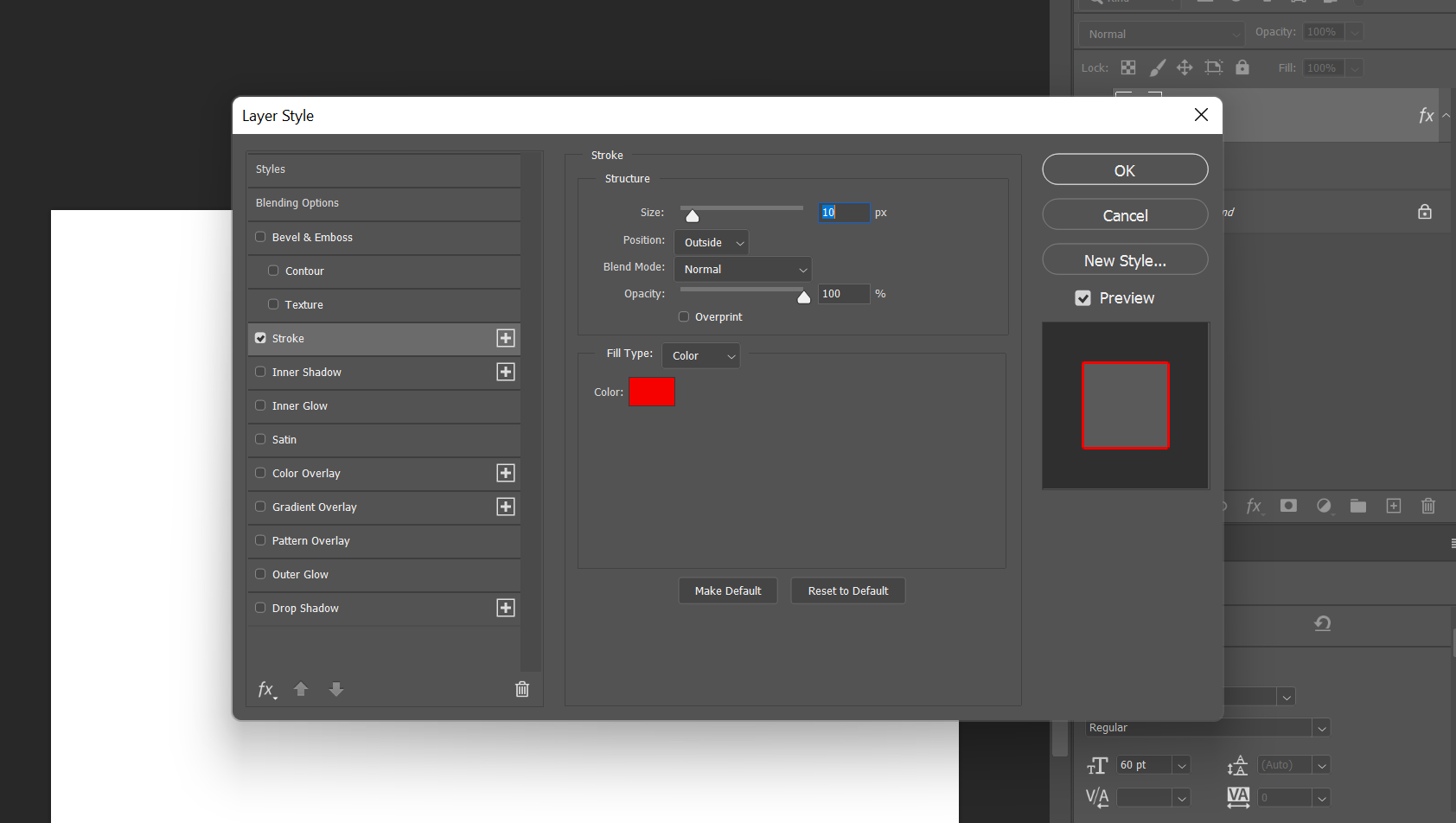
- Tiếp theo, bạn sẽ chọn một Chức vụ cho cơn đột quỵ. Vị trí bên phải thay đổi diện mạo của hiệu ứng khi văn bản được kết hợp với các thành phần lớp khác. Có ba lựa chọn: Bên trong, Trung tâmVà Ngoài.
- Sử dụng Chế độ hòa trộn để kiểm soát cách nét vẽ màu sẽ tương tác với các màu hoặc lớp bên dưới nét vẽ. Điều này sẽ tác động đến giao diện cuối cùng khi bạn làm điều gì đó như đặt văn bản lên một hình ảnh đầy màu sắc, để đặt tên cho một ví dụ. Bạn cũng có thể sử dụng độ mờ thanh trượt để đặt độ trong suốt của viền văn bản.
- Các nét vẽ trong Photoshop cũng có thể được lấp đầy bằng các màu đồng nhất, các dải màu đầy màu sắc và các đường viền có hoa văn. Nếu bạn muốn một màu đơn sắc, hãy nhấp vào ô màu để mở Bộ chọn màu. Chọn màu sắc mong muốn của bạn và nhấn ĐƯỢC RỒI.
Đây là những gì chúng tôi đã có cho đến nay:
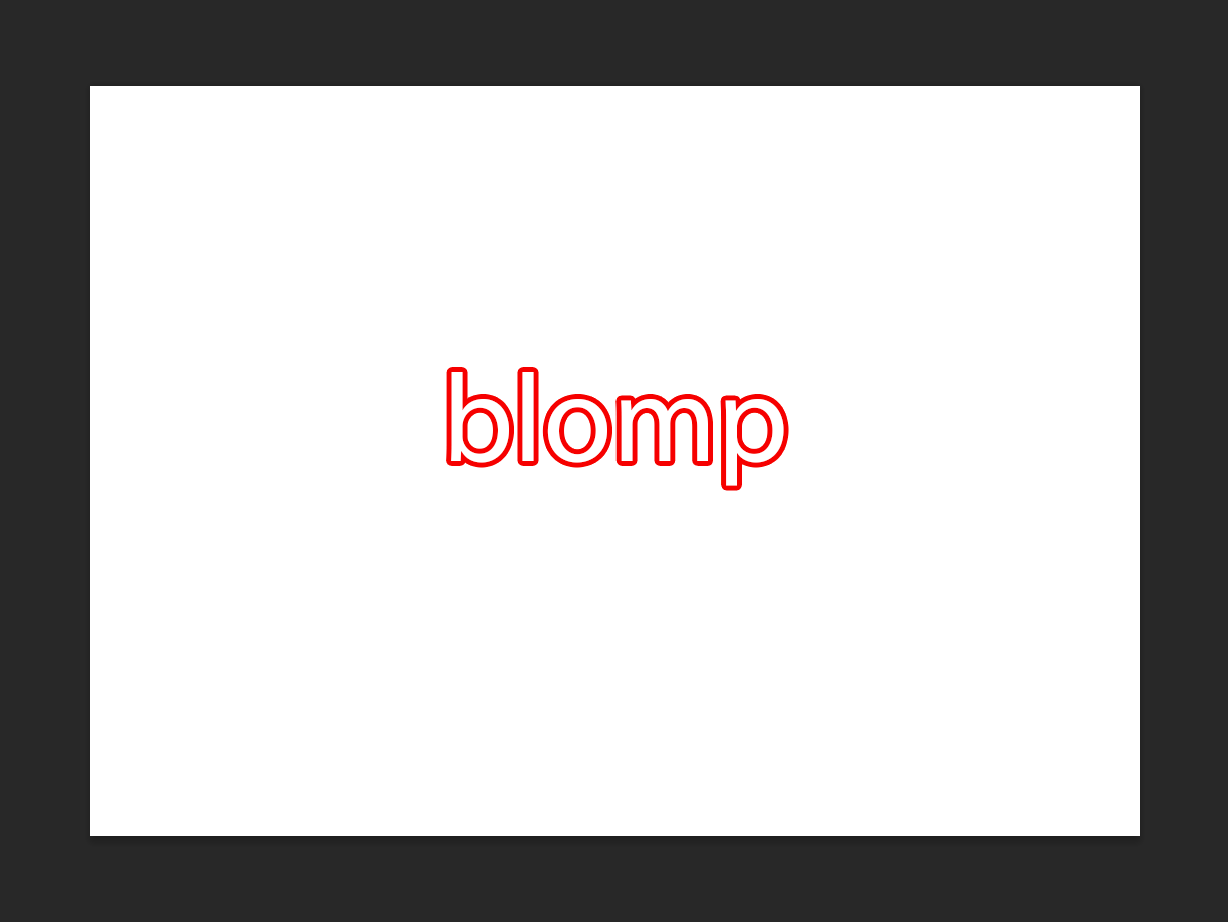
Nếu bạn nghĩ rằng nó có vẻ nhạt nhẽo, đừng lo lắng. Bạn chắc chắn có thể tạo văn bản phác thảo nhiều màu sắc hơn trong Photoshop—tất cả những gì bạn phải làm là thử nghiệm để tìm ra kết quả thú vị hơn. Chẳng hạn, ảnh chụp màn hình bên dưới hiển thị giao diện khi chúng tôi chọn Mẫu thay vì Color để thêm đường viền.

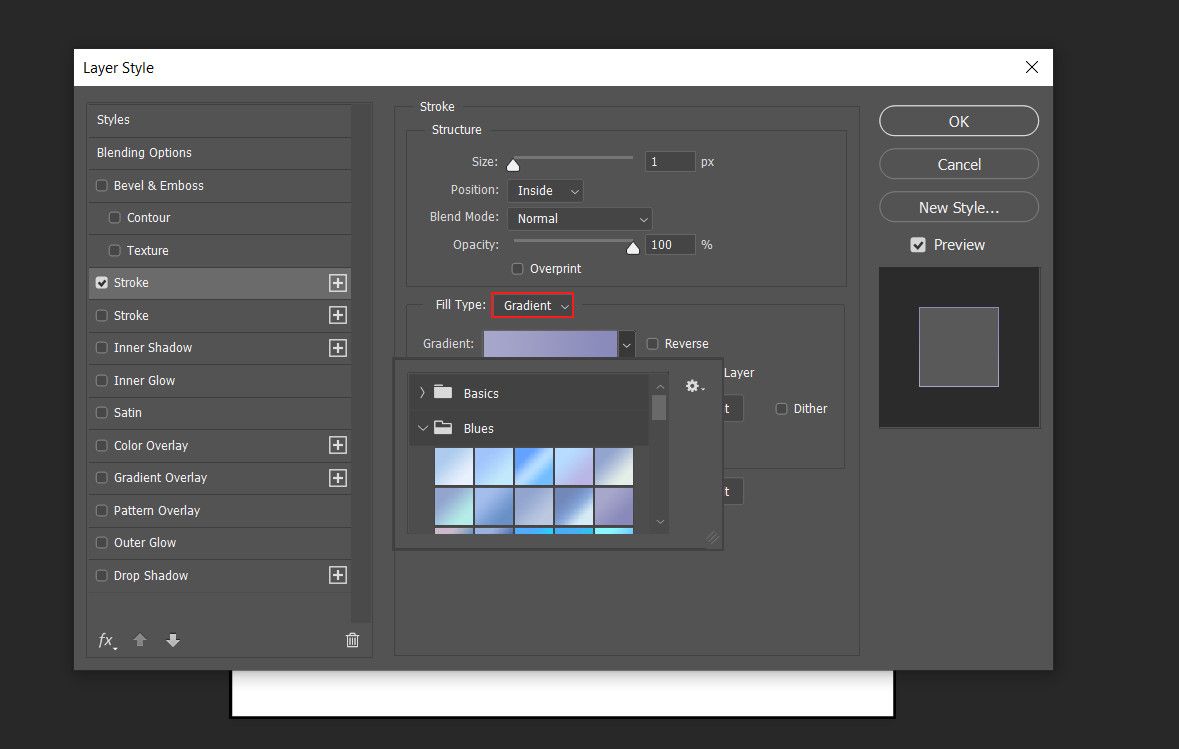
Tương tự, nếu bạn chọn Dốc từ trình đơn thả xuống Loại điền, bạn sẽ nhận được một đường viền bóng mờ. Đường viền này được đặt thành màu xám đen theo mặc định. Để thay đổi nó, hãy mở rộng Dốc thả xuống. Bạn sẽ thấy các thư mục có màu sắc khác nhau và trong mỗi thư mục, có rất nhiều tùy chọn để bạn lựa chọn.
Photoshop cho phép bạn tạo văn bản 3D, vì vậy nếu bạn đang tìm kiếm một thiết kế vượt trội thì nó đáng để thử.
Cách phác thảo một phông chữ trong Photoshop
Văn bản trong hình ảnh phác thảo văn bản Photoshop ở trên là một phông chữ sans-serif đơn giản. Một ý tưởng khác là sử dụng các phông chữ đẹp hơn và tạo các phông chữ có đường viền đẹp mắt nhưng có vẻ như rỗng bên trong. Nếu phông chữ bạn muốn sử dụng chưa có sẵn trong phần mềm, bạn có thể thêm phông chữ vào Photoshop trên cả Windows và Mac.
Phông chữ phác thảo được sử dụng ở mọi nơi—logo, bảng hiệu, biển quảng cáo, bạn đặt tên cho nó. Photoshop cũng như các trình chỉnh sửa hình ảnh trực tuyến khác cung cấp một loạt phông chữ phác thảo miễn phí mà bạn có thể thử nghiệm. Khi bạn chọn một phông chữ, bạn có thể trộn và kết hợp chúng trong các dự án của riêng mình.
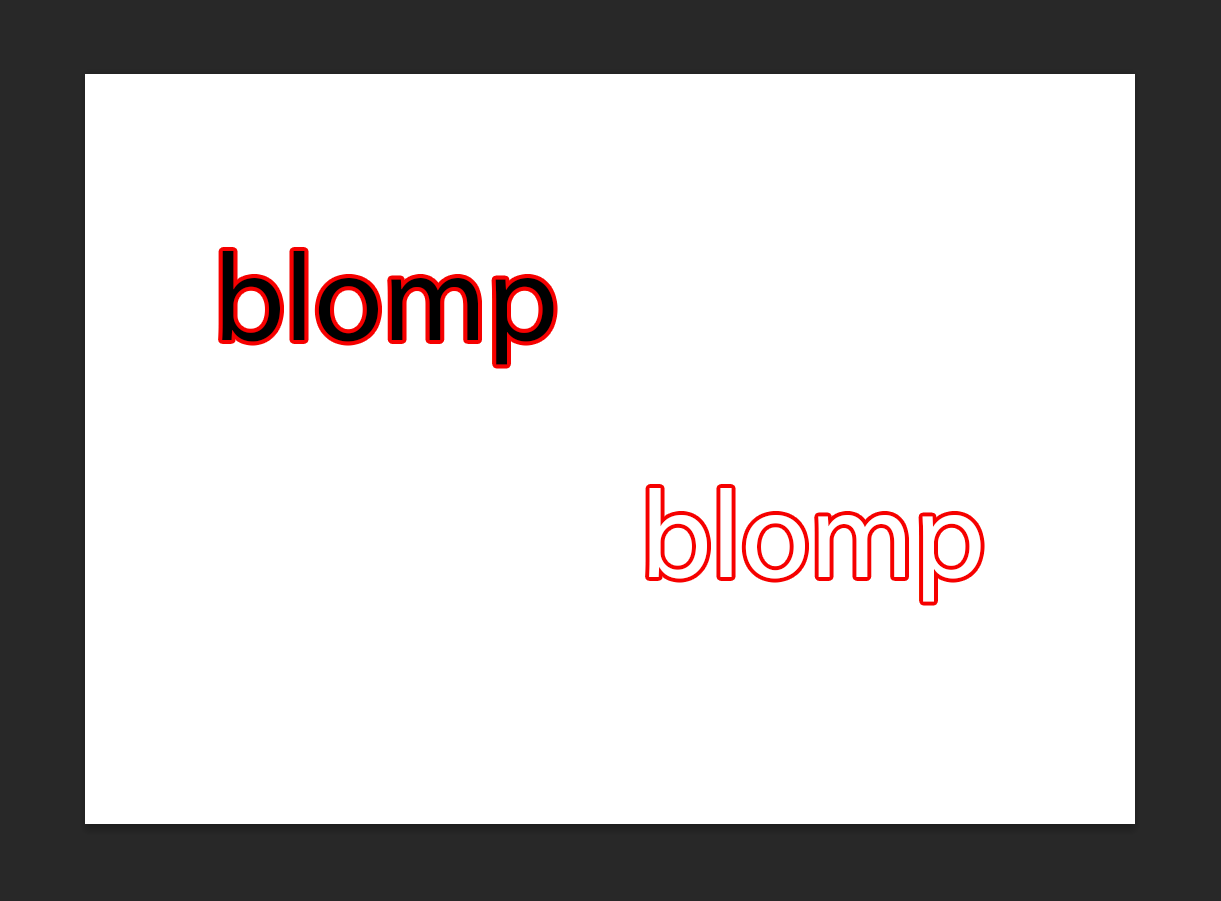
Một cách để tạo phông chữ phác thảo Photoshop của riêng bạn là phác thảo bất kỳ phông chữ nào và sau đó làm cho phần bên trong của nó biến mất, chỉ để lại một đường viền xung quanh văn bản, bỏ qua phần tô hoàn toàn. Bạn có thể xếp lớp đồ họa này lên trên một hình ảnh để có tiêu đề hấp dẫn, thu hút sự chú ý.
- Để bắt đầu, hãy bắt đầu với một khung vẽ trống và nhập văn bản của bạn. Nhấp chuột phải vào Loại Lớp và chọn Tùy chọn pha trộn lại.
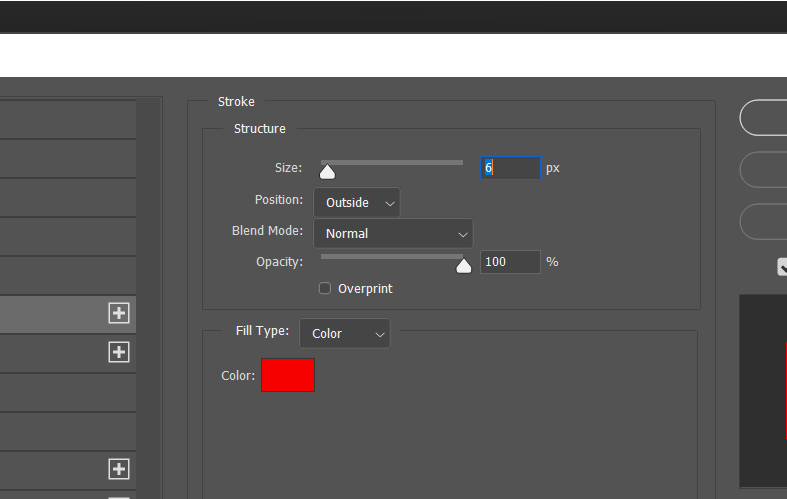
- Đi đến Kiểu lớp > Đột quỵ. Chọn vị trí là Ngoài. Đặt Kích cỡ thanh trượt đến bất kỳ trọng lượng dòng nào bạn muốn và độ mờ ĐẾN 100. Nhấp chuột ĐƯỢC RỒI.
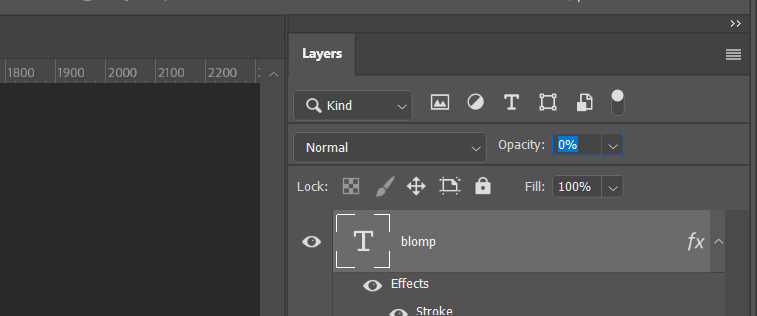
- bên trong lớp tab, hạ thấp độ mờ của văn bản để 0 phần trăm. Đường viền nét vẽ của bạn vẫn phải được giữ vững.
Đây là một ví dụ đơn giản, nhưng có nhiều cách để sáng tạo với các phông chữ được phác thảo và các hiệu ứng khác nhau. Như chúng tôi đã mô tả trong phần trên, bạn có thể thử với các Kiểu tô để xác định kiểu phù hợp nhất với phông chữ của mình. Trong phần tiếp theo, chúng ta khám phá một khả năng khác: văn bản được phác thảo một phần trong Photoshop.
Cách phác thảo chỉ một phần của lớp văn bản trong Photoshop
Bất cứ khi nào hình ảnh bạn đang sử dụng có hai màu và màu văn bản khớp với một trong số chúng, thì tốt nhất bạn chỉ nên phác thảo phần văn bản tương ứng với hình ảnh. Điều này không chỉ làm cho văn bản nổi bật mà còn mang lại cho nó một diện mạo khác.
Trong ví dụ này, chúng tôi sẽ sử dụng phương pháp phác thảo văn bản này để tạo ra một hiệu ứng tinh tế sẽ rất phù hợp cho bất kỳ bản trình bày đa phương tiện nào cần một chút hấp dẫn. Hiệu ứng cuối cùng sẽ trông như thế này:

- Để bắt đầu, hãy tạo một tài liệu mới trong Photoshop. Sử dụng hình chữ nhật công cụ tạo lớp nền có màu. Bạn đã chọn xong màu nền; tất cả những gì bạn cần làm bây giờ là chọn cùng một màu cho lớp văn bản của bạn.
- Nhập lớp văn bản của bạn vào, giống như trước đây. Một nửa văn bản của bạn phải nằm trên phần có sắc tố của canvas; phần còn lại nên ở trên nửa còn lại.
- Bây giờ, hãy thêm đường viền văn bản Photoshop của bạn, đảm bảo rằng màu Stroke của bạn khớp với phần canvas không bị che bởi hình chữ nhật màu vàng của chúng ta—trong trường hợp này là màu trắng trơn. Nhấp chuột phải vào văn bản trong lớp bảng điều khiển, chọn Tùy chọn pha trộnvà gán cho Nét của bạn một độ đậm nét của đường và một vị trí.
- Đánh ĐƯỢC RỒIvà nó sẽ trông giống như những gì chúng ta đã làm ở trên.
Mẫu thiết kế cơ bản này có thể được sửa đổi để phù hợp với nhiều dự án: tờ rơi, thiệp sinh nhật, sổ lưu niệm kỹ thuật số và thậm chí cả thiết kế web. Bạn có thể sử dụng nó song song với thủ thuật phác thảo họ phông chữ của chúng tôi đã mô tả trước đây, dán một hoặc hai ảnh bên dưới lớp văn bản để có hiệu ứng bóng bẩy, thực sự sang trọng.
Phác thảo văn bản so với viền văn bản: Sự khác biệt là gì?
Phác thảo văn bản và đường viền văn bản là hai kỹ thuật thiết kế khác nhau có thể nâng cao hình thức của văn bản. Phác thảo văn bản liên quan đến việc tạo một đường (còn gọi là nét) xung quanh các góc của các ký tự riêng lẻ trong văn bản để làm nổi bật văn bản. Bạn có thể điều chỉnh độ dày, độ đậm và màu sắc của đường viền này theo sở thích của mình.
Mặt khác, đường viền văn bản bao quanh toàn bộ khối văn bản hoặc các từ riêng lẻ có đường viền hiển thị nhằm mục đích trang trí. Bạn thậm chí có thể kết hợp cả hai kỹ thuật phác thảo và viền để đạt được hiệu ứng văn bản tuyệt đẹp.
Văn bản được phác thảo đầu tiên của bạn trông như thế nào?
Bây giờ bạn đã biết cách thêm nét vào văn bản trong Photoshop. Bạn luôn có thể kết hợp văn bản với bất kỳ Layer Styles nào để thêm hiệu ứng ghép.
Phương pháp này linh hoạt; Photoshop cho phép bạn sao chép và dán bất kỳ văn bản nào bạn muốn vào Lớp Loại chưa được phân loại, sửa đổi bất kỳ thứ gì bạn cần thay thế một cách dễ dàng. Layer Styles giữ nguyên và bản xem trước tài liệu sẽ tự động cập nhật với văn bản mới mà bạn vừa dán.
Thêm viền ngoài vào văn bản cho phép bạn tô sáng ranh giới của văn bản, hình và thậm chí cả hình ảnh. Đó là một kỹ thuật thực sự linh hoạt, vì vậy chúng tôi khuyên bạn không nên dừng lại ở đây. Bạn cũng có thể tạo các hình dạng tùy chỉnh và kết hợp chúng với các hiệu ứng văn bản để tạo ra thứ gì đó thực sự khác thường.