




Di chuyển danh bạ là một phần không thể thiếu trong việc quản lý thông tin kỹ thuật số của bạn. Danh bạ có thể chứa thông tin quan trọng mà chúng ta cần cá nhân và chuyên nghiệp. Và nhờ ứng dụng Danh bạ của Apple, việc này chưa bao giờ dễ dàng hơn thế trên máy Mac.
Danh bạ cho phép bạn chỉnh sửa, thêm và xóa thẻ liên hệ của mình đồng thời cho phép bạn nhập và xuất chúng ở định dạng vCard. Tại đây, chúng ta sẽ chỉ cho bạn cách nhập và xuất danh bạ trên máy Mac để bạn có thể dễ dàng di chuyển chúng trực tuyến và ngoại tuyến.
Khi nào nên sử dụng Nhập khẩu và Xuất khẩu
Nhưng tại sao bạn cần phải sử dụng nhập khẩu và xuất khẩu? Đặc biệt là vì bạn chỉ có thể đăng nhập vào tài khoản của mình và đồng bộ hóa danh bạ của mình.
Trước tiên, hãy cân nhắc rằng các dịch vụ dựa trên đám mây không phải là không thể sai lầm và bạn có thể cần truy cập vào danh bạ của mình khi ngoại tuyến. Xuất có thể là một bản sao lưu đáng tin cậy cho các liên hệ của bạn.
Một lý do khác có thể là bạn muốn chia sẻ một số liên hệ này với một thiết bị khác. Bạn có thể chia sẻ xuất danh bạ với một thiết bị khác bằng cách sử dụng ID Apple khác với thiết bị có danh bạ. Nếu bạn muốn tìm hiểu cách thực hiện việc này cho thiết bị di động của mình, bạn nên xem hướng dẫn của chúng ta về cách chuyển danh bạ từ iPhone sang Android.
Cách nhập và xuất vCard trên máy Mac của bạn

Ứng dụng Danh bạ lưu các liên hệ trên máy Mac của bạn dưới dạng vCards (thẻ liên hệ ảo) và chúng là định dạng tệp tiêu chuẩn để lưu chi tiết liên hệ trên nhiều nền tảng và thiết bị khác nhau. Nhờ vCards, bạn có thể dễ dàng tạo danh thiếp ảo trên máy Mac của mình. Chúng cũng giúp dễ dàng nhập và xuất danh bạ của bạn và đây là một số cách chính để thực hiện việc này trên máy Mac của bạn:
công cụ tìm
Finder đóng vai trò là vị trí mặc định để truy cập tài liệu được lưu trữ trên máy Mac của bạn; chỉ cần xuất một số liên lạc sẽ lưu tệp vCard trên Finder. Sau đó, bạn có thể sử dụng thiết bị lưu trữ bên ngoài để tải xuống và chuyển sang thiết bị khác.
Đây là cách xuất từ Finder:
- Phóng Liên lạc từ Dock hoặc Launchpad.
- Tìm kiếm liên hệ bạn muốn xuất bằng thanh tìm kiếm ở đầu danh sách.
- Bây giờ, bấm vào Tài liệu trong thanh menu và chọn Xuất khẩu từ trình đơn thả xuống.
- Chọn Xuất vCard. Làm điều này sẽ khiến một cửa sổ đối thoại xuất hiện; bạn có thể đổi tên tệp hoặc chọn nơi bạn muốn lưu tệp trong Finder.
- Nhấp chuột Cứu khi bạn làm xong.
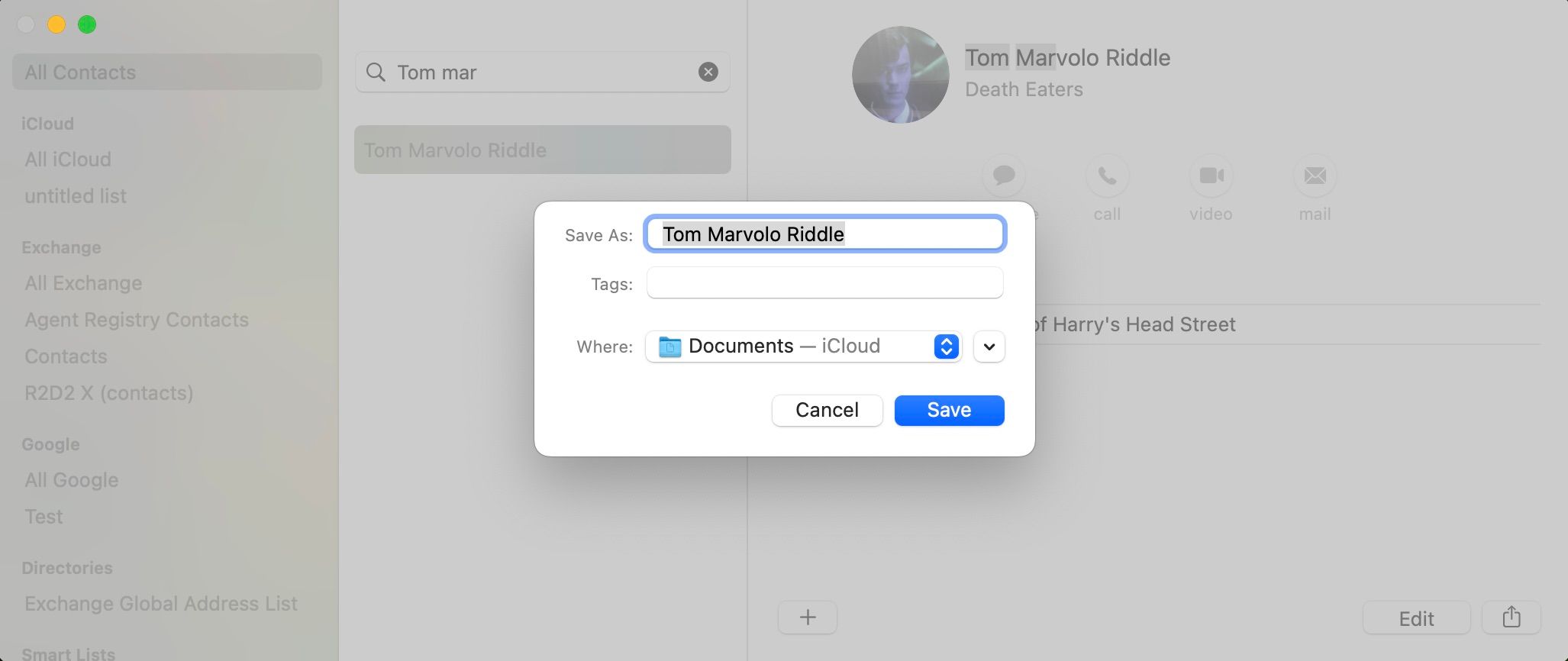
Nếu bạn muốn xuất danh bạ hàng loạt, thay vào đó hãy làm theo các bước sau:
- Giữ Yêu cầu và nhấp vào bao nhiêu tùy ý để xuất trong danh sách (hoặc nhấn Yêu cầu + MỘT cho tất cả các liên hệ của bạn).
- Điều khiển-nhấp chuột (hoặc nhấp chuột phải) và chọn Xuất vCard.
Sau khi di chuyển vCard này sang thiết bị lưu trữ bên ngoài, nếu bạn muốn nhập chúng vào ứng dụng Danh bạ trên máy Mac khác, hãy làm theo các bước sau:
- Cắm thiết bị lưu trữ bên ngoài của bạn và đảm bảo vCard hiển thị trong Finder.
- Phóng Liên lạc, di chuột vào thanh menu và chọn Tài liệu.
- Nhấp chuột Nhập khẩu, và nó sẽ mở một cửa sổ Finder.
- Điều hướng đến vị trí của vCard trong Finder, chọn nó và nhấp vào Mở.
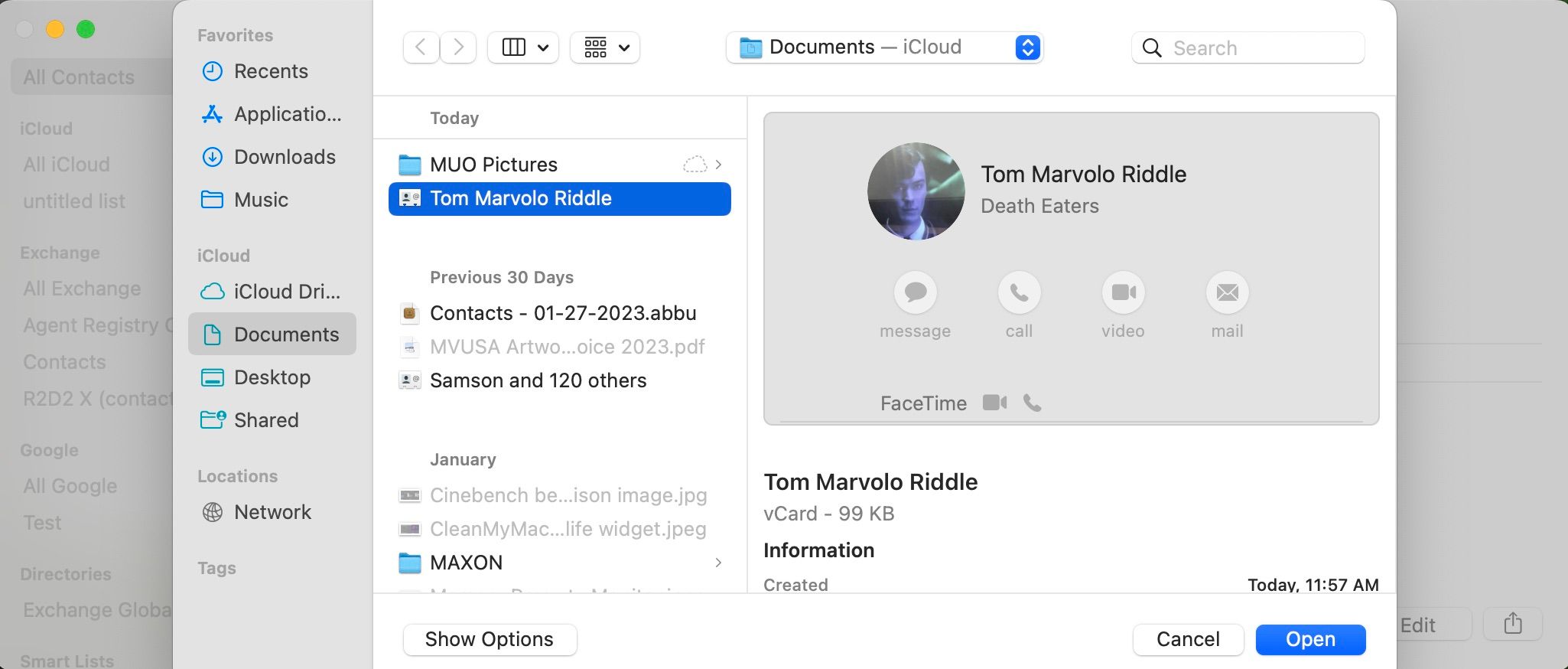
Tất nhiên, phương pháp này áp dụng để đính kèm vCard trong email hoặc thông qua các nền tảng nhắn tin như WhatsApp, Telegram, v.v.
AirDrop
Nếu bạn muốn chuyển vCard từ máy Mac của mình sang một thiết bị Apple khác (máy Mac, iPad và iPhone), bạn có thể sử dụng AirDrop để thực hiện việc đó một cách dễ dàng.
Làm theo các bước sau để AirDrop một liên hệ:
- Tìm liên hệ mục tiêu trong ứng dụng Danh bạ.
- Nhấn vào Chia sẻ ở dưới cùng bên phải (được biểu thị bằng một mũi tên bật ra khỏi hình chữ nhật).
- Chọn Không khí, và một cửa sổ với danh sách các thiết bị khả dụng sẽ xuất hiện.
- Chọn thiết bị mục tiêu của bạn và nó sẽ gửi.
- Khi bạn hoàn tất, hãy nhấp vào Xong trên máy Mac của bạn.
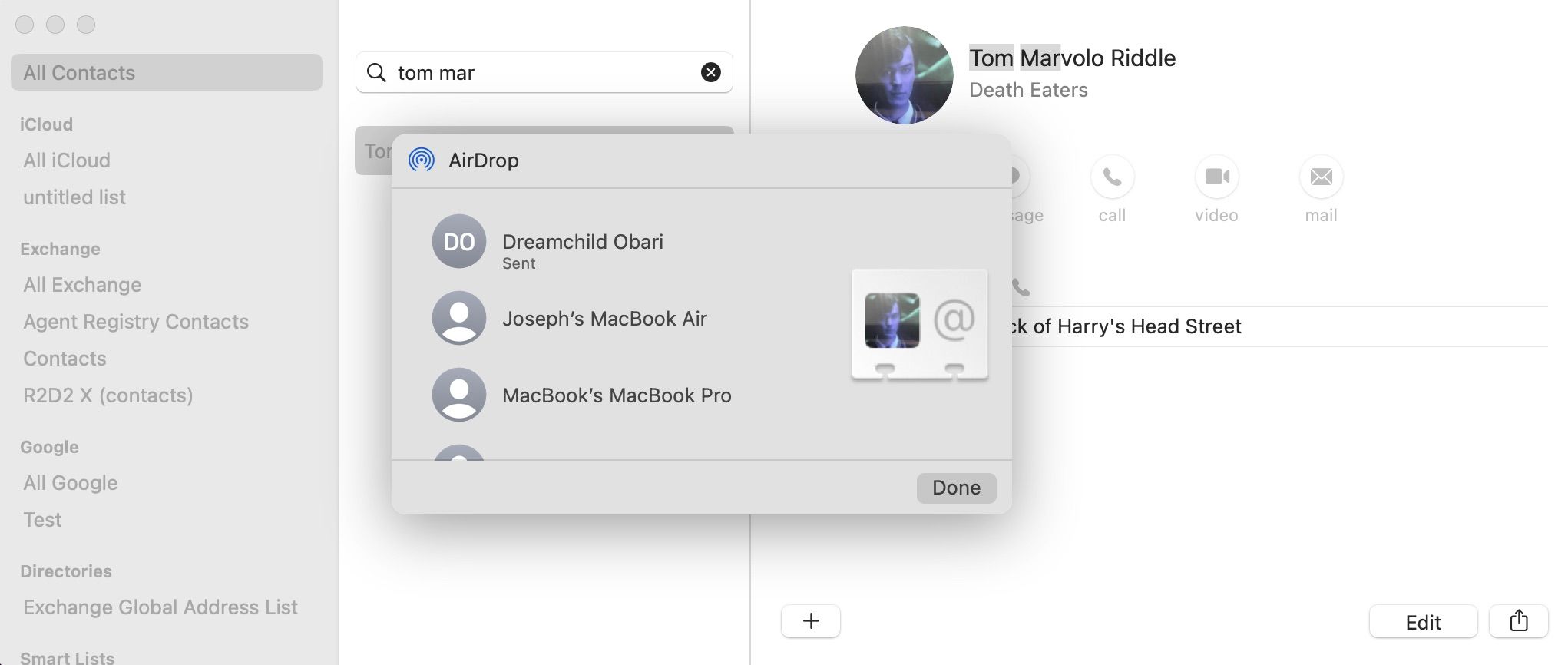
Nếu bạn mới sử dụng AirDrop và gặp sự cố, hãy sẵn sàng làm theo một số bước khắc phục sự cố để khắc phục AirDrop trên thiết bị của bạn.
Nếu bạn đang ở đầu nhận và bạn muốn thêm một liên hệ trên máy Mac của mình thông qua AirDrop, hãy làm theo các bước sau:
- Khi có thông báo nhận liên hệ, hãy nhấp vào Chấp nhận.
- Thao tác này sẽ tải xuống tệp và lưu trữ tệp trong Tải xuống trong Finder.
- Mở người tìm, hướng đến Tải xuốngtìm vCard và chọn nó.
- Thao tác này sẽ tự động khởi chạy Danh bạ với một truy vấn hỏi xem bạn có chắc chắn muốn thêm thẻ hay không.
- Chọn Thêm vào.
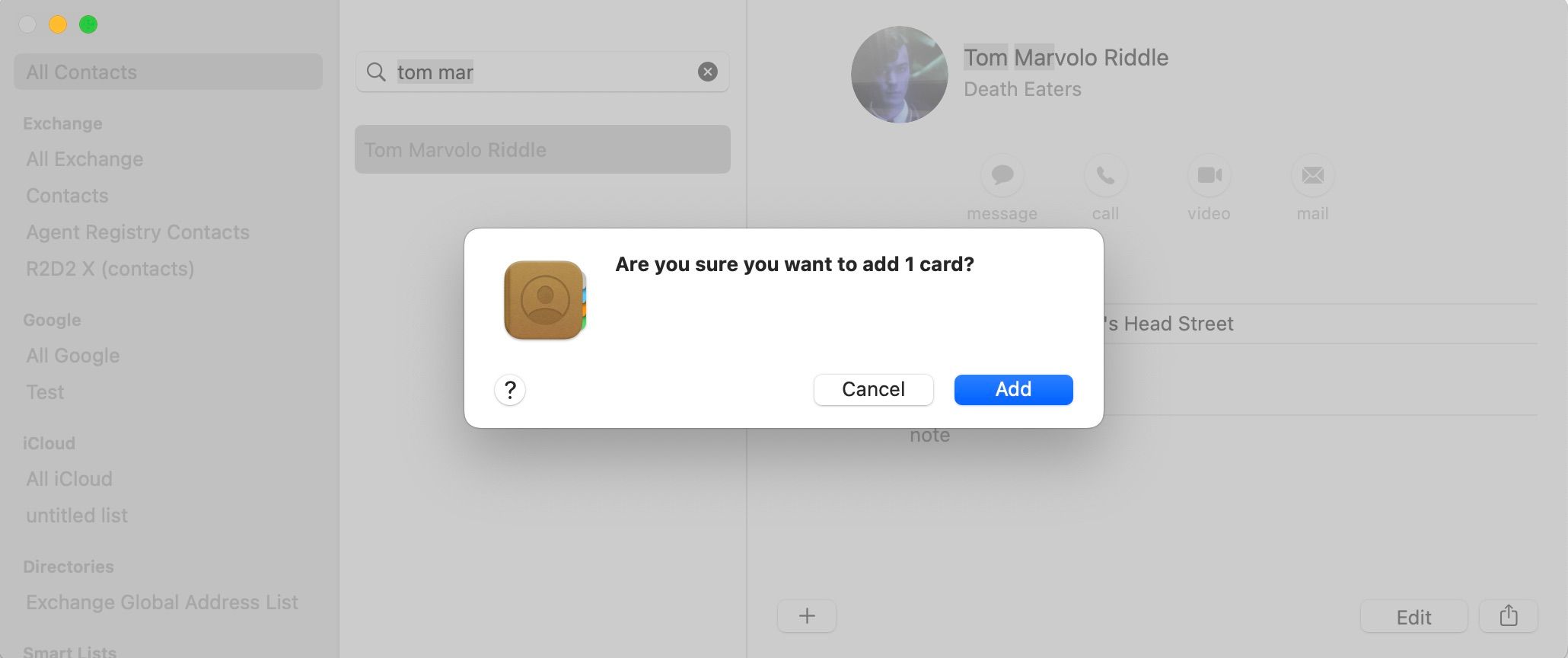
tin nhắn
Nếu bạn đã đăng nhập vào ID Apple của mình và muốn gửi liên hệ cho người nào đó mà bạn có trên iMessage, bạn có thể làm như vậy với ứng dụng Tin nhắn trên máy Mac của mình. Quyền truy cập vào iMessage là một lý do chúng ta khuyên bạn nên sử dụng ID Apple trên máy Mac của mình.
Đây là cách gửi một liên hệ trong Tin nhắn:
- Phóng Liên lạc và tìm thẻ liên hệ mà bạn muốn chia sẻ.
- Sau khi chọn nó, nhấp vào nút chia sẻ ở dưới cùng bên phải của cửa sổ.
- Chọn tin nhắn để tự động khởi chạy Tin nhắn.
- Liên hệ bạn đã chọn sẽ được đính kèm vào hộp nhập liệu của bạn.
- Chọn người bạn muốn gửi liên hệ bằng cách nhấp vào mũi tên thả xuống ở đầu trang.
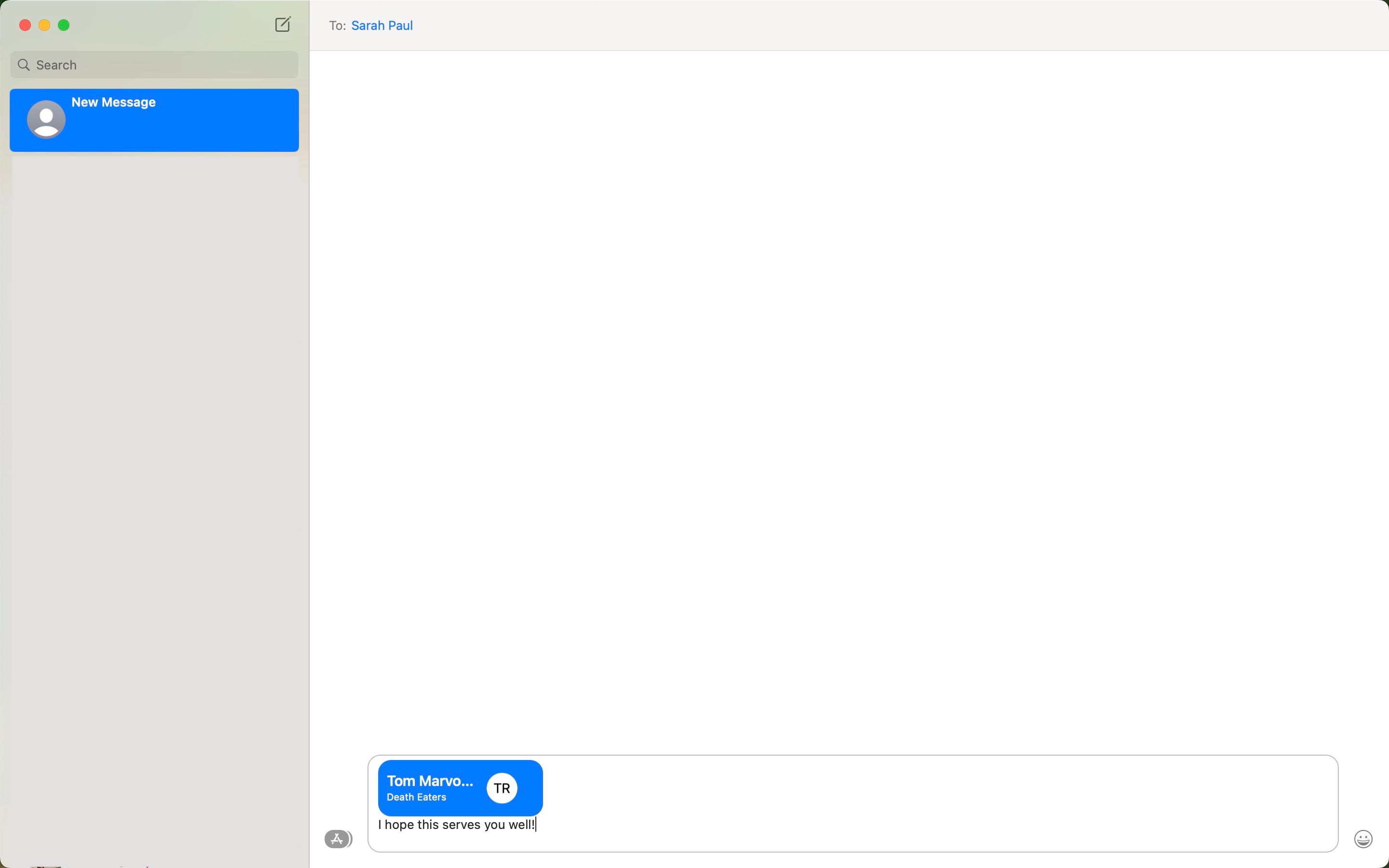
Chỉ những liên hệ có tên xuất hiện màu xanh lam mới có quyền truy cập vào iMessage. Nếu liên hệ mục tiêu của bạn xuất hiện màu xanh lục, họ có thể không nhận được tin nhắn vCard của bạn.
Thay vào đó, nếu bạn đang nhận được một thẻ liên hệ trên Tin nhắn, thì đây là cách lưu thẻ đó:
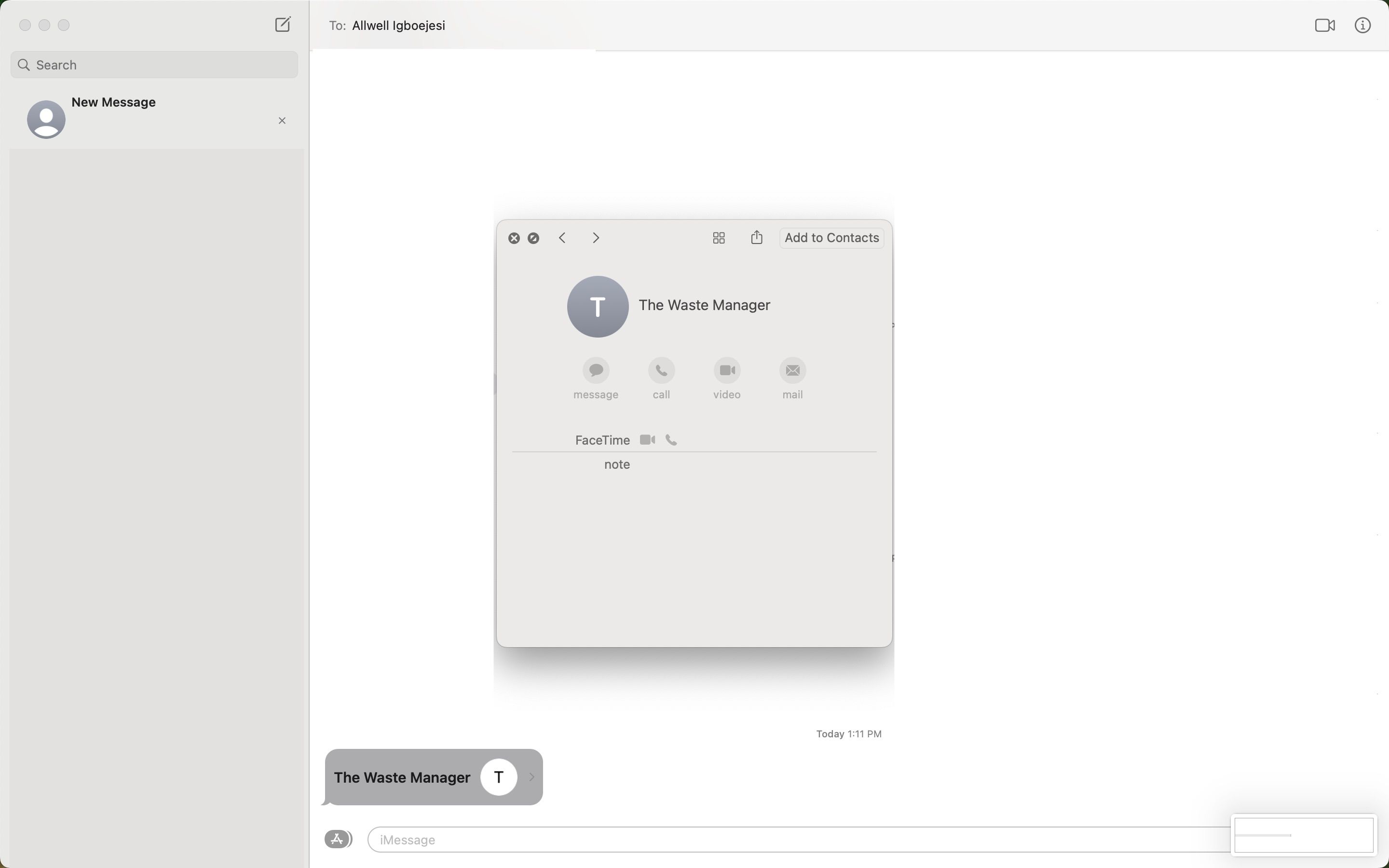
- Nhấp vào thẻ liên hệ trong tin nhắn để mở cửa sổ xem trước.
- Lựa chọn Thêm vào liên lạc.
- Thao tác này sẽ khởi chạy Danh bạ và nhắc bạn xác nhận. Chọn Thêm vào xác nhận.
Có thể đó là do hệ sinh thái Apple đan xen như thế nào, nhưng việc chia sẻ danh bạ trên máy Mac dễ dàng hơn so với các lựa chọn thay thế tương tự khác. Giao diện người dùng đơn giản và quá trình này nhanh chóng và đơn giản. Các tính năng này làm cho quản lý liên hệ trên máy Mac trở thành lựa chọn ưu tiên.
Gửi và nhận danh bạ của bạn thông qua Tin nhắn và AirDrop hoặc xuất và nhập chúng thông qua Finder; có nhiều phương pháp và thật dễ dàng tìm thấy một phương pháp phù hợp nhất với bạn.
Nhưng nhập và xuất không phải là tất cả các ưu đãi của Danh bạ; ứng dụng này cho phép bạn dễ dàng chỉnh sửa thẻ liên hệ của mình, làm cho nó trở thành một giải pháp quản lý liên hệ lý tưởng.