


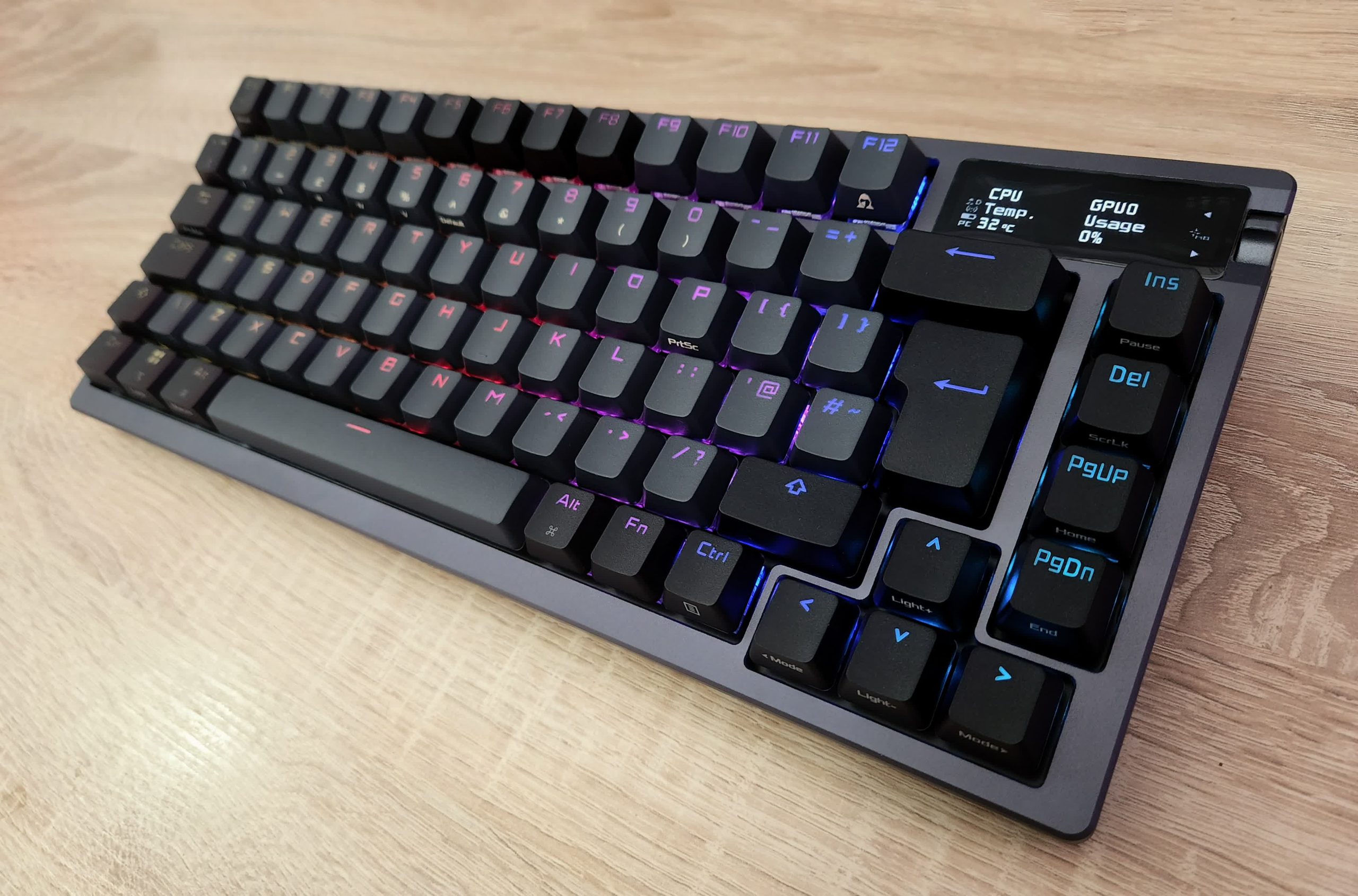
Bạn sẽ mua gì nếu có 250 USD để chi tiêu cho thứ gì đó liên quan đến PC? RTX 2060 đã qua sử dụng? Một màn hình 1440p tốc độ làm mới cao? Còn về Intel Core i7-12700KF thì sao? Ngoài ra, bạn có thể thổi bay rất nhiều trên ROG Azoth, bàn phím 75% không dây của Asus.
Đó là một mức giá khá cao đối với bất kỳ bàn phím nào, nhưng sau đó Azoth không chỉ là bất kỳ bàn phím nào.
Các Asus ROG Azoth có rất nhiều tính năng giúp nó nổi bật giữa một thị trường đông đúc: giá đỡ miếng đệm silicon, kết nối ba chế độ, công tắc có thể tráo đổi nóng và bộ dụng cụ bôi trơn. Nhưng điểm nổi bật đối với nhiều người có lẽ sẽ là màn hình OLED nhỏ ở góc và thực tế đây là một trong những bàn phím hiếm hoi tuyệt vời cho cả đánh máy và chơi game.

Trước khi mua Razer Huntsman Elite rất được yêu thích của mình, tôi đã sở hữu một bàn phím không cần phím trong một thời gian khá dài, vì vậy tôi đã quen với những yếu tố hình thức nhỏ này. Nhưng tôi ngạc nhiên khi thấy Azoth thậm chí còn nhỏ hơn tôi tưởng (chiều dài 12,83 inch), dồn bốn phím điều hướng chức năng kép vào một cột bên phải và các phím mũi tên bên dưới.
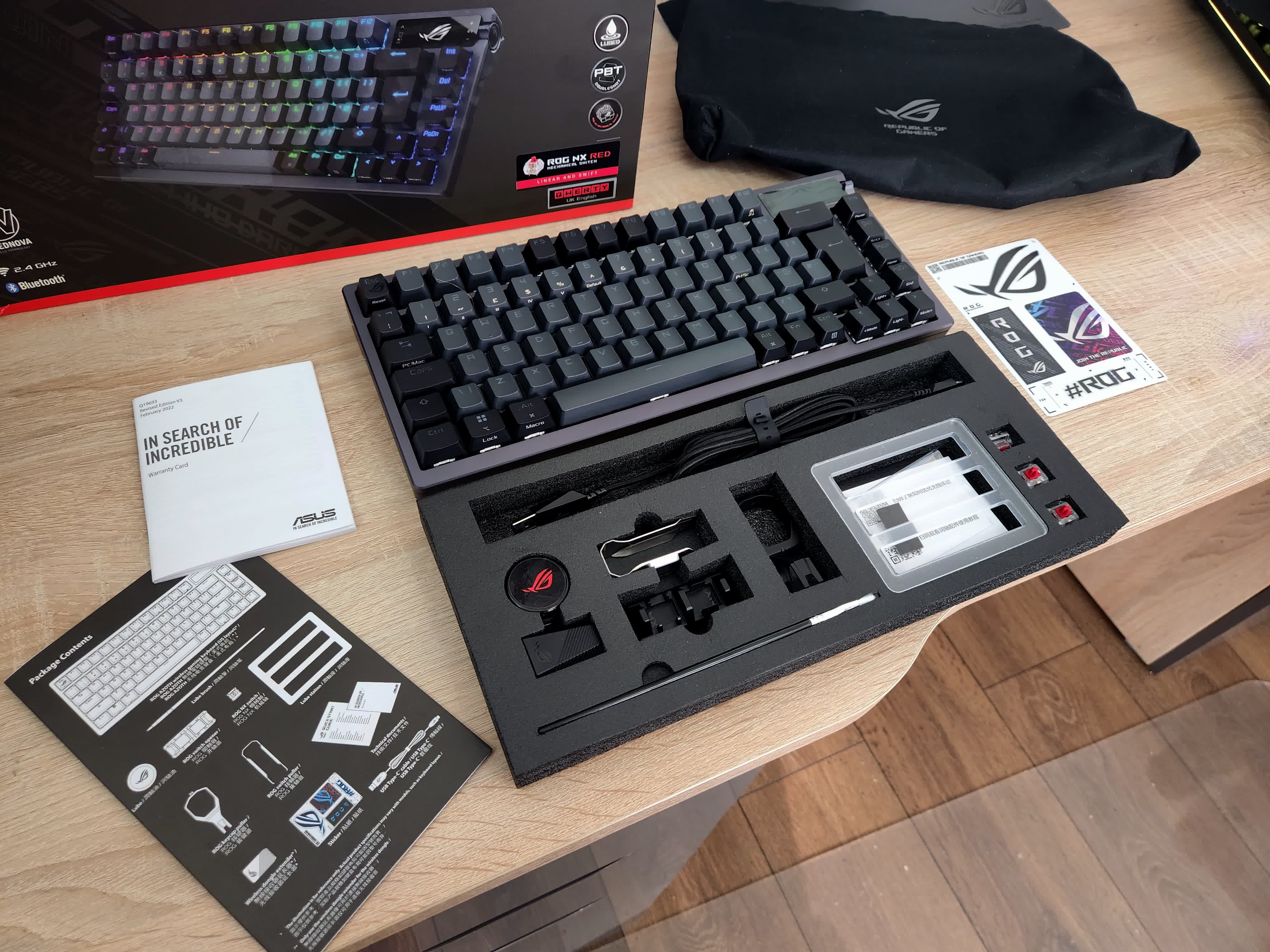
Ngay từ khi bạn mở hộp, mọi thứ về ROG Azoth đều thể hiện sự sang trọng, từ cách đóng gói giống Apple cho đến lớp vải bông mềm bao phủ bàn phím. Điều đầu tiên bạn có thể nhận thấy là cảm giác bàn phím nặng và được làm tốt như thế nào; với trọng lượng 2,6 pound, nó gần như có cùng trọng lượng với Huntsman Elite.
Đó không phải là điều xấu vì bàn phím nhỏ này chắc chắn đến mức bạn có thể sử dụng nó như một vũ khí. Đó là chất lượng xây dựng cao cấp, được tăng cường bởi tấm kim loại trên cùng cho cảm giác chạm nhẹ và nắp bàn phím PBT doubleshot bền bỉ.
Việc sạc Asus Azoth được thực hiện thông qua cáp USB-C sang USB-A bện dài 6,5 foot đi kèm. Sau khi được ép, nó có thể được liên kết với PC qua Bluetooth hoặc mạng không dây 2.4GHz bằng cách tháo bộ thu nhỏ nằm gọn bên trong bàn phím và cắm nó vào cổng USB-A dự phòng. Tất nhiên, bạn cũng có thể sử dụng kết nối có dây.
Có rất nhiều tính năng trong Azoth khiến nó trở nên hấp dẫn, mặc dù tấm nền OLED 2 inch ở góc có thể sẽ là thứ khiến bạn bè phải thốt lên, “Oooo!” Sử dụng phần mềm Armory Crate của Asus — phần tồi tệ nhất của trải nghiệm này — nó có thể được lập trình để hiển thị các hoạt ảnh/GIF tùy chỉnh được tải lên hoặc cài sẵn, các biểu ngữ có thông báo tùy chỉnh theo nhiều kiểu và phông chữ, bộ cân bằng quang phổ khởi động khi nhạc được phát hoặc thông tin hệ thống, đó là thông tin yêu thích của tôi.
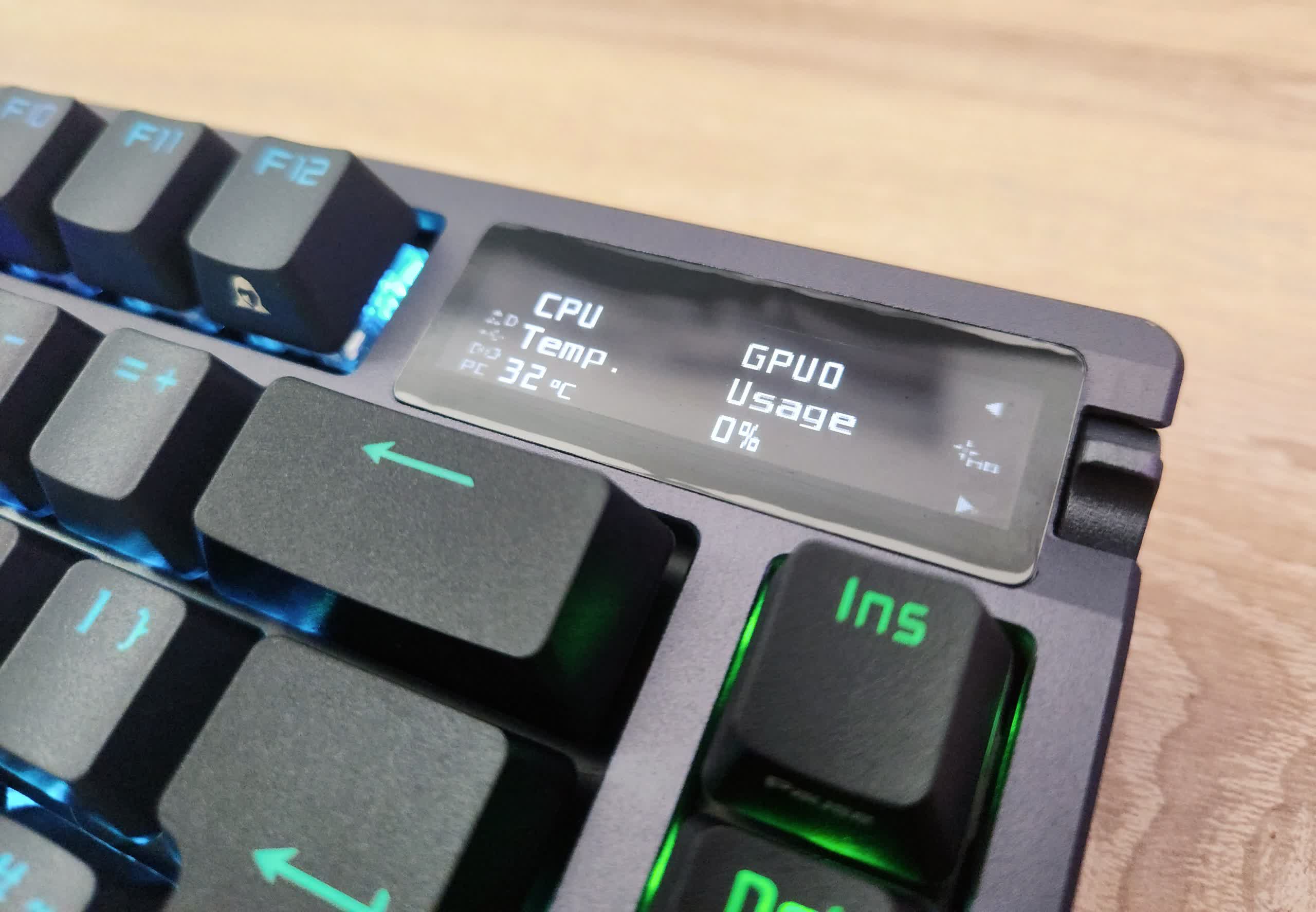
Việc chọn thông tin hệ thống sẽ cung cấp tùy chọn hiển thị tần số, điện áp, nhiệt độ hoặc mức sử dụng cho GPU, CPU hoặc DRAM, tùy thuộc vào chỉ số nào được chọn.
Kiểm tra một số thống kê này với GPU Tweak Monitor và HWInfo64 cho thấy chúng gần như chính xác.
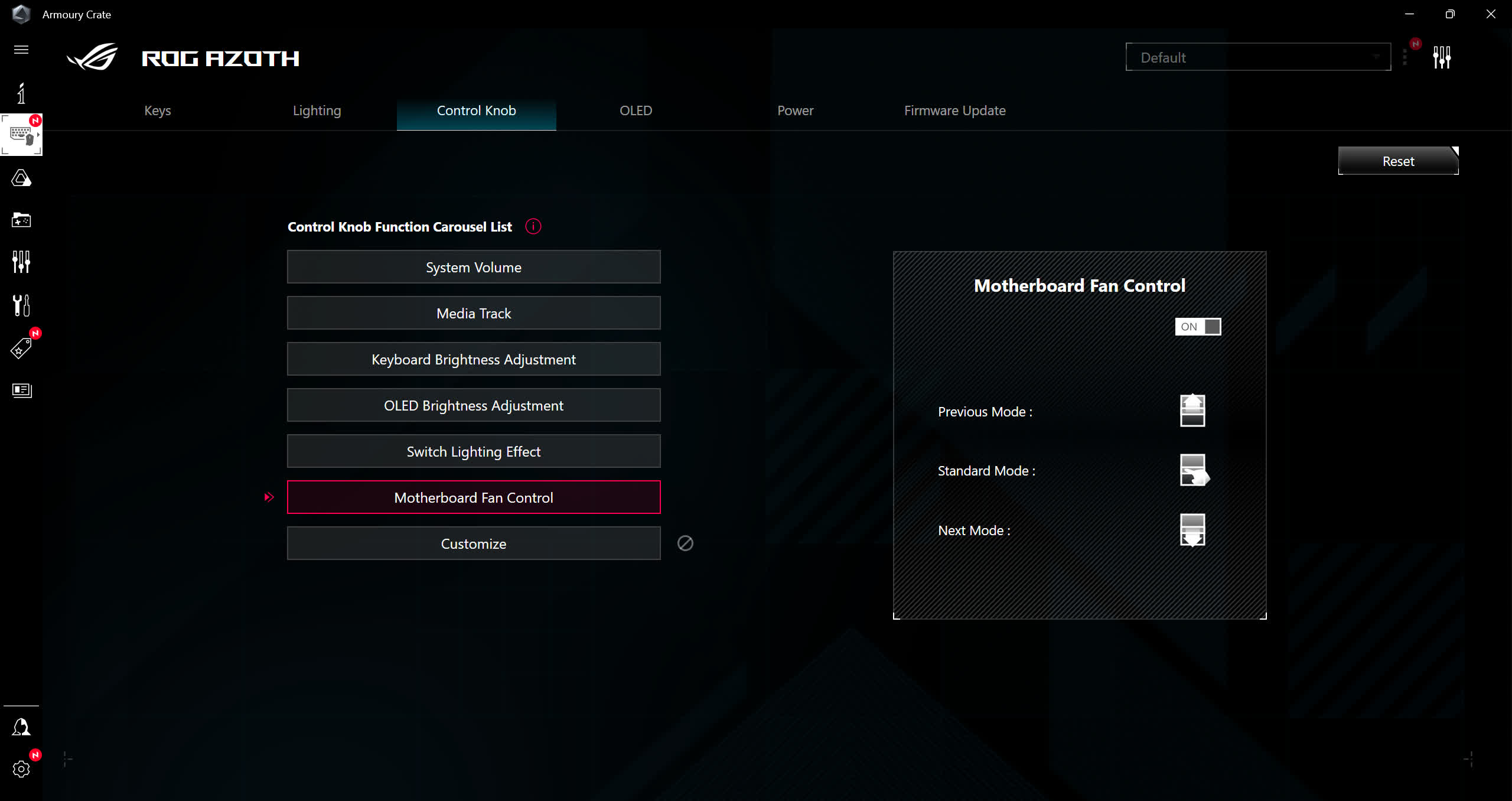
Bên cạnh màn hình OLED là núm điều khiển 3 chiều nhỏ mang đến cảm giác bấm ưng ý khi kích hoạt. Một lần nữa, chức năng của nó có thể được chọn từ danh sách: âm lượng hệ thống, điều khiển phát lại phương tiện, độ sáng bàn phím, độ sáng màn hình OLED, chuyển đổi hiệu ứng ánh sáng hoặc điều khiển quạt bo mạch chủ. Nó cũng có thể được tùy chỉnh với tùy chọn thứ sáu để khởi chạy ứng dụng và trang web, chạy macro, v.v.
Asus cho biết Azoth mang lại trải nghiệm đánh máy vô song và thật khó để tranh luận về điều đó. Thiết kế giá đỡ bằng silicon của nó sử dụng ba lớp bọt làm ẩm và silicon để đệm các phím khi nhấn phím.
Âm thanh và cảm giác đáng yêu – gần như yếu ớt nhưng theo cách tốt, giống như vuốt ve Shiba Inu – và chúng cực kỳ thỏa mãn đối với những người đánh máy nhanh và/hoặc nặng tay và bất kỳ ai trong tầm nghe. Kiểm tra so sánh với các công tắc quang clicky của Razer trong video dưới đây. Thanh không gian đặc biệt ấn tượng, bất kể nó được nhấn ở đâu. Ngay cả khi không có phần tựa cổ tay, đây là giấc mơ của người đánh máy.
Asus sử dụng giải pháp công tắc phím độc quyền của riêng mình trong Azoth thay vì công tắc Cherry MX thông thường, nhưng chúng có thể được thay thế nếu bạn không thích. Mô hình đánh giá đi kèm với công tắc ROG NX Red, có lực tác động 40 g và điểm tác động 1,8 mm. Chúng trơn tru và tuyến tính mà không có vết sưng hoặc tiếng click. Bạn cũng có thể mua bàn phím này với các công tắc NX Brown xúc giác và hoặc nhấp chuột NX Blue.
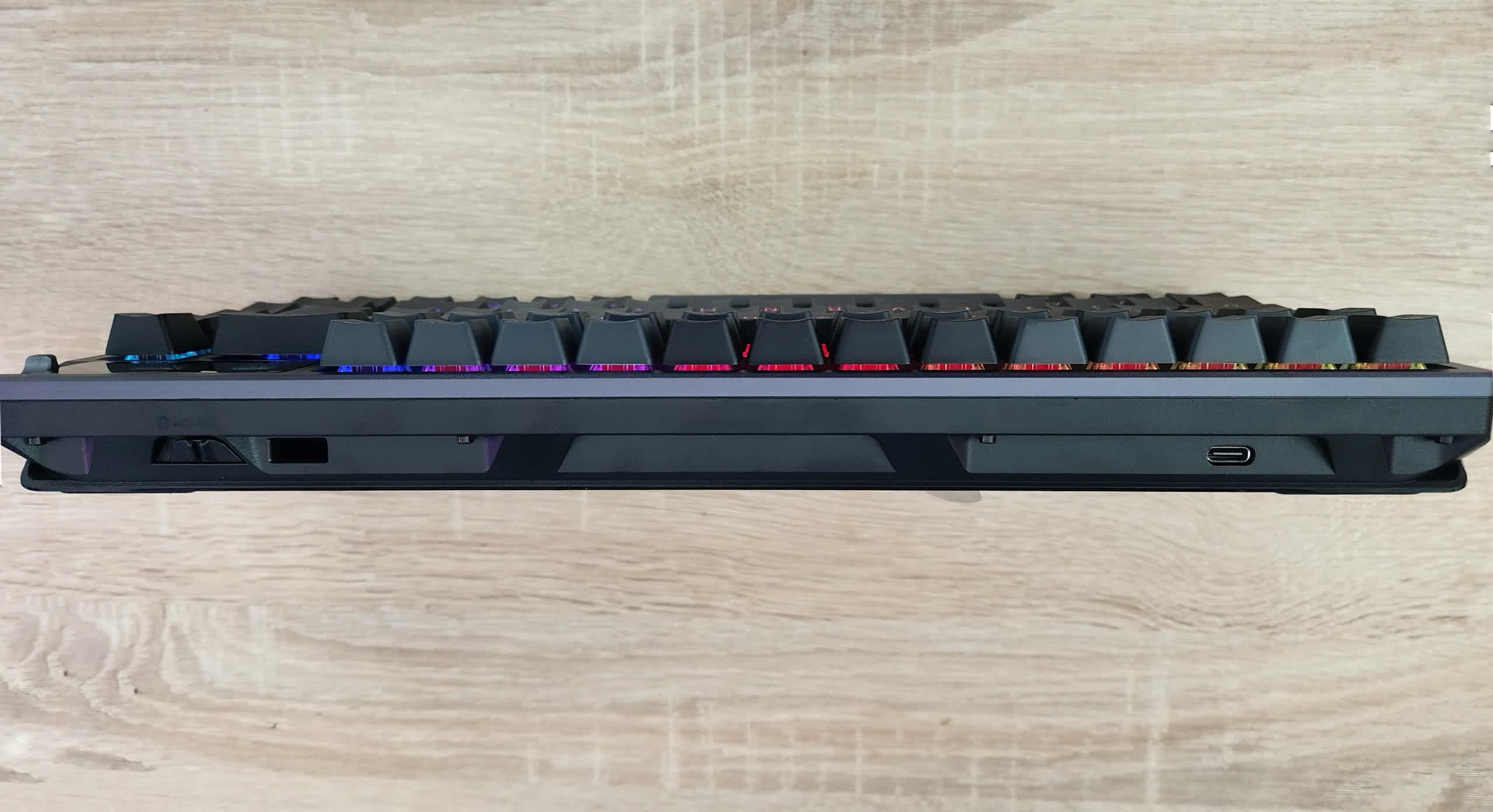
Tất nhiên, các công tắc Azoth được bôi trơn trước, nhưng Asus cung cấp tất cả các công cụ bạn cần để tháo và bôi trơn cả hai công tắc NX và Cherry của riêng mình: một trạm bôi trơn, dụng cụ mở công tắc, bàn chải và một bồn chứa chất bôi trơn Krytox. Thậm chí còn có một video hướng dẫn.
Azoth chắc chắn là tuyệt vời để đánh máy, nhưng nó hoạt động như thế nào với các trò chơi? Rốt cuộc, đây là một bàn phím không dây. Asus hứa hẹn các kết nối đáng tin cậy, độ trễ thấp với công nghệ không dây SpeedNova ở chế độ 2,4 GHz và hãng đã thực hiện đúng lời hứa đó. Cyberpunk 2077, Atomic Heart và các tựa game FPS khác cho cảm giác phản hồi nhanh mà không có độ trễ hoặc độ trễ đáng chú ý nào.
Ngoài ra, mặc dù điều này áp dụng cho tất cả các bàn phím không dây nhỏ, nhưng tôi rất thích có thể dễ dàng di chuyển Azoth đến vị trí hoàn hảo để tay tôi đặt trên WASD mà không gặp rắc rối hoặc rối dây.
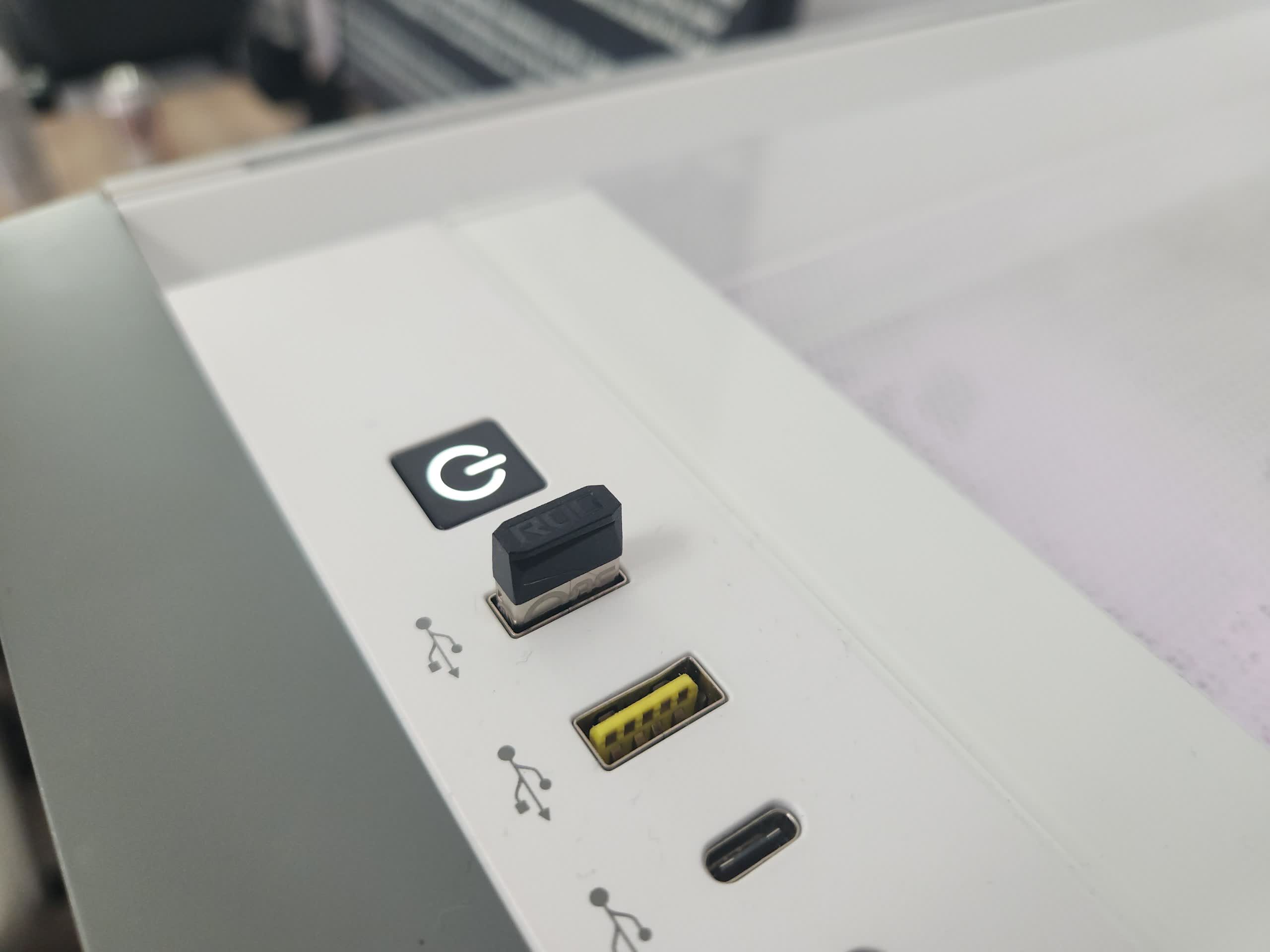
Mặc dù tôi có thể kết nối ngay lập tức bằng Bluetooth thông qua bộ thu của bo mạch chủ, nhưng nó không cho cảm giác linh hoạt như chế độ 2,4 GHz và chức năng của OLED bị giới hạn trong việc hiển thị hình ảnh và hoạt ảnh.
Tuổi thọ pin là một yếu tố tuyệt vời khác của Azoth. Asus hứa hẹn 2.000 giờ sử dụng kết nối 2.4GHz với màn hình OLED và tắt đèn. Tôi đã sạc bàn phím gần hai tuần trước và đã sử dụng nó khoảng 10 giờ mỗi ngày với đèn được kích hoạt và thông tin phần cứng trên màn hình OLED, nhưng tôi vẫn còn 40% pin.
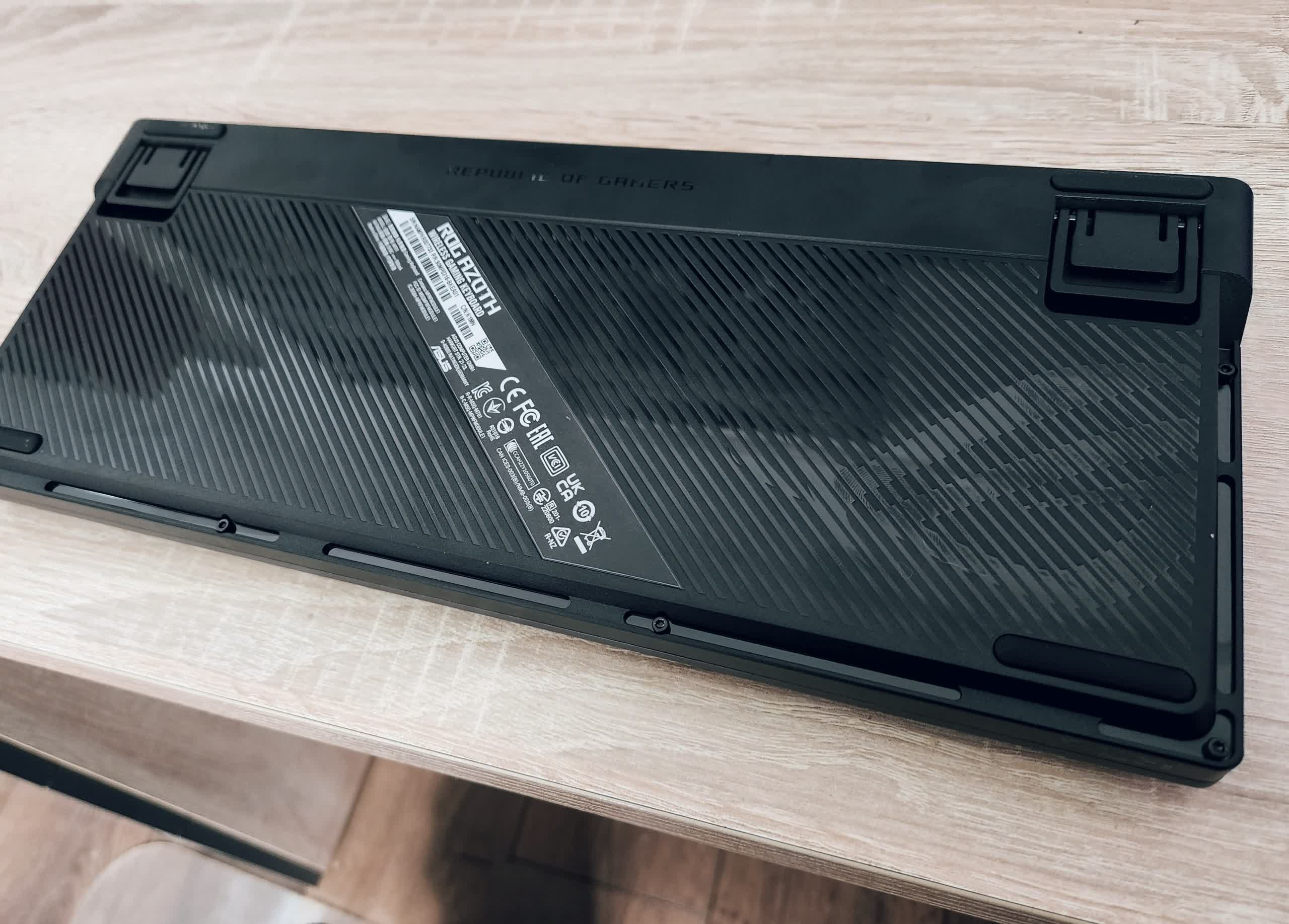
Cuối cùng, Azoth có rất ít lỗi. Nhược điểm duy nhất là giá cao, mặc dù nó không phải là bàn phím duy nhất đắt như vậy (SteelSeries Apex Pro TKL Wireless tương tự là cũng $250) và phần mềm Armory Crate, có thể có lỗi, chậm và khó sử dụng.
Vậy, Asus ROG Azoth có trị giá 250 USD không? Điều đó phụ thuộc vào mỗi người. Giả sử bạn muốn bàn phím 75% tốt nhất, sang trọng, tuyệt vời để chơi game và đánh máy, chắc chắn, không dây, khả năng tùy biến cao và có màn hình OLED rất tuyệt, thì vâng, nó đáng đồng tiền bát gạo.