


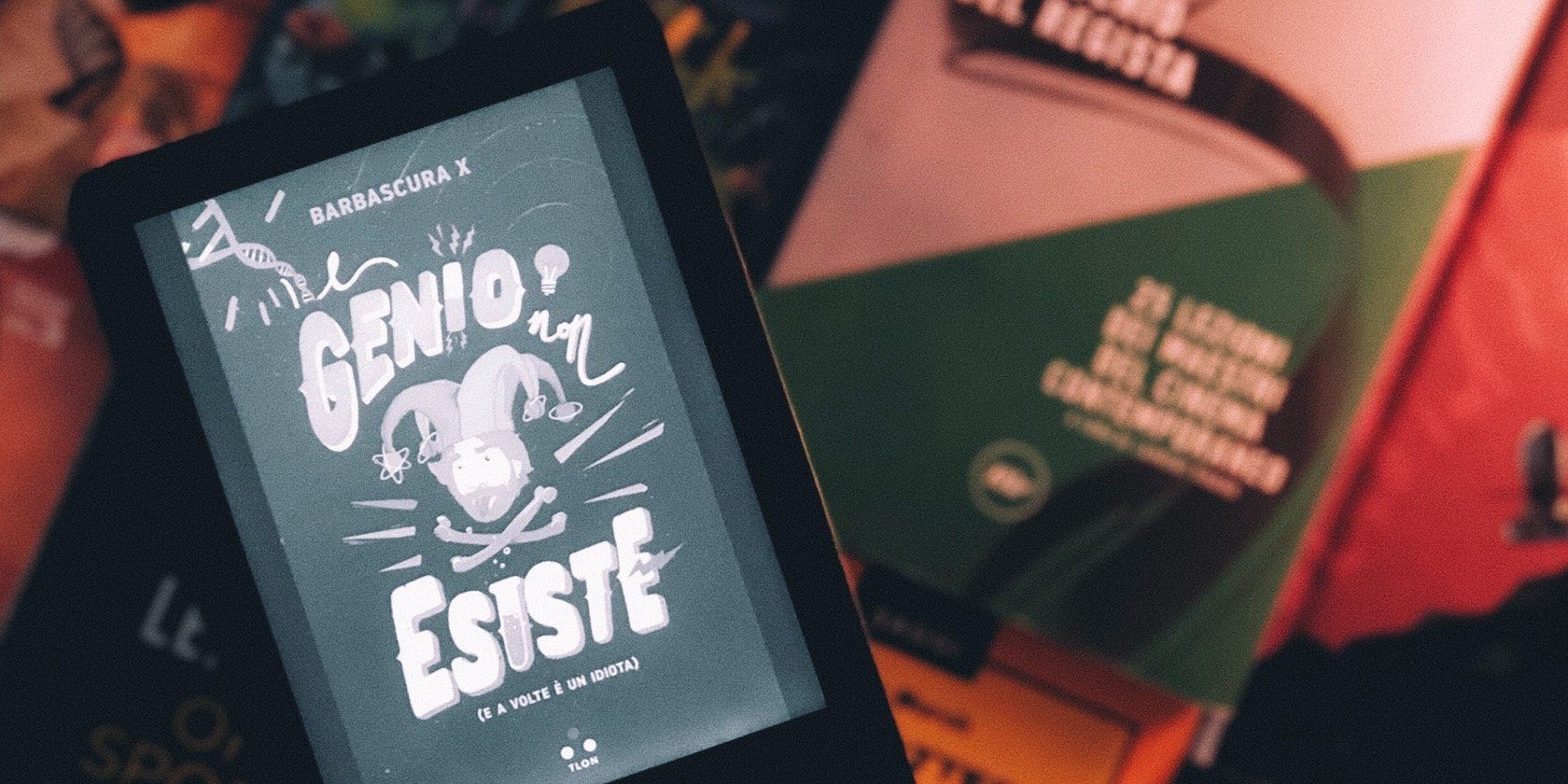
Amazon Kindle là một thiết bị tuyệt vời với nhiều tính năng hữu ích. Một điều nhỏ nhưng đáng hoan nghênh là bạn có thể đặt bìa của cuốn sách hiện tại làm màn hình khóa Kindle.
Dưới đây là hướng dẫn từng bước về cách bạn thực hiện điều đó, cùng với thông tin về loại thiết bị Kindle nào hỗ trợ tính năng này. Bắt đầu nào.
Những thiết bị Kindle nào được hỗ trợ?
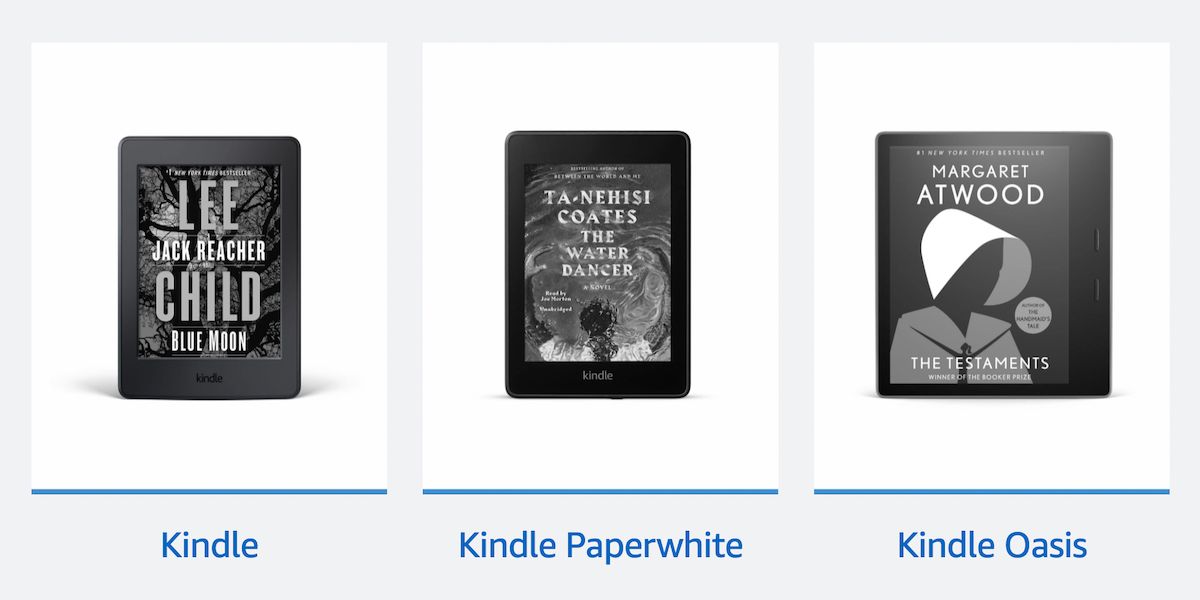
Tính năng này tương thích với Kindle tiêu chuẩn (thế hệ thứ tám trở lên), Kindle Paperwhite (thế hệ thứ bảy trở lên), Kindle Oasis và Kindle Voyage. Nếu bạn không có bất kỳ mẫu nào trong số này hoặc có mẫu phù hợp nhưng sai thế hệ, hãy cân nhắc nâng cấp lên một số thiết bị Kindle tốt nhất mà bạn có thể mua.
Ngoài ra, Kindle bạn chọn phải là phiên bản “không có quảng cáo”. Bạn có thể kiểm tra loại và thế hệ Kindle bạn có trên tài khoản Amazon của mình bằng cách truy cập Nội dung và Thiết bị > Thiết bị.
Tại đây, bạn có thể nâng cấp Kindle của mình lên phiên bản không có quảng cáo (nếu chưa có) hoặc bạn có thể làm như vậy bằng cách liên hệ với dịch vụ khách hàng, với một trong hai tùy chọn yêu cầu phí một lần là 20 USD.
Bước 1: Đảm bảo Kindle của bạn được cập nhật
Dưới Tất cả cài đặt > Tùy chọn thiết bịbạn sẽ thấy tùy chọn hiển thị bìa của cuốn sách bạn đang đọc dưới dạng màn hình khóa Kindle, được gọi là Bìa màn hình.
Nếu Kindle của bạn được hỗ trợ, nhưng bạn không thấy tùy chọn đó, thì có thể thiết bị của bạn chưa được cập nhật.
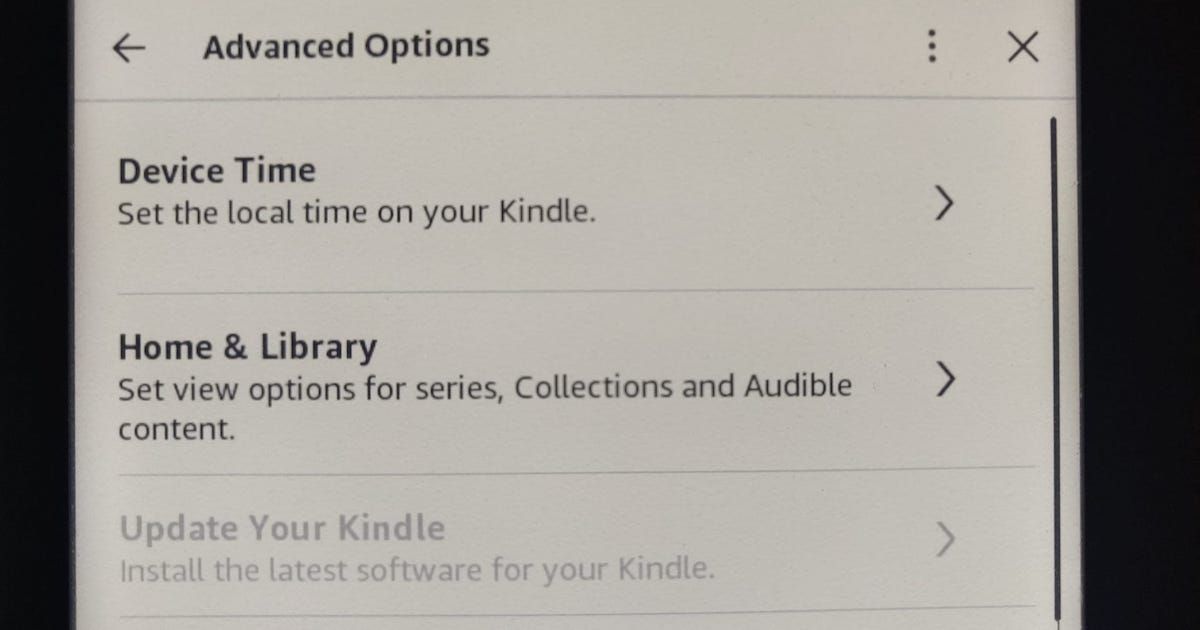
Để cập nhật Kindle của bạn, trước tiên hãy đảm bảo Kindle của bạn được kết nối với internet. Sau đó, trong Lựa chọn thiết bịđi đến Tùy chọn nâng cao và chọn Cập nhật Kindle của bạn.
Nếu tùy chọn này chuyển sang màu xám nghĩa là bạn đã có bản cập nhật mới nhất. Tuy nhiên, nếu Kindle của bạn vẫn không cung cấp cho bạn tùy chọn chuyển bìa sách thành màn hình khóa, hãy thử khởi động lại Kindle.
Bạn có thể làm điều này bằng cách đi đến của bạn Lựa chọn thiết bị và chọn Khởi động lại. Khi Kindle của bạn đã khởi động lại, bây giờ nó sẽ có Bìa màn hình lựa chọn.
Bước 2: Kích hoạt tính năng che màn hình
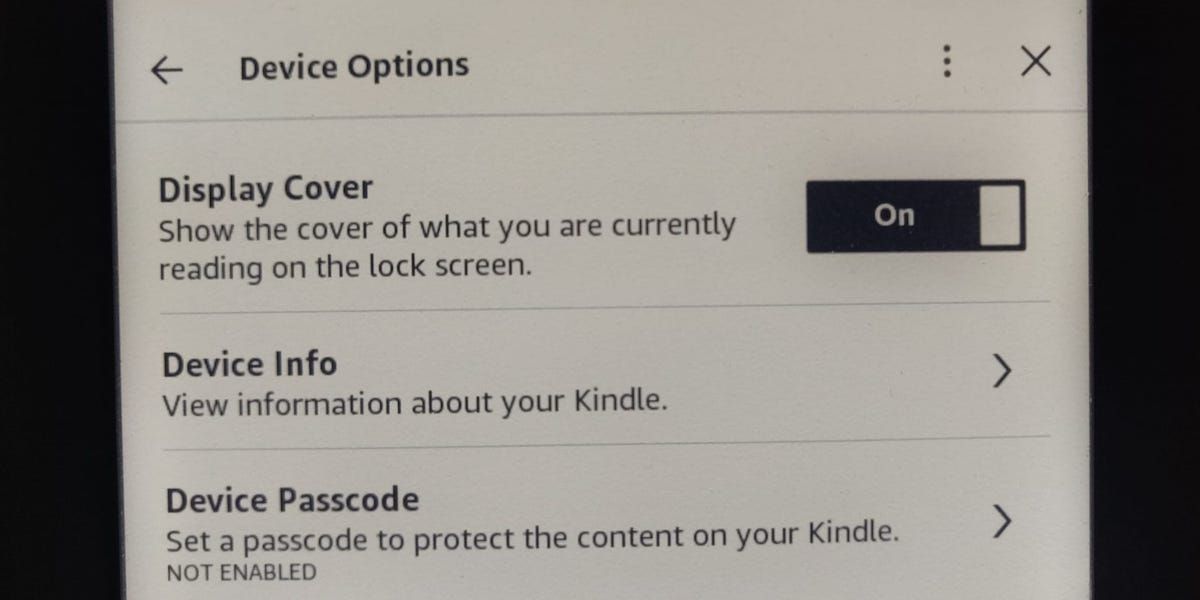
Bây giờ Kindle của bạn đã được cập nhật, chỉ cần quay lại Lựa chọn thiết bị và bật Bìa màn hình. Nó là dễ dàng!
Với Bìa màn hình được bật, Kindle của bạn sẽ hiển thị bìa của cuốn sách bạn hiện đang đọc dưới dạng màn hình khóa, cho dù bạn khóa Kindle theo cách thủ công hay hết thời gian chờ. Đảm bảo kết hợp tính năng này với các mẹo và thủ thuật cần thiết khác của Kindle để nâng cao trải nghiệm đọc của bạn.
Bước 3: Chuyển đổi giữa các vỏ Kindle khác nhau
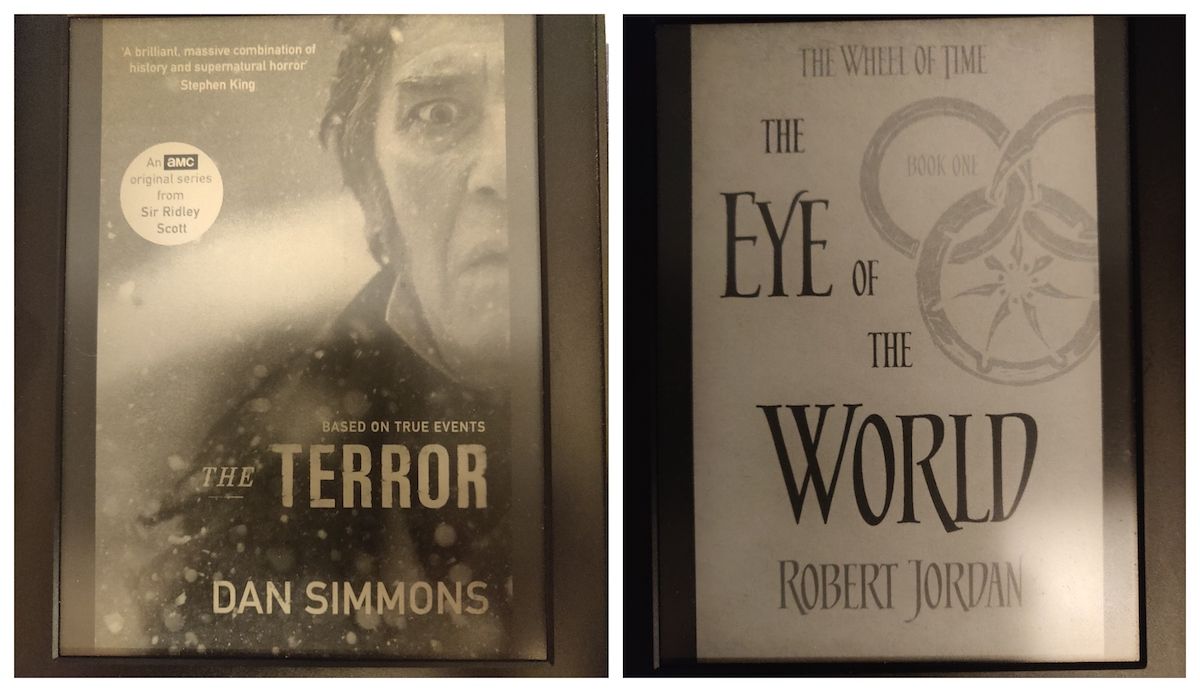
Để chuyển màn hình khóa Kindle của bạn sang một bìa sách khác, chỉ cần chọn một cuốn sách khác để đọc. Màn hình khóa Kindle của bạn sẽ thay đổi tương ứng.
Mặc dù Kindle tự động thay đổi màn hình khóa của bạn rất tiện lợi, nhưng hãy ghi nhớ điều này nếu bạn bắt đầu đọc một cuốn sách có bìa mà bạn không muốn người khác nhìn thấy. Trong trường hợp này, chỉ cần làm theo bước hai và tắt Bìa màn hình. Và khi bạn ở đó, sẽ không hại gì khi biết cần thay đổi cài đặt Kindle nào để giúp bạn đọc tốt hơn vào ban đêm.
Kindle được cá nhân hóa hơn
Giờ đây, bạn có thể đặt màn hình khóa Kindle của mình làm bìa của cuốn sách bạn đang đọc, bạn có thể đánh giá cao cảm giác hoàn chỉnh hơn.
Cho dù đó là sách, truyện tranh, tạp chí hay Manga, Kindle của bạn giờ đây có thể giúp việc đọc sách điện tử trở nên cá nhân hóa hơn nhiều. Và, đó chỉ là phần nổi của tảng băng trôi về những gì Kindle của bạn có thể làm.