


Tắt các ứng dụng không cần thiết trong Startup có thể giúp Windows 11 giảm tải tài nguyên và cải thiện tốc độ khởi động.
Nếu máy tính Windows 11 khởi động chậm hoặc thường xuyên thiếu tài nguyên, việc rà soát các ứng dụng tự động chạy cùng hệ thống có thể là giải pháp đơn giản nhưng hiệu quả. Microsoft mới đây tiếp tục nhắc người dùng kiểm tra và vô hiệu hóa những chương trình không cần thiết trong danh sách Startup.
Windows 11 ngày càng được bổ sung nhiều tính năng, đồng thời cũng tiêu thụ đáng kể tài nguyên hệ thống. Microsoft đang phát triển thêm các công cụ nhằm cải thiện hiệu năng và giảm mức sử dụng tài nguyên. Tuy nhiên, người dùng không nhất thiết phải chờ những thay đổi này nếu máy tính hiện tại có dấu hiệu hoạt động chậm.
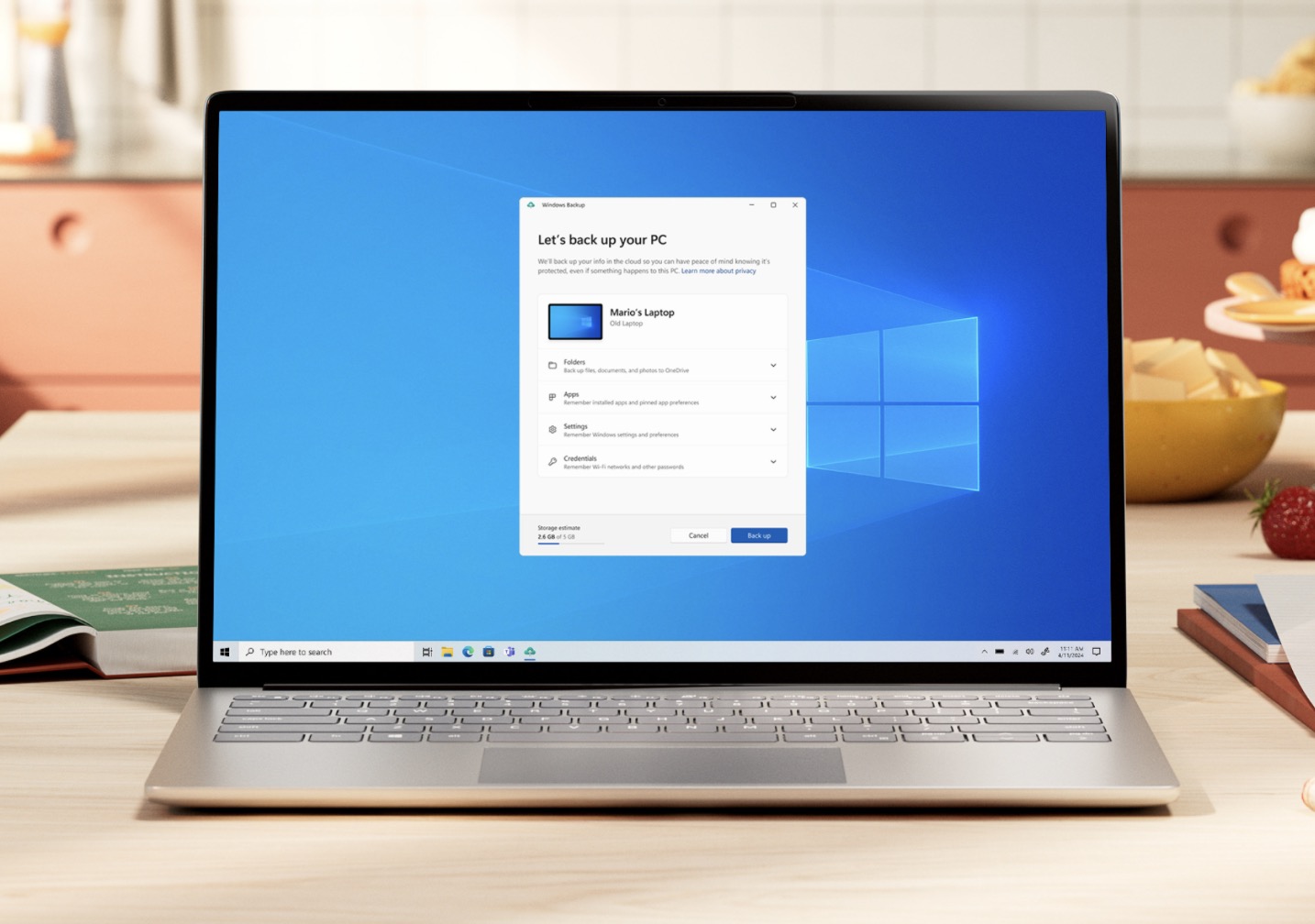
Tắt ứng dụng không cần thiết ngay khi Windows khởi động
Theo Microsoft, quá nhiều ứng dụng chạy ngay sau khi đăng nhập có thể làm tăng thời gian khởi động và chiếm dụng CPU, RAM cũng như tài nguyên hệ thống.
Cách đơn giản nhất là mở Settings > Apps > Startup, sau đó tắt những ứng dụng không thực sự cần thiết phải hoạt động ngay khi Windows khởi động.
Việc giảm số lượng chương trình chạy nền không chỉ giúp hệ thống khởi động nhanh hơn mà còn có thể giảm mức tiêu thụ điện năng trên laptop. Khi ít ứng dụng yêu cầu tài nguyên xử lý ngay sau khi đăng nhập, CPU có thể giảm tải và hạn chế tình trạng phải tăng xung nhịp liên tục.
Task Manager cung cấp nhiều thông tin hơn
Nếu muốn kiểm tra kỹ trước khi quyết định tắt ứng dụng nào, Task Manager là lựa chọn phù hợp hơn.
Người dùng có thể nhấp chuột phải vào nút Start và chọn Task Manager, hoặc sử dụng tổ hợp phím Ctrl + Shift + Esc. Sau đó, truy cập mục Startup apps để xem danh sách chương trình được thiết lập chạy tự động.
Điểm đáng chú ý của Task Manager là Windows hiển thị thêm thông tin về mức độ ảnh hưởng của từng ứng dụng đối với quá trình khởi động. Người dùng có thể nhấp chuột phải vào chương trình và chọn Disable nếu nhận thấy ứng dụng đó không cần thiết.
Windows phân loại mức độ tác động thành Low, Medium và High dựa trên lượng thời gian CPU và hoạt động ổ đĩa mà ứng dụng sử dụng trong quá trình khởi động. Những chương trình chưa đủ dữ liệu sẽ được hiển thị trạng thái Not measured.
Tuy nhiên, việc một ứng dụng được đánh dấu High không đồng nghĩa người dùng nên tắt ngay. Một số chương trình liên quan đến bảo mật, trình điều khiển phần cứng hoặc các tính năng thường xuyên sử dụng có thể cần được khởi chạy cùng Windows.
Cách hợp lý hơn là ưu tiên kiểm tra những ứng dụng có mức tác động cao nhưng hiếm khi được sử dụng ngay sau khi đăng nhập. Việc vô hiệu hóa Startup cũng không xóa chương trình khỏi máy tính. Người dùng hoàn toàn có thể bật lại ứng dụng bất cứ lúc nào trong Task Manager.
Có thể tự thêm ứng dụng vào Startup
Windows 11 cũng cho phép người dùng chủ động thiết lập chương trình khởi chạy cùng hệ thống.
Để mở danh sách ứng dụng đã cài đặt, nhấn Win + R, nhập shell:appsfolder rồi nhấn Enter. Tiếp theo, mở thêm cửa sổ Run và nhập shell:startup để truy cập thư mục Startup dành cho tài khoản hiện tại.
Từ đây, người dùng có thể kéo biểu tượng ứng dụng từ cửa sổ chứa danh sách chương trình sang thư mục Startup. Windows sẽ sử dụng shortcut này để tự động mở ứng dụng sau khi người dùng đăng nhập.
Trong trường hợp muốn áp dụng thiết lập cho tất cả tài khoản trên cùng máy tính, Windows còn hỗ trợ thư mục shell:common startup. Tùy chọn này phù hợp hơn với máy tính dùng chung hoặc môi trường có nhiều tài khoản.
Không phải ứng dụng Startup nào cũng nên tắt
Việc dọn dẹp Startup có thể mang lại cải thiện đáng kể trên những máy tính có quá nhiều phần mềm tự động chạy nền. Tuy nhiên, người dùng không nên tắt hàng loạt chương trình chỉ dựa trên mức độ ảnh hưởng.
Thay vào đó, hãy xem xét tần suất sử dụng và chức năng của từng ứng dụng. Một chương trình ít ảnh hưởng nhưng cần thiết mỗi khi đăng nhập có thể nên được giữ lại, trong khi một phần mềm có mức tác động cao nhưng hiếm khi sử dụng có thể là ứng viên phù hợp để vô hiệu hóa.
Đây là một trong những cách đơn giản nhất để người dùng tự kiểm soát quá trình khởi động Windows 11 mà không cần cài thêm phần mềm tối ưu hệ thống.
Trong khi Microsoft tiếp tục phát triển các giải pháp cải thiện hiệu năng Windows 11, việc dành vài phút kiểm tra Startup apps trong Task Manager có thể giúp giảm bớt những chương trình không cần thiết, rút ngắn thời gian khởi động và giải phóng một phần tài nguyên cho các tác vụ thực sự quan trọng.