


Netflix không hoạt động? Đó là một dịch vụ phát trực tuyến tuyệt vời với rất nhiều nội dung để xem trên tất cả các loại thiết bị khác nhau. Tuy nhiên, đôi khi, bạn sẽ gặp phải các mã lỗi Netflix khiến bạn không thể theo dõi.
Thật khó chịu khi bạn gặp phải một lỗi trong khi bạn đang cố gắng say sưa với nỗi ám ảnh yêu thích mới của mình. Vì vậy, một số mã lỗi Netflix phổ biến nhất là gì? Và làm thế nào bạn có thể sửa chữa chúng? Bạn có thể muốn đánh dấu trang này để tham khảo trong tương lai!
1. Cách sửa mã lỗi Netflix 11800
Bạn sẽ thấy lỗi Netflix 11800 khi có sự cố phát lại nội dung bạn đã chọn trên thiết bị di động. Thông thường, mã lỗi sẽ đi kèm với một trong hai thông báo:
Đã xảy ra sự cố khi chơi mục này. Hãy thử lại sau hoặc chọn một mục khác. Truy cập www.netflix.com/support để biết thêm thông tin.
Hoặc:
Không thể phát tiêu đề. Vui lòng thử lại sau.
Điều này cho biết rằng thông tin trên thiết bị của bạn đã lỗi thời hoặc bị hỏng và cần được làm mới. Thông thường, bạn sẽ thấy lỗi này trên thiết bị Apple như iPhone, iPad hoặc nổi bật nhất là Apple TV.
Cách đơn giản nhất để khắc phục lỗi này là khởi động lại thiết bị của bạn. Thao tác này sẽ xóa mọi thông tin cũ mà ứng dụng Netflix sử dụng và cho phép bạn tải lại nội dung của mình. Nếu cách này không hiệu quả, bạn nên cập nhật ứng dụng Netflix thông qua App Store.
2. Cách khắc phục mã lỗi Netflix M7111-1331
Đây là lỗi xuất hiện khi bạn truy cập Netflix từ trình duyệt, cụ thể là Google Chrome.
Thứ nhất, nó có thể cho biết bạn đang sử dụng liên kết đến một trang không còn tồn tại—ví dụ: nếu bạn sử dụng dấu trang để truy cập Netflix. Để khắc phục điều này, hãy truy cập trực tiếp vào Netflix.com (sẽ chuyển hướng đến phiên bản địa phương của bạn).
Thứ hai, điều này có thể do sự cố không tương thích với một trong các tiện ích mở rộng trình duyệt của bạn hoặc Mạng riêng ảo (VPN). Hãy thử tắt tiện ích mở rộng của trình duyệt để khắc phục lỗi. Bạn cũng có thể thử ngắt kết nối và kết nối lại VPN của mình.
3. Cách khắc phục mã lỗi Netflix F7111-5059
Lỗi này, tương tự như mã lỗi M7111-1331, xảy ra nếu bạn cố truy cập Netflix từ trình duyệt trong khi sử dụng VPN hoặc proxy.
Vì Netflix chỉ có quyền hiển thị một số nội dung ở một số quốc gia nhất định nên nó hạn chế người dùng truy cập nội dung từ bên ngoài quốc gia của họ. Và do đó, dịch vụ đã ngăn chặn những người sử dụng VPN để truy cập Netflix.
Điều này gây khó chịu nếu bạn đang sử dụng VPN hoặc proxy vì lý do bảo mật thay vì cố gắng thay đổi khu vực của mình, vì bạn không thể kết nối an toàn với trang web Netflix. Thay vào đó, bạn phải ngắt kết nối VPN hoặc proxy rồi làm mới trang.
Ngoài ra, hãy sử dụng VPN vẫn hoạt động với Netflix.
4. Cách khắc phục Mã lỗi phát lại Netflix 10013
Mã lỗi này cũng phát sinh khi bạn đang sử dụng ứng dụng Netflix và đang cố tải xuống một tập hoặc phim trong khi kết nối với VPN hoặc proxy. Bạn sẽ thấy một thông báo lỗi:
“Đã xảy ra sự cố với bản tải xuống này. (10013)”
Để khắc phục sự cố này, giống như sự cố ở trên, bạn phải tắt VPN hoặc proxy của mình. Khi nó bị tắt, bạn sẽ có thể tải xuống nội dung của mình như bình thường.
5. Cách khắc phục lỗi Netflix (AVF:11800;OS:42800;)
Sử dụng ứng dụng Netflix, bạn có thể tải các tập hoặc phim về thiết bị của mình để xem khi không có kết nối Internet. Tuy nhiên, đôi khi khi thực hiện việc này, bạn sẽ gặp lỗi “Không thể xem ngoại tuyến tiêu đề này nữa. (AVF:11800;OS:42800;).”
Điều này có nghĩa là tệp đã tải xuống mà bạn đang cố xem đã bị hỏng, bị xóa hoặc di chuyển. Thật không may, không có cách nào để khắc phục điều này nếu bạn hiện không có kết nối internet vì bạn cần tải xuống lại tệp.
Tuy nhiên, nếu bạn có quyền truy cập internet thì bạn có thể dễ dàng khắc phục lỗi này. đi đến Tải xuống phần của ứng dụng bằng cách nhấp vào biểu tượng mũi tên ở cuối ứng dụng hoặc bằng cách nhấn vào biểu tượng menu và chọn Tải xuống của tôi. Bây giờ, hãy nhấn Biên tập ở góc trên bên phải của màn hình. Chọn tệp không hoạt động và nhấn vào màu đỏ X biểu tượng để xóa nó.
Bây giờ hãy tải xuống lại tập hoặc phim và bạn sẽ có thể xem nó mà không gặp lỗi.
6. Cách khắc phục lỗi Netflix UI-800-3
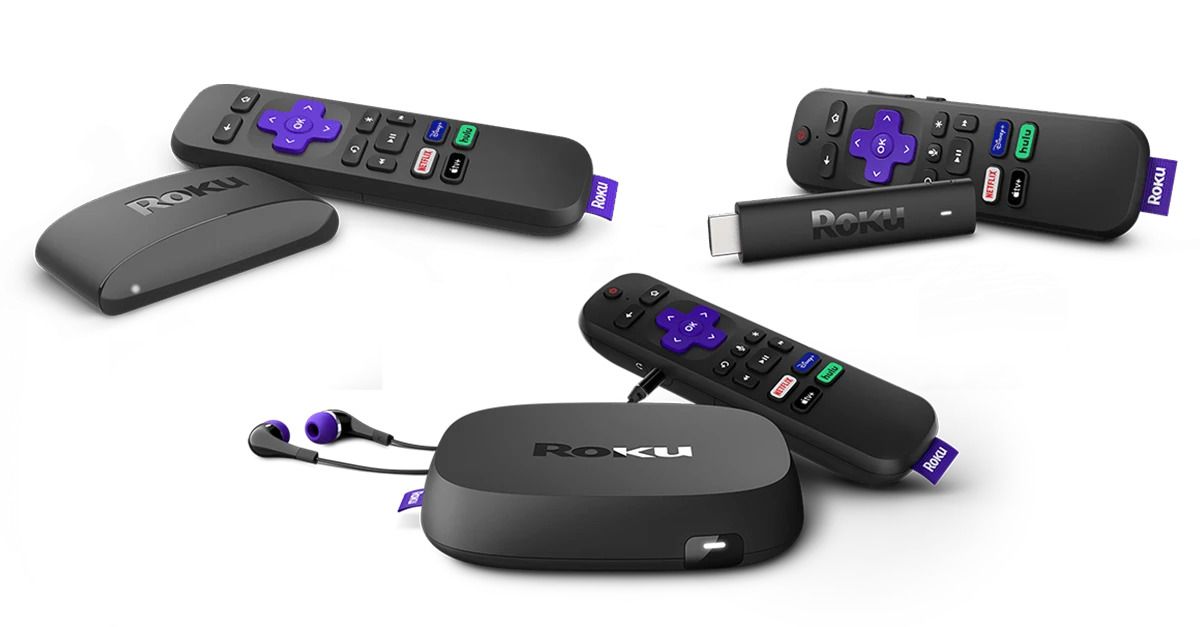
Lỗi Netflix UI-800-3 xuất hiện khi bạn đang sử dụng một thiết bị như đầu phát Blu-ray, hộp Roku, bảng điều khiển trò chơi, TV thông minh hoặc Amazon Fire Stick. Nó chỉ ra rằng thông tin được lưu trữ trên thiết bị của bạn đã lỗi thời và cần được làm mới.
Điều này có thể được khắc phục đơn giản bằng cách khởi động lại thiết bị của bạn. Nếu cách này không hiệu quả, bạn có thể thử đăng xuất khỏi Netflix trên thiết bị của mình rồi đăng nhập lại. Cuối cùng, nếu cách này cũng không hiệu quả, hãy ngắt kết nối thiết bị khỏi mạng, khởi động lại bộ định tuyến và kết nối lại thiết bị.
7. Cách khắc phục lỗi Netflix 10023-10008
Lỗi này phát sinh khi sự cố kết nối mạng ảnh hưởng đến khả năng tải xuống nội dung của bạn qua ứng dụng iOS. Điều này thường xảy ra khi có một loại chặn nào đó trên kết nối internet bạn đang sử dụng. Ví dụ: nếu bạn đang sử dụng mạng Wi-Fi của trường học hoặc cơ quan, có thể có tường lửa tại chỗ chặn phát trực tuyến.
Để khắc phục lỗi này, hãy thử kết nối với một mạng Wi-Fi khác.
Ngoài ra, sự cố này đôi khi có thể do thời gian hiển thị không chính xác trên thiết bị của bạn. Kiểm tra cài đặt ngày và giờ trên thiết bị của bạn và đảm bảo chúng chính xác.
8. Cách khắc phục lỗi Netflix 10025 hoặc 30103
Các lỗi này xảy ra cùng với thông báo “Không thể phát tiêu đề. Vui lòng thử lại sau.” Điều này thường xảy ra do ứng dụng Netflix của bạn đã lỗi thời. Trước tiên, hãy cập nhật ứng dụng Netflix nếu có phiên bản mới hơn. Nếu điều đó không khắc phục được sự cố, hãy gỡ cài đặt và cài đặt lại ứng dụng. Bạn sẽ cần phải nhớ chi tiết đăng nhập của bạn.
Lỗi này đôi khi cũng có thể được khắc phục bằng cách khởi động lại thiết bị của bạn.
Cuối cùng, nếu bạn đang sử dụng bộ chuyển đổi HDMI để xem nội dung từ thiết bị Apple trên màn hình ngoài, hãy đảm bảo rằng bạn đang sử dụng một trong các bộ điều hợp HDMI tương thích.
9. Cách khắc phục “Lỗi mạng” hoặc Lỗi NW-2-5/NW-3-6
Khi sử dụng thiết bị iOS, bạn có thể thấy thông báo có nội dung “Lỗi mạng. Cần có kết nối mạng để tiếp tục tải xuống”. Hoặc trên một thiết bị như bảng điều khiển trò chơi, TV thông minh hoặc đầu phát Blu-ray, bạn có thể thấy các mã lỗi, NW-2-5 hoặc NW-3-6.
Tất cả các mã này cho biết sự cố kết nối mạng đang ngăn thiết bị của bạn kết nối với máy chủ Netflix. Để khắc phục, trước tiên hãy khởi động lại thiết bị của bạn. Nếu cách đó không hiệu quả, hãy thử đến gần nguồn Wi-Fi của bạn hơn để có tín hiệu tốt hơn hoặc sử dụng kết nối có dây để thay thế. Nếu cách này cũng không hiệu quả, hãy khởi động lại bộ định tuyến của bạn.
10. Cách khắc phục “Lỗi không mong muốn” trên Netflix
Một trong những lỗi phổ biến nhất mà bạn có thể gặp khi sử dụng Netflix trong trình duyệt web là thông báo cho biết “Đã xảy ra lỗi không mong muốn. Vui lòng tải lại trang và thử lại.”
Để khắc phục điều này, hãy làm theo gợi ý: làm mới trang và thử lại. Nếu cách đó không hiệu quả, hãy thử xóa bộ nhớ cache và lịch sử trình duyệt của trình duyệt hoặc khởi động lại máy tính của bạn.
11. Cách sửa mã lỗi Netflix 118119
Lỗi này thường xảy ra trên các mặt hàng của Apple, như iPad, iPhone hoặc bất kỳ thiết bị nào chạy Apple TV. Nó xảy ra khi một số dữ liệu trên thiết bị của bạn cần được làm mới.
Để sửa mã lỗi Netflix 118119, bạn cần khởi động lại thiết bị của mình—tắt rồi bật lại thiết bị theo đúng nghĩa đen. Tuy nhiên, đây là một phương pháp tốn nhiều công sức hơn cho Apple TV, vì bạn sẽ cần rút phích cắm của TV đang chạy nó khỏi nguồn điện, để yên trong hai phút, sau đó cắm lại.
12. Cách sửa mã lỗi Netflix -1001 và 0-1157
Các mã lỗi này sẽ được hiển thị là “Rất tiếc, chúng ta không thể truy cập dịch vụ Netflix. (-1001)” hoặc “Đã xảy ra lỗi khi tải nội dung này.” Điều đó có nghĩa là có điều gì đó đang ngăn thiết bị của bạn kết nối với máy chủ Netflix.
Tùy chọn đầu tiên của bạn chỉ đơn giản là khởi động lại ứng dụng hoặc thiết bị. Nếu điều đó không hiệu quả, vấn đề có thể xảy ra với bộ định tuyến của bạn. Kiểm tra tín hiệu Wi-Fi của bạn và cố gắng cải thiện tín hiệu bằng cách đưa thiết bị của bạn lại gần hơn. Bạn cũng có thể thử kết nối với một mạng khác và nếu cách đó hoạt động thì có thể đã xảy ra sự cố với Wi-Fi của bạn.
13. Cách sửa mã lỗi Netflix NW-4-7
Mã lỗi NW-4-7 phức tạp hơn một chút và khác nhau tùy thuộc vào thiết bị của bạn.
Nó có thể có nghĩa là sự cố kết nối hoặc dữ liệu trên thiết bị cần được làm mới. Bạn sẽ cần thực hiện các bước tương tự như trên, chẳng hạn như khởi động lại thiết bị và ứng dụng cũng như kiểm tra kết nối Wi-Fi (đặc biệt nếu bạn đã kết nối với mạng có thể không cho phép phát trực tuyến).
Nếu đang xem Netflix qua bảng điều khiển trò chơi và bạn đã thử các tùy chọn đó, thì bạn cần xác minh cài đặt DNS của mình (trong menu của Xbox hoặc PlayStation, hãy đặt DNS của bạn thành Tự động). PlayStation cũng sẽ cho phép bạn Kiểm tra kết nối; nếu điều đó hiệu quả, Netflix cũng vậy. Nếu không, có thể có vấn đề với mạng gia đình của bạn.
Khắc phục sự cố: Cách khắc phục các mã lỗi Netflix khác
Nếu bạn vẫn không thể tìm thấy mã lỗi cụ thể mà Netflix đang hiển thị cho bạn, thì có thể bạn đã phát hiện ra một số giải pháp tiềm năng rồi.
Các bản sửa lỗi khác nhau áp dụng cho nhiều tình huống. Dưới đây là một số điều bạn có thể thử khi Netflix không hoạt động:
- Khởi động lại thiết bị của bạn.
- Kiểm tra tín hiệu Wi-Fi của bạn.
- Thay đổi sang một mạng khác (điều này không phải lúc nào cũng khả thi).
- Ngắt kết nối khỏi VPN hoặc máy chủ proxy của bạn.
Hãy thử tất cả những cách này nếu có thể và nếu không cách nào khắc phục được mã lỗi, bạn sẽ phải đợi một lúc (đôi khi những sự cố này tự khắc phục trong nền; chẳng hạn, nếu một tiêu đề đặc biệt phổ biến thì dịch vụ đang có lưu lượng truy cập cao) và/hoặc liên hệ trực tiếp với Netflix. Tiếp cận trên mạng xã hội, đặc biệt là Twitter, thường nhận được phản hồi.
Sửa mã lỗi Netflix trên mọi thiết bị
Sử dụng các mẹo này, bạn sẽ có thể sửa các mã lỗi phổ biến nhất của Netflix trên thiết bị di động, TV thông minh và trình duyệt web. Trong hầu hết các trường hợp, đóng ứng dụng, có thể đăng xuất và khởi động lại thiết bị của bạn sẽ hoạt động tốt.