


Một trong những tính năng tốt nhất của Google Chrome là Trình xem PDF tích hợp sẵn. Nó loại bỏ nhu cầu về các ứng dụng xem PDF của bên thứ ba, điều này làm tăng thêm mức độ tiện lợi.
Nhưng nếu Chrome PDF Viewer ngừng hoạt động và bạn không thể mở tệp PDF hoặc Chrome không hiển thị chúng đúng cách thì sao? Và làm cách nào bạn có thể ngăn Chrome tự động tải xuống các tệp PDF?
Sau đây, chúng tôi sẽ xem xét tất cả các vấn đề mà bạn có thể gặp phải, cũng như cách khắc phục chúng.
Trước khi bắt đầu: Đặt lại Google Chrome
Trước khi bạn thử các giải pháp phức tạp hơn, hãy thử và đặt lại Chrome. Nó mất ít hoặc không mất thời gian, và nó có thể khắc phục vấn đề của bạn. Đây là cách bạn làm điều đó:
- Mở Google Chrome.
- Nhấn vào Ba chấm được đặt ở góc trên bên phải của trình duyệt.
- Lựa chọn Cài đặt.
- Lựa chọn Đặt lại cài đặt từ thanh menu bên trái.
- Nhấp chuột Khôi phục cài đặt về mặc định ban đầu và xác nhận hành động.
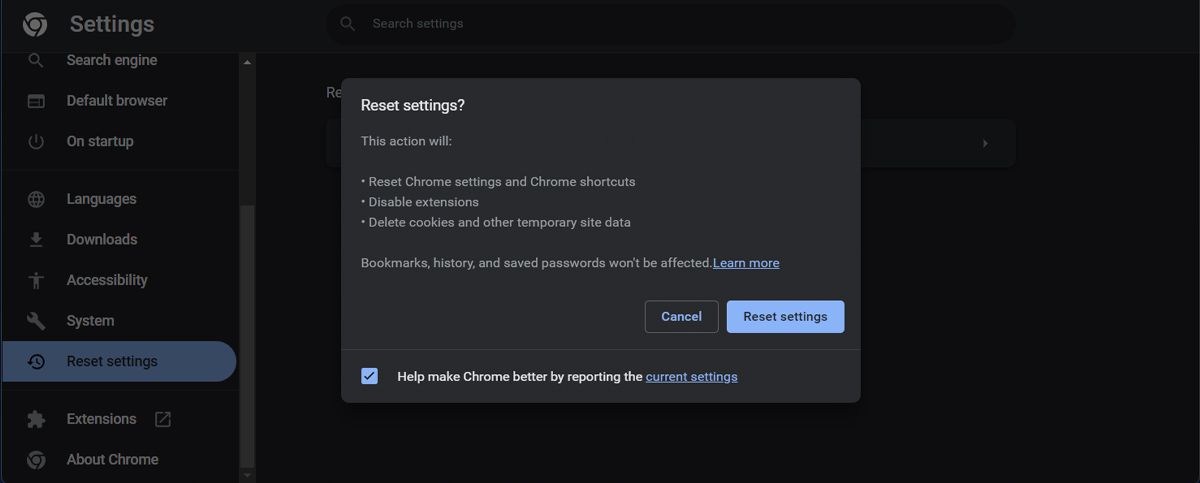
Mặc dù việc đặt lại Chrome không ảnh hưởng đến dấu trang hoặc mật khẩu đã lưu của bạn, nhưng thao tác này sẽ xóa tất cả các tab, dữ liệu duyệt web và cookie đã ghim. Ngoài ra, điều này sẽ vô hiệu hóa tất cả các tiện ích mở rộng trình duyệt của bạn, vì vậy bạn cần phải bật lại chúng.
Cách khắc phục khi Chrome không tải tệp PDF
Thay vì mở tệp PDF, Trình xem PDF của Chrome có thể hiển thị màn hình màu đen tương tự như màn hình xuất hiện khi tệp PDF đang tải. Trong trường hợp này, bạn có thể có kết nối internet kém hoặc có tiện ích mở rộng của bên thứ ba không tương thích.
Trước khi thay đổi cài đặt của Chrome, hãy kiểm tra kết nối internet của bạn. Nếu không phải kết nối internet gây ra sự cố, bạn phải kiểm tra xem bạn có tiện ích mở rộng nào ngăn Chrome PDF Viewer mở tệp PDF hay không.
Để kiểm tra tiện ích mở rộng bị lỗi, hãy chuyển sang Chế độ ẩn danh. Để mở nó, hãy bấm vào Ba chấm đặt ở góc trên bên phải và chọn Cửa sổ ẩn danh mới. Hoặc, chỉ cần nhấn Ctrl + Shift + N.
Nếu bạn có thể xem các tệp PDF trong khi sử dụng Chế độ ẩn danh, thì sự cố là do một trong các tiện ích mở rộng của bạn gây ra. Để tìm ra tiện ích mở rộng nào đang gây rắc rối cho bạn, hãy tắt tất cả tiện ích mở rộng rồi bật từng tiện ích mở rộng.
Bạn có thể tìm thấy danh sách các tiện ích mở rộng của mình tại đây:
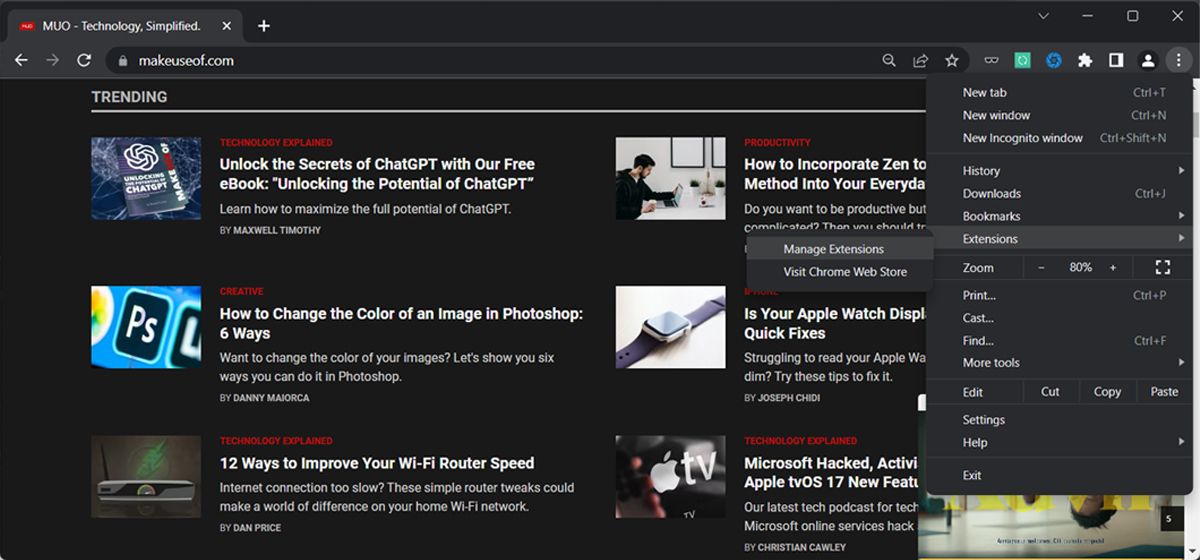
- chọn Ba chấm ở góc trên bên phải của trình duyệt.
- Nhấp chuột Tiện ích mở rộng > Quản lý /strong> Tiện ích mở rộng.
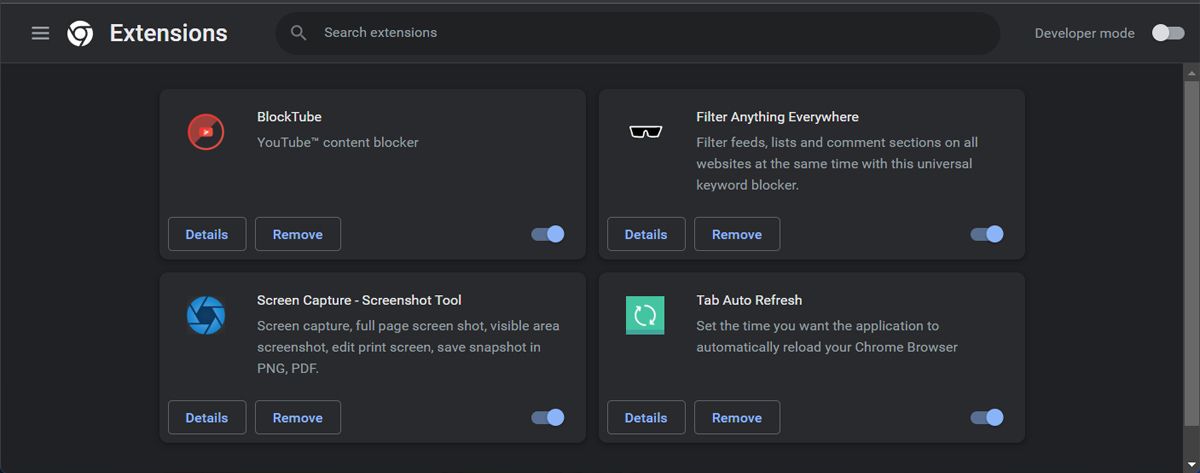
- Từ đây, bạn có thể xem danh sách các tiện ích mở rộng đang hoạt động của mình. Bật hoặc tắt công tắc của tiện ích mở rộng để bật hoặc tắt tiện ích mở rộng. Lựa chọn Di dời để loại bỏ hoàn toàn phần mở rộng.
Cách sửa lỗi PDF không hiển thị chính xác
Đôi khi, trình xem PDF của Chrome có thể gặp khó khăn khi hiển thị tệp PDF. Các tệp PDF đã mở có thể có văn bản trông kỳ lạ, thiếu hình ảnh hoặc thậm chí cuộn bị chậm.
Những sự cố này có thể do phiên bản Chrome lỗi thời gây ra. Mặc dù Chrome tự động cập nhật nhưng bạn có thể bắt đầu cập nhật theo cách thủ công. Thực hiện theo các bước sau để làm như vậy:
- Mở trình đơn Chrome bằng cách nhấp vào Ba chấm ở góc trên bên phải.
- Nhấp chuột Giúp đỡ.
- Lựa chọn Về Google Chrome.
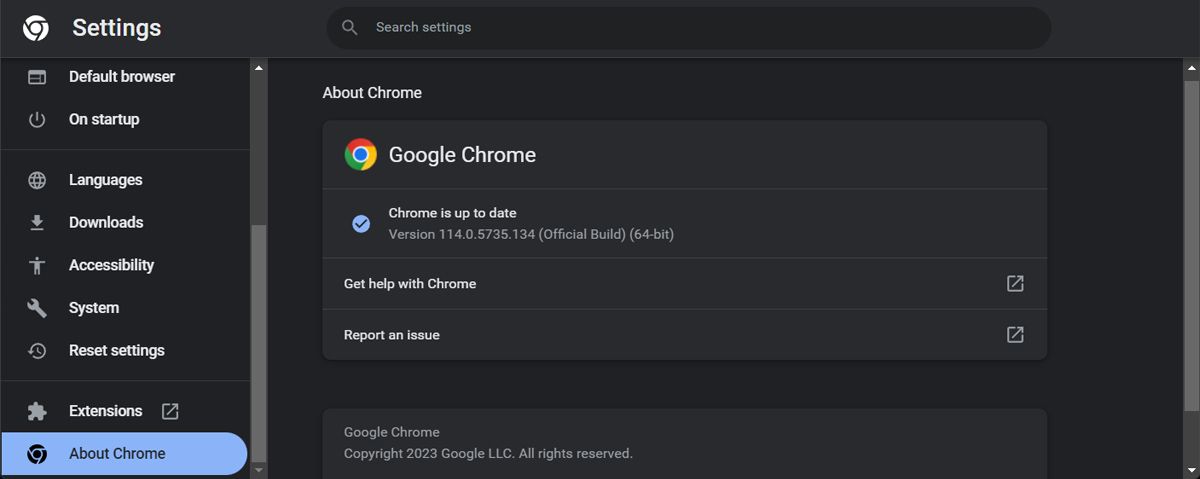
- Nếu có bản cập nhật, Chrome sẽ tự động cài đặt bản cập nhật đó.
Xóa bộ nhớ ẩn của bạn đi
Nếu các tệp PDF đã mở vẫn có vẻ kỳ lạ, bạn có thể phải xóa cookie và dữ liệu đã lưu trong bộ nhớ cache của trình duyệt. Bộ nhớ cache web của bạn có thể là lý do khiến Chrome gặp khó khăn khi hiển thị tệp PDF, đặc biệt nếu bộ nhớ cache bị hỏng.
Đây là cách bạn có thể xóa tất cả dữ liệu được lưu trong bộ nhớ cache cục bộ:
- Nhấn Ctrl + Shift + Xóa để mở cửa sổ Xóa dữ liệu duyệt web của Chrome.
- chọn Nền tảng chuyển hướng.
- Vì Phạm vi thời gianlựa chọn Mọi thời đại.
- Kiểm tra các hộp cho Cookie và dữ liệu trang web khác Và Hình ảnh và tệp được lưu trong bộ nhớ cache.
- chọn Xóa dữ liệu cái nút.
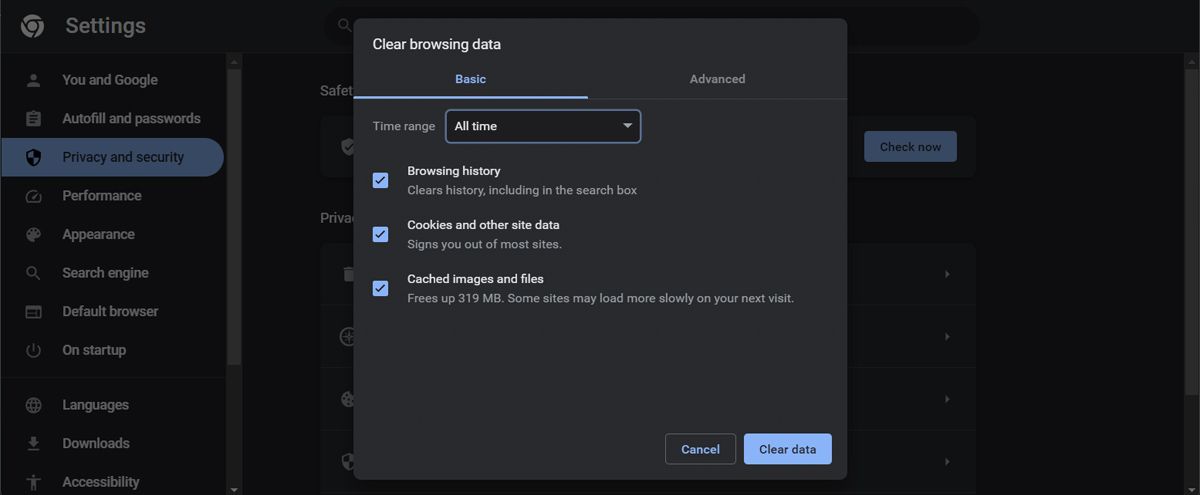
Lưu ý: Thao tác này sẽ xóa tất cả cookie của trình duyệt. Đảm bảo rằng bạn biết thông tin đăng nhập cho tất cả các trang web bạn đang sử dụng.
Tắt tăng tốc phần cứng
Hình thức bất thường của tệp PDF cũng có thể do tính không tương thích giữa Trình xem PDF của Chrome và trình điều khiển video của bạn. Mặc dù tăng tốc phần cứng là một tính năng mặc định của Chrome nhưng việc dừng tính năng này có thể khắc phục các sự cố hiển thị.
Đây là cách bạn có thể làm điều đó:
- Mở trình đơn Chrome bằng cách nhấp vào Ba chấm ở góc trên bên phải.
- Nhấp chuột Cài đặt.
- Lựa chọn Hệ thốngvà bật công tắc cho Sử dụng tăng tốc phần cứng khi có sẵn.
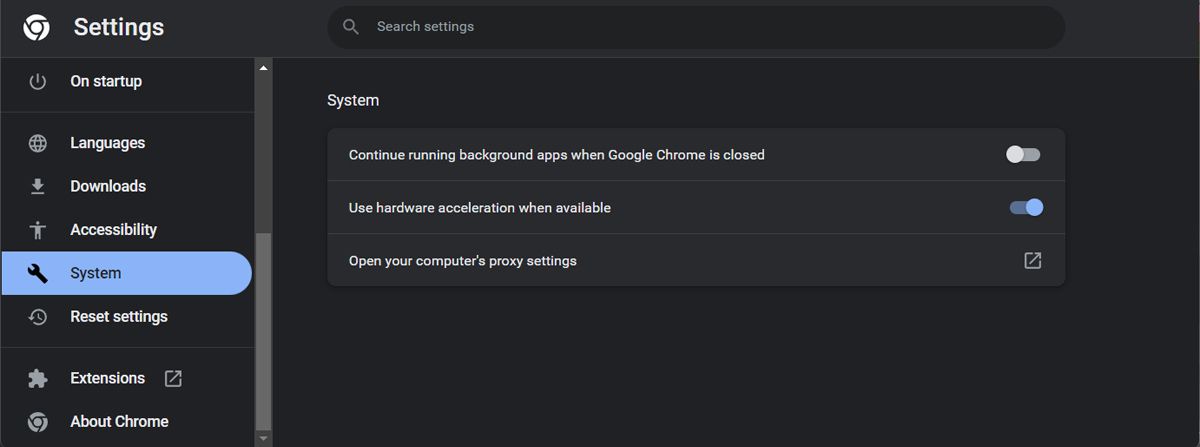
Mặc dù việc tắt tính năng tăng tốc phần cứng sẽ khắc phục các sự cố kết xuất, nhưng nó có thể làm chậm hiệu suất khi xem nội dung web. Bạn nên bật lại sau khi hoàn thành nhiệm vụ liên quan đến PDF.
Cách ngăn Chrome tải xuống tệp PDF thay vì mở chúng
Đây có thể là sự cố phổ biến nhất với trình xem PDF của Chrome. Và chắc chắn là khó chịu nhất khi bạn muốn xem trước nội dung của PDF trước khi tải xuống. Chrome đi kèm với cài đặt tích hợp sẽ tải xuống các tệp PDF thay vì xem trước chúng.
Cài đặt này thường bị tắt theo mặc định, nhưng có khả năng bạn đã vô tình bật cài đặt này hoặc ứng dụng bên thứ ba đã thay đổi trạng thái của cài đặt này. Để khắc phục điều này, bạn cần tắt tải xuống PDF. Đây là cách bạn có thể làm điều đó:
- Mở menu Chrome bằng cách nhấp vào ba dấu chấm ở góc trên cùng bên phải.
- Nhấp chuột Cài đặt.
- Mở Quyền riêng tư và bảo mật thực đơn.
- Lựa chọn Cài đặt Trang web.
- Cuộn xuống và nhấp vào Cài đặt nội dung bổ sung.
- Nhấp chuột tài liệu PDF.
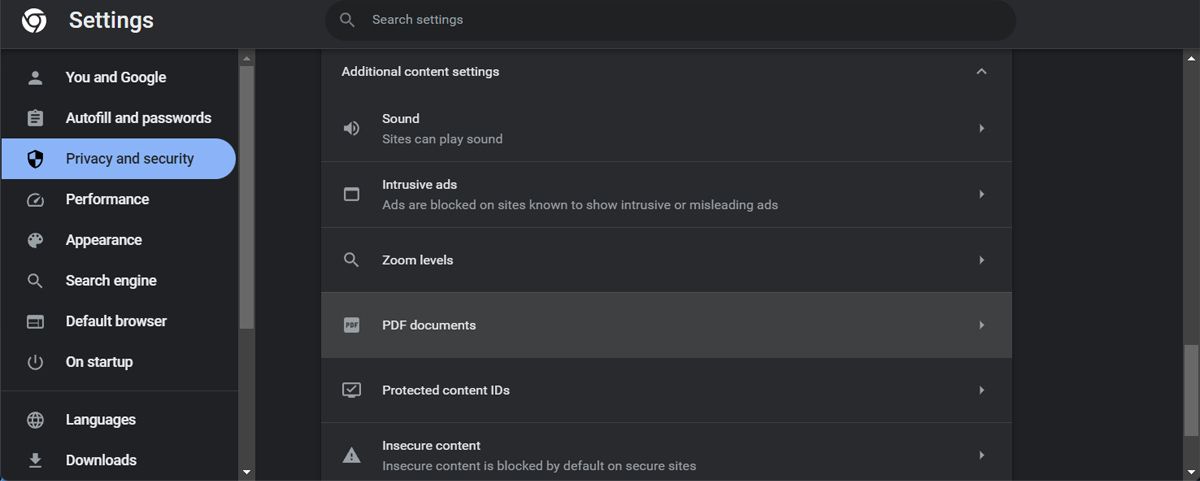
- Dưới hành vi mặc địnhr, chọn Mở tệp PDF trong Chrome lựa chọn.
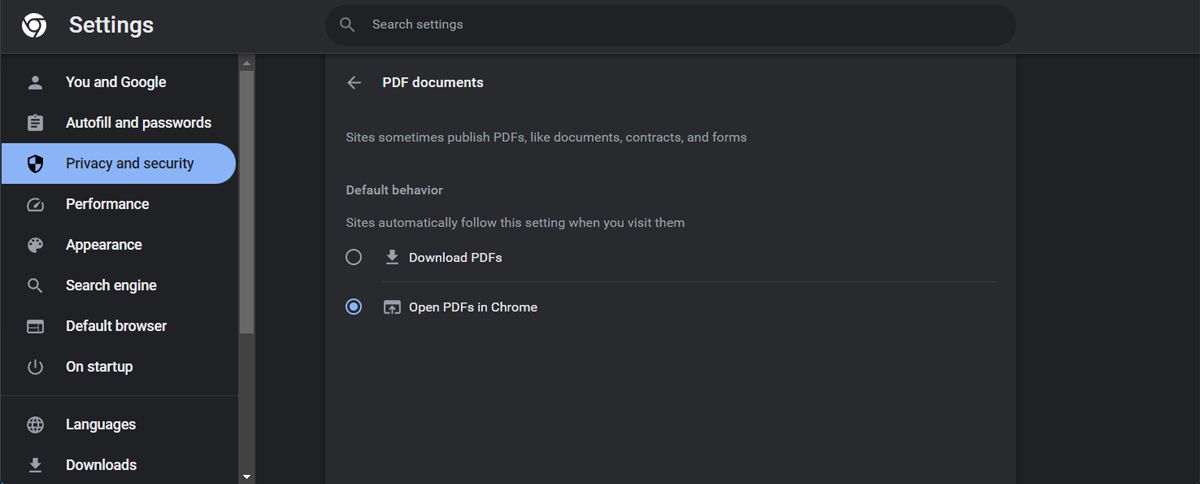
Ngay cả khi bạn tắt tính năng tải xuống PDF, vẫn sẽ có trường hợp Chrome tải xuống tệp PDF thay vì mở tệp đó. Điều này xảy ra nếu URL lưu trữ tệp PDF có tiêu đề Bố trí nội dung được đặt thành Tệp đính kèm.
Nói cách khác, những tệp PDF này được hướng dẫn tải xuống từ phía máy chủ và bạn không thể làm gì nhiều với nó. Khi điều này xảy ra, có thể khó theo dõi các tệp PDF đã tải xuống của bạn. Để dễ dàng hơn, bạn nên sử dụng tiện ích mở rộng của Chrome để giúp bạn quản lý các bản tải xuống của mình.
Khắc phục Trình xem PDF trên Chrome và quay lại làm việc nhanh hơn
Đừng để bất kỳ sự cố nào với trình xem PDF trên Chrome làm chậm công việc của bạn. Các giải pháp được đề cập trong bài viết này có thể giúp bạn giải quyết lỗi này, cho phép bạn quay lại xem các tệp PDF mà không gặp trục trặc nào. Mặc dù bạn có thể muốn chuyển sang một trình duyệt khác, nhưng bạn nên gắn bó với Google Chrome.
Trình xem PDF tích hợp của nó không chỉ cho phép bạn đọc các tệp PDF. Bạn có thể chia trang, kiểm tra siêu dữ liệu của PDF hoặc ký tên vào tài liệu, trong số các tính năng khác.