


Điểm benchmark PCMark 10 cho thấy, cấu hình BitLocker hỗ trợ phần mềm dẫn đến tốc độ chậm hơn 20% so với biến thể phần cứng và không có mã hóa.
Mã hóa BitLocker trong Windows 11 Pro được thiết kế để bảo vệ dữ liệu và đảm bảo rằng chỉ những cá nhân được ủy quyền mới có thể truy cập được dữ liệu đó, nhưng nó đi kèm với một mức phạt nặng về hiệu suất. Để tìm hiểu mức độ ảnh hưởng của nó, Tom’s Hardware gần đây đã tiến hành thử nghiệm theo ba tình huống: không được mã hóa (không có BitLocker), BitLocker hỗ trợ phần mềm (mặc định của Windows 11 Pro) và BitLocker dựa trên phần cứng.
Nhóm đã sử dụng ổ SSD Samsung 990 Pro 4 TB chạy Windows 11 Pro (22H2, đã cài đặt tất cả các bản vá) kết hợp với Intel Core i9-12900K và 32 GB RAM DDR4 để thử nghiệm.
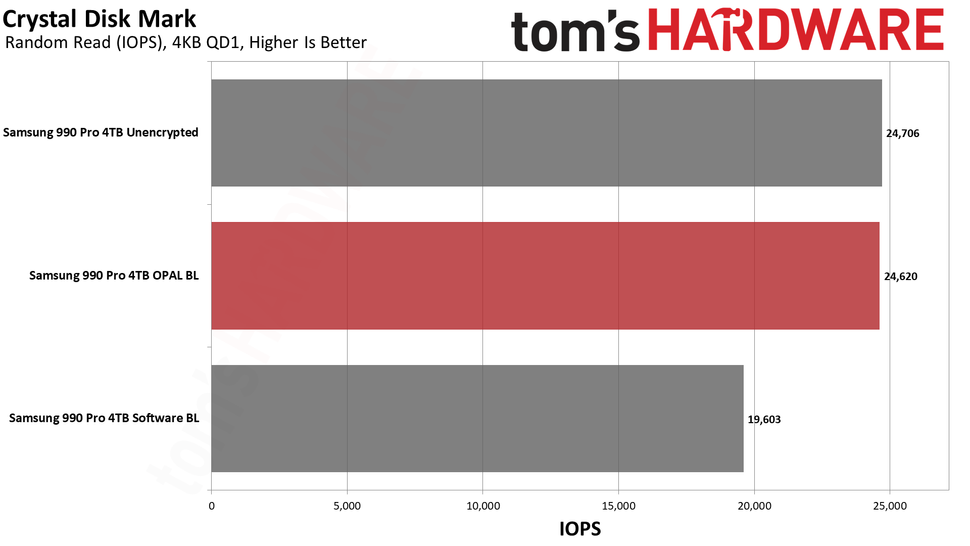
Trong điểm chuẩn lưu trữ của PCMark 10, cấu hình BitLocker hỗ trợ phần mềm dẫn đến tốc độ chậm hơn 20% so với biến thể phần cứng và không có mã hóa. Sự chậm lại tương tự cũng được quan sát thấy trong bài kiểm tra đọc ngẫu nhiên của Crystal Disk Mark và trong bài kiểm tra ghi ngẫu nhiên, Tom đã chứng kiến hiệu suất tăng đáng kể 45%. Trong thử nghiệm truyền bản sao 50 GB của DiskBench, thiết lập BitLocker hỗ trợ phần mềm chậm hơn 11%.
Tin vui là thiết lập dựa trên phần cứng được thực hiện phù hợp với việc không chạy bất kỳ mã hóa nào. Nếu bạn nhất quyết muốn có mã hóa, đó chắc chắn sẽ là giải pháp tốt nhất.
Bạn có thể tìm thấy toàn bộ kết quả kiểm tra trên Tom’s Hardware cho những ai muốn tìm hiểu thêm. Họ cũng phác thảo cách nhận biết liệu bạn có đang chạy mã hóa hay không và cách tắt nó nếu có. Nói tóm lại, nếu bạn đang chạy Windows 10 Pro thì có thể nó chưa được bật; nếu bạn đang dùng Windows 11 Home, nó sẽ không được bật; nếu bạn có Windows 11 Pro, hãy kiểm tra vì có thể nó đã được bật.
Cũng cần lưu ý rằng quãng đường đi của bạn sẽ thay đổi tùy thuộc vào ổ đĩa và CPU bạn đang chạy. Một con chip mạnh hơn đáng kể so với Intel Core i9-12900K mà Tom’s Hardware sử dụng có thể hoạt động còn tệ hơn.