
Close Menu
TechTimes VietnamTechTimes Vietnam
  • Tin tức
    • Máy tính
    • Di động
    • Khoa học
    • Ứng dụng
    • Bảo mật
    • Điện tử tiêu dùng
    • Ô tô – Xe máy
    • Doanh nghiệp
      • PR Newswire
      • Media OutReach Newswire
      • GlobeNewswire
  • Đánh giá
  • Đời sống số
  • Thủ thuật
    • Bảo mật
    • Di động
    • Ứng dụng
    • Máy tính
    • Điện tử tiêu dùng
    • Máy ảnh
  • Khoa học
  • Tiếng Việt
  • English

Đăng ký bản tin

Cập nhật thông tin, đánh giá, bình luận... trong hộp thư email.

Facebook X (Twitter) Instagram YouTube LinkedIn TikTok RSS
  • Tin tức
    1. Máy tính
    2. Di động
    3. Khoa học
    4. Ứng dụng
    5. Bảo mật
    6. Điện tử tiêu dùng
    7. Ô tô – Xe máy
    8. Doanh nghiệp
    9. PR Newswire
    10. Media OutReach Newswire
    11. GlobeNewswire
    12. Xem tất cả

    FPT Shop mở bán PC Mini E-Power, giá từ 12,39 triệu đồng

    24/10/2026

    Đánh giá CORSAIR SABRE V3 PRO UltraLight Wireless: Chuột gaming 37g và tham vọng nâng tầm độ chính xác

    23/10/2026

    ASUS mở bán ProArt P16 tại Việt Nam, trang bị NVIDIA RTX Spark và bộ nhớ hợp nhất 128GB

    17/10/2026

    Microsoft ưu đãi đến 1.000 USD cho người dùng MacBook Pro chuyển sang Surface Laptop Ultra

    12/10/2026

    OPPO Find X10 Series ra mắt tại Việt Nam, nâng tầm nhiếp ảnh di động với camera 200MP

    28/10/2026

    Đánh giá OPPO Find X10: Camera Hasselblad 200MP và triết lý “Thật như mắt thấy”

    28/10/2026

    Nghiên cứu IDC và Intel: 89% lãnh đạo CNTT ưu tiên Agentic AI, bài toán hạ tầng trở nên cấp thiết

    28/10/2026

    Apple nâng cấp iMac và MacBook Pro 14 inch với chip M6, bổ sung Wi-Fi 7

    28/10/2026

    NASA và IBM ra mắt mô hình AI mã nguồn mở phục vụ khám phá Mặt Trăng

    12/09/2026

    James Webb phát hiện ngôi sao già tạo bụi silicate và hơi nước ngay sát hố đen trung tâm Ngân Hà

    12/08/2026

    VinSpace ký hợp đồng với SpaceX, dự kiến phóng vệ tinh lên quỹ đạo năm 2027

    11/08/2026

    Đá từ phía xa Mặt Trăng thách thức giả thuyết “oanh tạc dữ dội muộn” kéo dài 50 năm

    28/07/2026

    Plaud chính thức vào Việt Nam, lượng người dùng tăng gần gấp 3 lần

    27/10/2026

    Zalo AI Challenge 2026 khởi động, tổng giải thưởng lên đến 12.000 USD

    26/10/2026

    ChatGPT trên Viber hỗ trợ lên kế hoạch du lịch, ăn uống và công việc nhóm

    19/10/2026

    Elektrobit và Microchip hợp tác thúc đẩy phát triển phần mềm ô tô theo chuẩn AUTOSAR

    16/10/2026

    Kaspersky phát hiện chiến dịch gián điệp mạng Lazarus khai thác phần mềm hợp pháp tại Hàn Quốc

    28/10/2026

    Kaspersky: 87% doanh nghiệp vừa và nhỏ tại châu Á – Thái Bình Dương gặp sự cố an ninh mạng

    24/10/2026

    Kaspersky: Tấn công di động tại APAC tăng mạnh tại khu vực APAC

    30/09/2026

    GSMA: ASEAN cần xây dựng niềm tin số trước làn sóng lừa đảo bằng AI

    11/09/2026

    LG Channels chính thức ra mắt tại Việt Nam, mở rộng lựa chọn giải trí miễn phí trên TV thông minh

    29/10/2026

    Dreame MF10 và FP10 được TIME vinh danh trong danh sách phát minh nổi bật 2026

    27/10/2026

    Nồi cơm điện dùng lâu dài cần gì để vừa bền vừa an toàn? Panasonic giải đáp với công nghệ “Zero Coating”

    22/10/2026

    Samsung mở rộng hệ sinh thái thiết bị gia dụng AI cho gia đình và doanh nghiệp

    15/10/2026

    VinFast ghi nhận doanh thu quý II/2026 tăng 85,5%, bàn giao hơn 70.000 ô tô điện

    20/10/2026

    VinFast bàn giao hơn 23.600 ô tô điện trong tháng 9/2026

    10/10/2026

    Mercedes-Benz Việt Nam tổ chức triển lãm “The Icons, Electrified” bên sông Sài Gòn

    05/10/2026

    Dat Bike được vinh danh tại Better Choice Awards 2026 với công nghệ Sạc tích hợp

    05/10/2026

    COMPUTEX 2026 chính thức mở màn, chủ đề ‘AI Together’, quy tụ 1.500 doanh nghiệp công nghệ toàn cầu

    02/06/2026

    NIC Việt Nam góp mặt tại GITEX ASIA 2025 – Kết nối hệ sinh thái công nghệ châu Á

    17/04/2025

    VinBrain mở rộng hợp tác với Medlatec và Vikomed

    18/09/2024

    Công bố sự kiện xúc tiến giao thương MEGA US EXPO 2024

    11/07/2024

    Yeastar vinh danh AI, đổi mới kỹ thuật và thành công của khách hàng tại Yeahs Awards 2026

    29/10/2026

    Envision Energy ra mắt hệ thống năng lượng mới ứng dụng AI cho ngành khai thác mỏ và luyện kim tại All Energy Australia

    28/10/2026

    Fosun Health có màn ra mắt mang tính lịch sử tại Hội chợ Canton, Bệnh viện Foshan Fosun Chancheng giới thiệu dịch vụ y tế quốc tế

    28/10/2026

    Fosun Health có màn ra mắt mang tính lịch sử tại Hội chợ Canton, Bệnh viện Foshan Fosun Chancheng giới thiệu dịch vụ y tế quốc tế

    28/10/2026

    Atoms huy động được 1,7 tỷ USD để mang công nghệ robot tiên tiến đến các địa điểm của KitchenBASE ở châu Á – Thái Bình Dương

    27/10/2026

    SeABank điều chỉnh kế hoạch kinh doanh năm 2026 và bầu chọn Chủ tịch Hội đồng Quản trị mới

    27/10/2026

    Kistler Group chính thức khai trương trụ sở khu vực mới tại Kuala Lumpur (Malaysia)

    27/10/2026

    Tại sự kiện Data Center Korea 2026, diễn ra từ ngày 4 đến 6/11, Southco sẽ giới thiệu các giải pháp cải tiến mới nhất cho trung tâm dữ liệu

    27/10/2026

    LG Channels chính thức ra mắt tại Việt Nam, mở rộng lựa chọn giải trí miễn phí trên TV thông minh

    29/10/2026

    Zalo AI Challenge 2026 thu hút hơn 1.000 đội thi chỉ sau 72 giờ

    29/10/2026

    Yeastar vinh danh AI, đổi mới kỹ thuật và thành công của khách hàng tại Yeahs Awards 2026

    29/10/2026

    Thể lệ chương trình TechTimes Editors’ Choice 2026

    29/10/2026

    LG Channels chính thức ra mắt tại Việt Nam, mở rộng lựa chọn giải trí miễn phí trên TV thông minh

    29/10/2026

    Zalo AI Challenge 2026 thu hút hơn 1.000 đội thi chỉ sau 72 giờ

    29/10/2026

    Thể lệ chương trình TechTimes Editors’ Choice 2026

    29/10/2026

    Trải nghiệm bộ ba phụ kiện UGREEN: Sạc không dây Qi2, củ sạc GaN 160W và pin dự phòng tản nhiệt chất lỏng

    29/10/2026
  • Đánh giá

    Trải nghiệm bộ ba phụ kiện UGREEN: Sạc không dây Qi2, củ sạc GaN 160W và pin dự phòng tản nhiệt chất lỏng

    29/10/2026

    Đánh giá OPPO Find X10: Camera Hasselblad 200MP và triết lý “Thật như mắt thấy”

    28/10/2026

    HUAWEI WATCH GT 7 và FreeBuds Neo: Bộ đôi công nghệ cho nhịp sống hiện đại

    01/10/2026
    9.6

    Nothing Phone (4a): Cá tính khác biệt, trải nghiệm thuyết phục giữa thế giới smartphone na ná nhau

    24/09/2026
    9.7

    Đánh giá Nothing Phone (4b): Khác biệt, thực dụng và những giới hạn phải chấp nhận

    23/09/2026
  • Đời sống số

    LG Channels chính thức ra mắt tại Việt Nam, mở rộng lựa chọn giải trí miễn phí trên TV thông minh

    29/10/2026

    Zalo AI Challenge 2026 thu hút hơn 1.000 đội thi chỉ sau 72 giờ

    29/10/2026

    TechTimes Editors’ Choice 2026 chính thức khởi động: Uy tín, khách quan, công tâm, minh bạch

    29/10/2026

    Trải nghiệm bộ ba phụ kiện UGREEN: Sạc không dây Qi2, củ sạc GaN 160W và pin dự phòng tản nhiệt chất lỏng

    29/10/2026

    OPPO Find X10 Series ra mắt tại Việt Nam, nâng tầm nhiếp ảnh di động với camera 200MP

    28/10/2026
  • Thủ thuật
    1. Bảo mật
    2. Di động
    3. Ứng dụng
    4. Máy tính
    5. Điện tử tiêu dùng
    6. Máy ảnh
    7. Xem tất cả

    Kaspersky phát hiện chiến dịch gián điệp mạng Lazarus khai thác phần mềm hợp pháp tại Hàn Quốc

    28/10/2026

    Kaspersky: 87% doanh nghiệp vừa và nhỏ tại châu Á – Thái Bình Dương gặp sự cố an ninh mạng

    24/10/2026

    Kaspersky: Tấn công di động tại APAC tăng mạnh tại khu vực APAC

    30/09/2026

    GSMA: ASEAN cần xây dựng niềm tin số trước làn sóng lừa đảo bằng AI

    11/09/2026

    OPPO Find X10 Series ra mắt tại Việt Nam, nâng tầm nhiếp ảnh di động với camera 200MP

    28/10/2026

    Đánh giá OPPO Find X10: Camera Hasselblad 200MP và triết lý “Thật như mắt thấy”

    28/10/2026

    Nghiên cứu IDC và Intel: 89% lãnh đạo CNTT ưu tiên Agentic AI, bài toán hạ tầng trở nên cấp thiết

    28/10/2026

    Apple nâng cấp iMac và MacBook Pro 14 inch với chip M6, bổ sung Wi-Fi 7

    28/10/2026

    Plaud chính thức vào Việt Nam, lượng người dùng tăng gần gấp 3 lần

    27/10/2026

    Zalo AI Challenge 2026 khởi động, tổng giải thưởng lên đến 12.000 USD

    26/10/2026

    ChatGPT trên Viber hỗ trợ lên kế hoạch du lịch, ăn uống và công việc nhóm

    19/10/2026

    Elektrobit và Microchip hợp tác thúc đẩy phát triển phần mềm ô tô theo chuẩn AUTOSAR

    16/10/2026

    FPT Shop mở bán PC Mini E-Power, giá từ 12,39 triệu đồng

    24/10/2026

    Đánh giá CORSAIR SABRE V3 PRO UltraLight Wireless: Chuột gaming 37g và tham vọng nâng tầm độ chính xác

    23/10/2026

    ASUS mở bán ProArt P16 tại Việt Nam, trang bị NVIDIA RTX Spark và bộ nhớ hợp nhất 128GB

    17/10/2026

    Microsoft ưu đãi đến 1.000 USD cho người dùng MacBook Pro chuyển sang Surface Laptop Ultra

    12/10/2026

    LG Channels chính thức ra mắt tại Việt Nam, mở rộng lựa chọn giải trí miễn phí trên TV thông minh

    29/10/2026

    Dreame MF10 và FP10 được TIME vinh danh trong danh sách phát minh nổi bật 2026

    27/10/2026

    Nồi cơm điện dùng lâu dài cần gì để vừa bền vừa an toàn? Panasonic giải đáp với công nghệ “Zero Coating”

    22/10/2026

    Samsung mở rộng hệ sinh thái thiết bị gia dụng AI cho gia đình và doanh nghiệp

    15/10/2026

    Đánh giá OPPO Find X10: Camera Hasselblad 200MP và triết lý “Thật như mắt thấy”

    28/10/2026

    Nikon ra mắt Z5IIC, máy ảnh full-frame hướng đến người dùng muốn chụp đẹp dễ dàng

    24/09/2026

    Canon ra mắt EOS R8 Mark II với chống rung IBIS và loạt tính năng sáng tạo mới

    16/09/2026

    Sony RX10 V ra mắt: Camera zoom siêu xa nhưng mức giá lên đến 2.300 USD gây nhiều tranh cãi

    10/07/2026

    Nothing Phone (4a) hay (4b) khác nhau ra sao và nên chọn máy nào?

    25/09/2026

    Microsoft chỉ cách đơn giản giúp Windows 11 khởi động nhanh hơn

    17/08/2026

    7 mẹo hay giúp người dùng Android sáng tạo nội dung nhanh hơn với ‘siêu phẩm’ OPPO Reno16 5G

    13/07/2026

    Những lưu ý khi mua TV xem World Cup 2026: Đừng để những cái tên công nghệ làm bạn ‘việt vị’

    14/06/2026
  • Khoa học
  • Tiếng Việt
  • English
Facebook X (Twitter) TikTok LinkedIn RSS
TechTimes VietnamTechTimes Vietnam
spanner and cog icons on acer laptop

Cách khắc phục màn hình nhấp nháy trên Windows 10 và 11

17/03/2023Media Outreach Newswire9 phút để đọc
Play
Auto

Nếu màn hình Windows 10 hoặc Windows 11 của bạn liên tục nhấp nháy, có thể là do bạn đã cài đặt một ứng dụng lạ hoặc trình điều khiển màn hình không phù hợp. Bài viết sẽ hướng dẫn bạn cách khắc phục.

Sự cố màn hình chớp nhấp nháy thường bắt đầu khi nâng cấp lên Windows 10/11 từ phiên bản trước của hệ điều hành, nhưng nó có thể xảy ra bất cứ lúc nào. Ở bài viết này, chúng tôi sẽ hướng dẫn bạn các phương pháp khác nhau để sửa màn hình nhấp nháy trên Windows 10 hoặc Windows 11.

Thực hiện kiểm tra nhấp nháy màn hình này trước

Trước tiên, bạn cần xác định nguyên nhân có thể gây ra màn hình nhấp nháy. Để thực hiện việc này, hãy mở Trình quản lý tác vụ (Task Manager) bằng cách nhấn Ctrl + Shift + Esc đồng thời.

Ngoài ra, trên Windows 10, bạn có thể click chuột phải thanh tác vụ của bạn và chọn Task Manager. Bạn thực sự không cần sử dụng Trình quản lý tác vụ này, nhưng bạn phải cần mở nó.
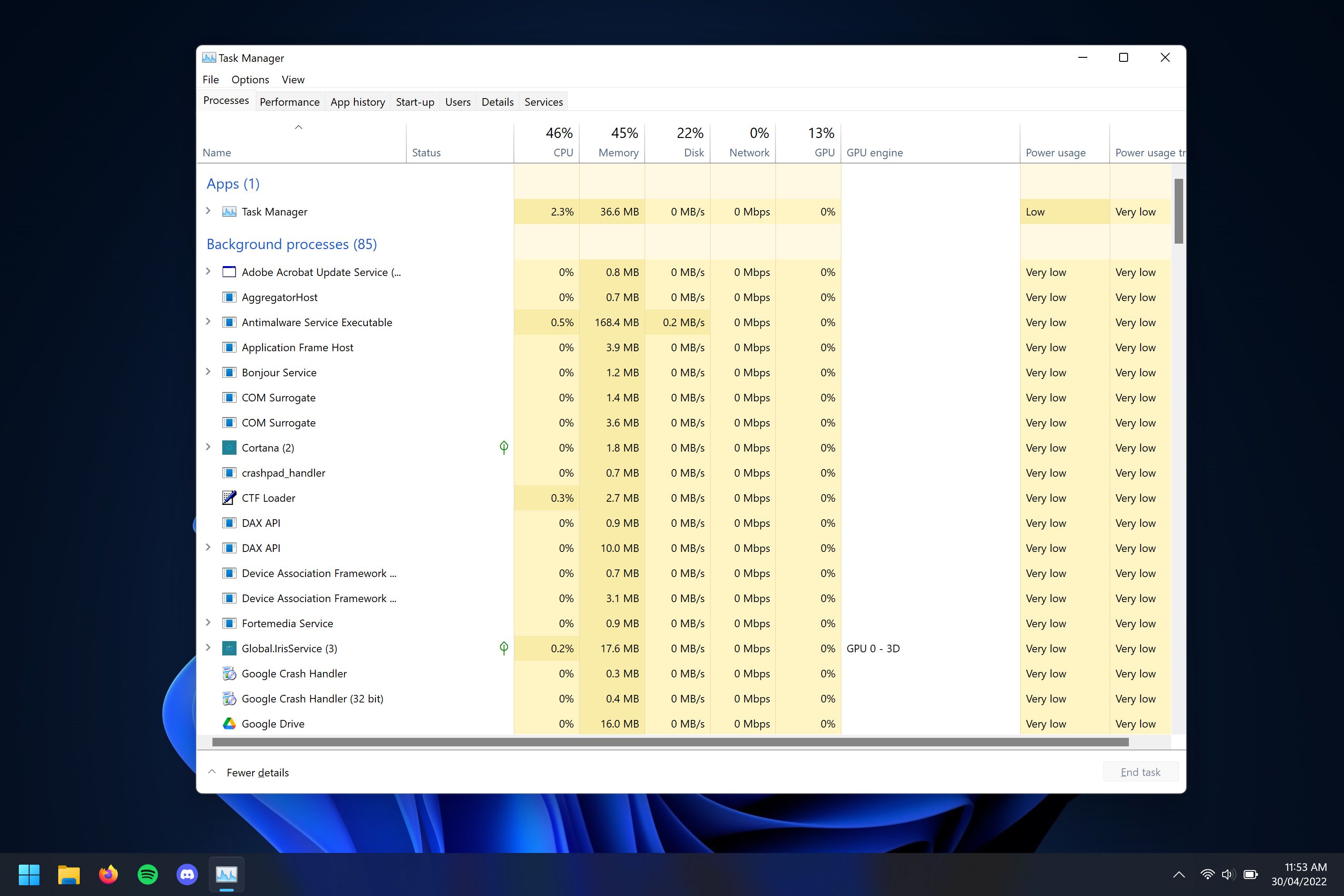
máy tính để bàn windows 11 với trình quản lý tác vụ

Bây giờ, hãy quan sát màn hình để xem Trình quản lý tác vụ có nhấp nháy không. Nếu có, cùng với mọi thứ khác trên màn hình, thì sự cố có thể do phần cứng của bạn hoặc trình điều khiển màn hình bị lỗi gây ra. Mặt khác, nếu mọi thứ ngoại trừ Trình quản lý tác vụ đều nhấp nháy, thì sự cố có thể là do một ứng dụng nào đó.

1. Kiểm tra màn hình và cáp kết nối

Nếu bạn có một màn hình nhấp nháy, điều đầu tiên cần loại trừ là phần cứng. Kiểm tra tất cả các kết nối cáp từ màn hình đến máy tính – hãy chúng ra và cắm lại để đảm bảo cáp được kết nối chắc chắn.

Nếu bạn có cáp màn hình dự phòng, hãy thử sử dụng nó. Các dạng cáp này có mức giá khá rẻ, bạn có thể mua online trên các sàn thương mại điện tử. Dây cáp có thể xuống cấp theo thời gian hoặc bị chuột hoặc thú cưng cắn đứt. Dù bằng cách nào, hãy chuyển cáp và xem nó có dừng nhấp nháy màn hình không.

Nếu có thể, hãy thử một màn hình khác. Nếu điều này giải quyết được vấn đề, thì bạn biết vấn đề nằm ở màn hình của bạn. Khi đó, hãy liên hệ với nhà sản xuất để được hỗ trợ hoặc yêu cầu bảo hành.

2. Đặt tốc độ làm mới (refresh rate) chính xác

Tốc độ làm mới của màn hình là tốc độ màn hình cập nhật hình ảnh mỗi giây, được đo bằng hertz (Hz). Các màn hình cơ bản thường chỉ có thể xử lý tốc độ làm mới 60Hz, trong khi những màn hình cao cấp hơn — thường nhắm đến các game thủ — có thể lên tới 360Hz và hơn thế nữa.

Điều quan trọng là bạn phải đặt tốc độ làm mới phù hợp cho màn hình của mình. Đôi khi, nhà sản xuất màn hình sẽ hỗ trợ tốc độ làm mới được ép xung, nhưng điều này có thể khiến màn hình bị nhấp nháy.

Để điều chỉnh tốc độ làm mới trên màn hình bằng cách sau:
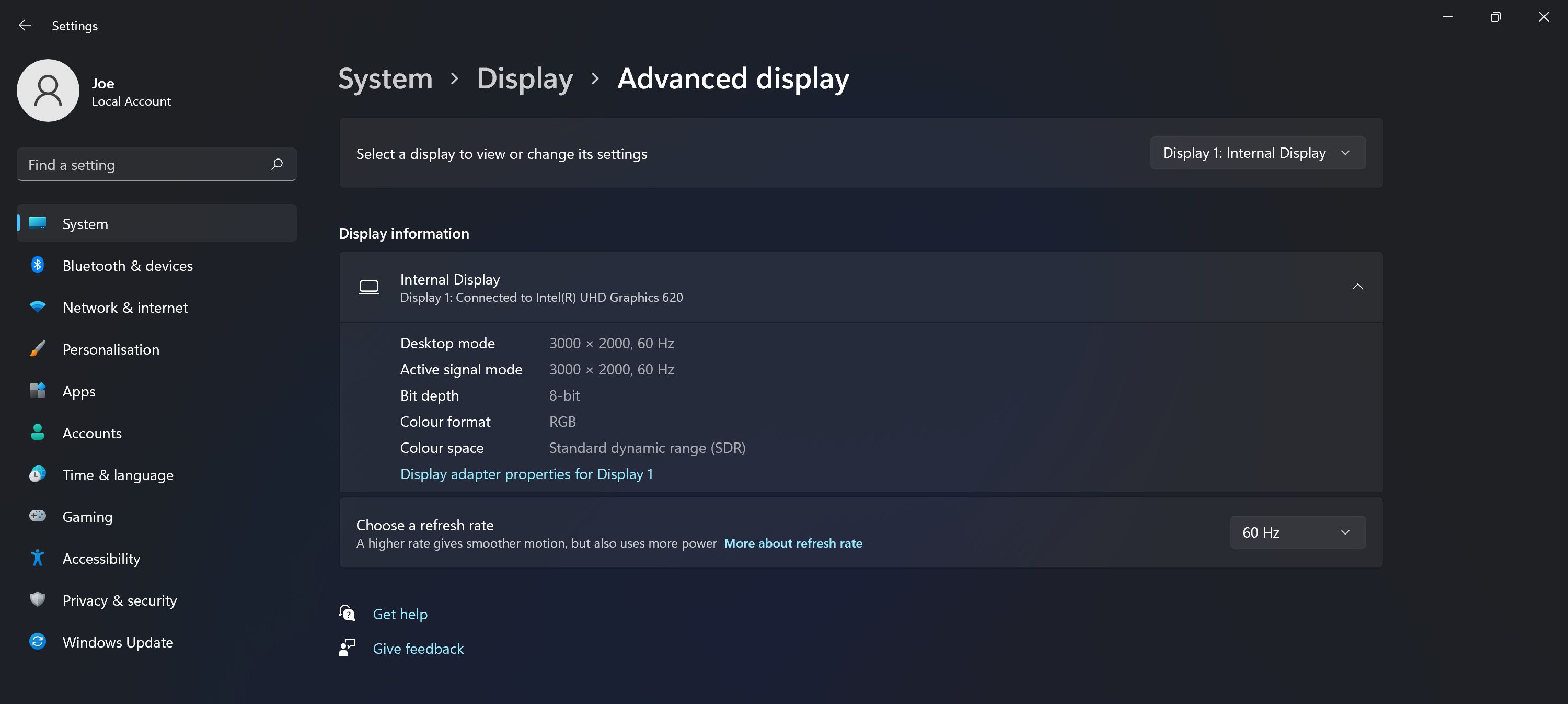
màn hình nâng cao windows 11
  1. Nhấn tổ hợp phím Windows + I để mở Cài đặt (Settings).
  2. Nhấp chuột Hệ thống (System) > Display.
  3. Nhấp chuột Cài đặt hiển thị nâng cao – Advanced display settings (Windows 10) hoặc Hiển thị nâng cao – Advanced display(Windows 11).
  4. Sử dụng nút xổ Refresh rate và chọn dần tốc độ thấp hơn cho đến khi màn hình ngừng nhấp nháy. Nếu màn hình vẫn chớp, hãy quay lại tốc độ làm mới được đề xuất cho màn hình của bạn.

3. Đặt lại trình điều khiển màn hình

Màn hình nhấp nháy có thể do trình điều khiển màn hình gây ra. Có thể có một trình điều khiển cũ hoặc một trình điều khiển mới bị lỗi trên hệ thống, bạn hãy đảm bảo rằng đang chạy đúng phiên bản cho hệ thống của mình.

Bước 1: Gỡ bỏ Driver

Đầu tiên, khởi động Windows ở chế độ an toàn (Safe mode):
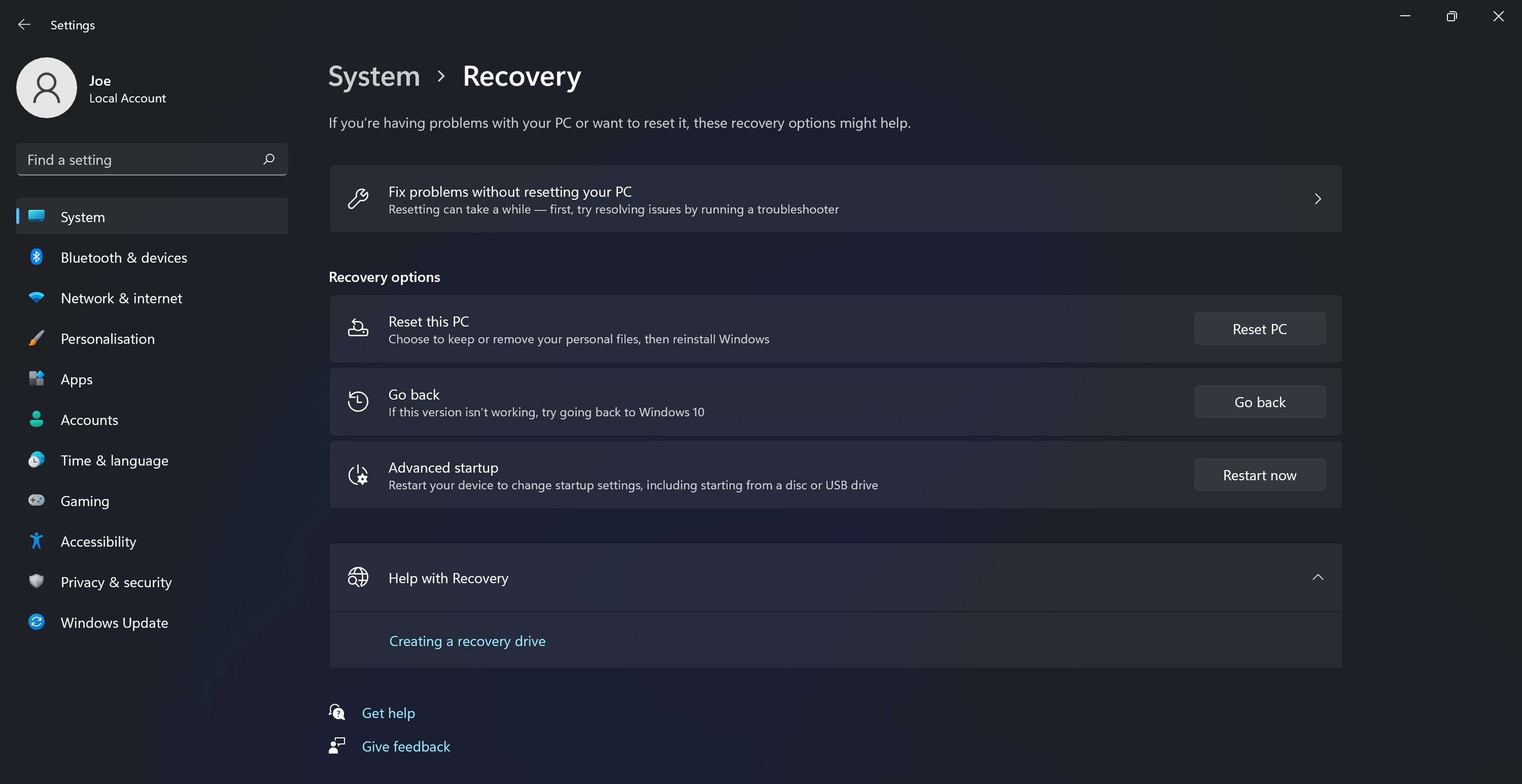
phục hồi windows 11
  1. Nhấn Windows + I để mở Cài đặt.
  2. Lựa chọn Update & Security > Recovery (Windows 10) hoặc System > Recovery (Windows 11).
  3. bên dưới Advanced startup và nhấn Khởi động lại ngay bây giờ (Restart now).
  4. Khi hệ thống của bạn khởi động lại, hãy chọn Khắc phục sự cố > Tùy chọn nâng cao > Cài đặt khởi động > Khởi động lại.
  5. Một lần nữa, sau khi khởi động lại, hãy chọn tùy chọn năm để khởi động PC của bạn vào Chế độ an toàn với mạng (Safe mode with networking).

Tiếp theo, sử dụng Trình quản lý thiết bị để gỡ cài đặt trình điều khiển màn hình:
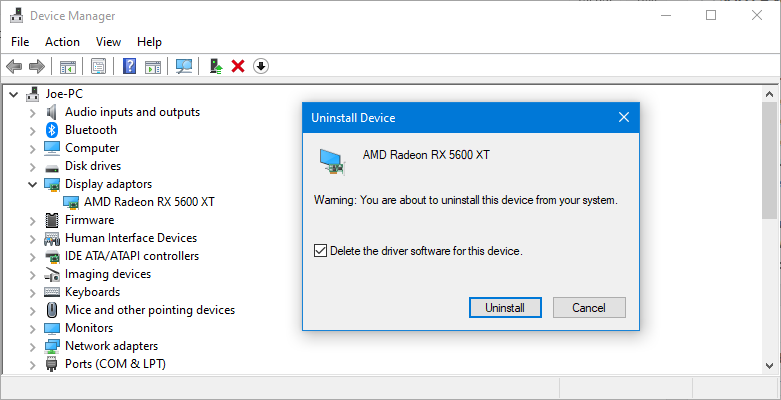
gỡ cài đặt trình điều khiển thiết bị hiển thị
  1. Nhấn Phím Windows + X và bấm vào Quản lý thiết bị.
  2. Nhấn đúp chuột lên tuỳ chọn Display adapters để mở rộng danh mục.
  3. Click chuột phải tuỳ chọn card đồ họa của bạn, nhấp vào Uninstall device kiểm tra Delete the driver software for this device và sau đó bấm OK.
  4. Khởi động lại hệ thống của bạn một lần nữa.

Ngoài ra, bạn có thể sử dụng phần mềm của bên thứ ba Display Driver Uninstaller thao tác này sẽ xóa hoàn toàn mọi dấu vết của trình điều khiển khỏi hệ thống của bạn.

Bước 2: Cài đặt trình điều khiển mới

Bây giờ bạn muốn cài đặt trình điều khiển mới nhất cho hệ thống của mình. Windows Update sẽ cung cấp trình điều khiển mà nó cho là tương thích với hệ thống của bạn. Để làm điều này:

  1. Nhấn Phím Windows + I để mở Cài đặt.
  2. Nhấp chuột Cập nhật & Bảo mật – Update & Security (Windows 10) hoặc Windows Update (Cửa sổ 11).
  3. Nhấp chuột Kiểm tra cập nhật – Check for updates.

Ngoài ra, bạn có thể truy cập trang web của nhà sản xuất cạc đồ họa (có thể AMD, NVIDIA hoặc Intel) và tải xuống trình điều khiển theo cách thủ công từ đó.

Tải xuống trình điều khiển, cài đặt trình điều khiển và xem sự cố nhấp nháy màn hình đã hết chưa.

Quay lại trình điều khiển cũ hơn

Nếu sự cố vẫn tiếp diễn, có thể trình điều khiển mới nhất chưa khắc phục được sự cố. Nếu màn hình nhấp nháy xảy ra sau khi cập nhật trình điều khiển, hãy thử quay lại phiên bản cũ hơn.

Làm theo các bước trên để gỡ cài đặt trình điều khiển, sau đó truy cập trang trình điều khiển cũ để AMD, NVIDIA hoặc Intel. Đây có thể là một chút thử nghiệm và lỗi, nhưng hãy thử chọn một bản phát hành khi màn hình của bạn không nhấp nháy.

4. Gắn lại card đồ họa

Nếu sự cố không xảy ra với trình điều khiển màn hình của bạn, điều đó không có nghĩa là card đồ họa của bạn không có lỗi. Nếu card đồ họa của bạn không được đặt đúng vị trí trong bo mạch chủ, nó có thể khiến màn hình màn hình của bạn bật và tắt nhấp nháy.

Bạn có thể dễ dàng kiểm tra điều này nếu bo mạch chủ của bạn có sẵn đồ họa. Thay vào đó, hãy tháo cáp màn hình khỏi card đồ họa của bạn và cắm nó vào khe cắm màn hình của bo mạch chủ. Nếu đèn ngừng nhấp nháy, bạn biết rằng card đồ họa có vấn đề.

Tắt nguồn PC của bạn, rút ​​mọi thứ, mở thùng máy và tháo cạc đồ họa ra khỏi bo mạch chủ. Sau đó cẩn thận lắp lại nó, đảm bảo rằng thẻ được kẹp chặt vào bo mạch chủ. Tất nhiên, đừng làm điều này nếu bạn không cảm thấy thoải mái khi làm việc bên trong máy tính vì bạn có thể khiến mọi thứ trở nên tồi tệ hơn.

Nếu cách này không khắc phục được, có thể card đồ họa của bạn bị lỗi hoặc sắp chết. Liên hệ với nhà sản xuất để được hỗ trợ hoặc yêu cầu bảo hành.

5. Gỡ cài đặt các ứng dụng có vấn đề

Một số ứng dụng không tương thích với Windows 10/11 và có thể khiến màn hình nhấp nháy. Hãy suy nghĩ xem bạn đã cài đặt bất kỳ phần mềm mới nào trước khi màn hình bắt đầu nhấp nháy hay ứng dụng nào đó đã được cập nhật gần đây. Trước đây, ba ứng dụng có vấn đề là Norton Antivirus, iCloud và IDT Audio.

Trên tất cả các ứng dụng của bạn, đảm bảo rằng bạn đang chạy các phiên bản mới nhất. Cập nhật trong chính ứng dụng hoặc truy cập các trang web chính thức tương ứng và tải xuống bản phát hành cập nhật nhất. Ngoài ra, hãy kiểm tra trang hỗ trợ của nhà phát triển để biết các ứng dụng được cập nhật gần đây để xem liệu màn hình nhấp nháy có phải là lỗi gần đây hay không.
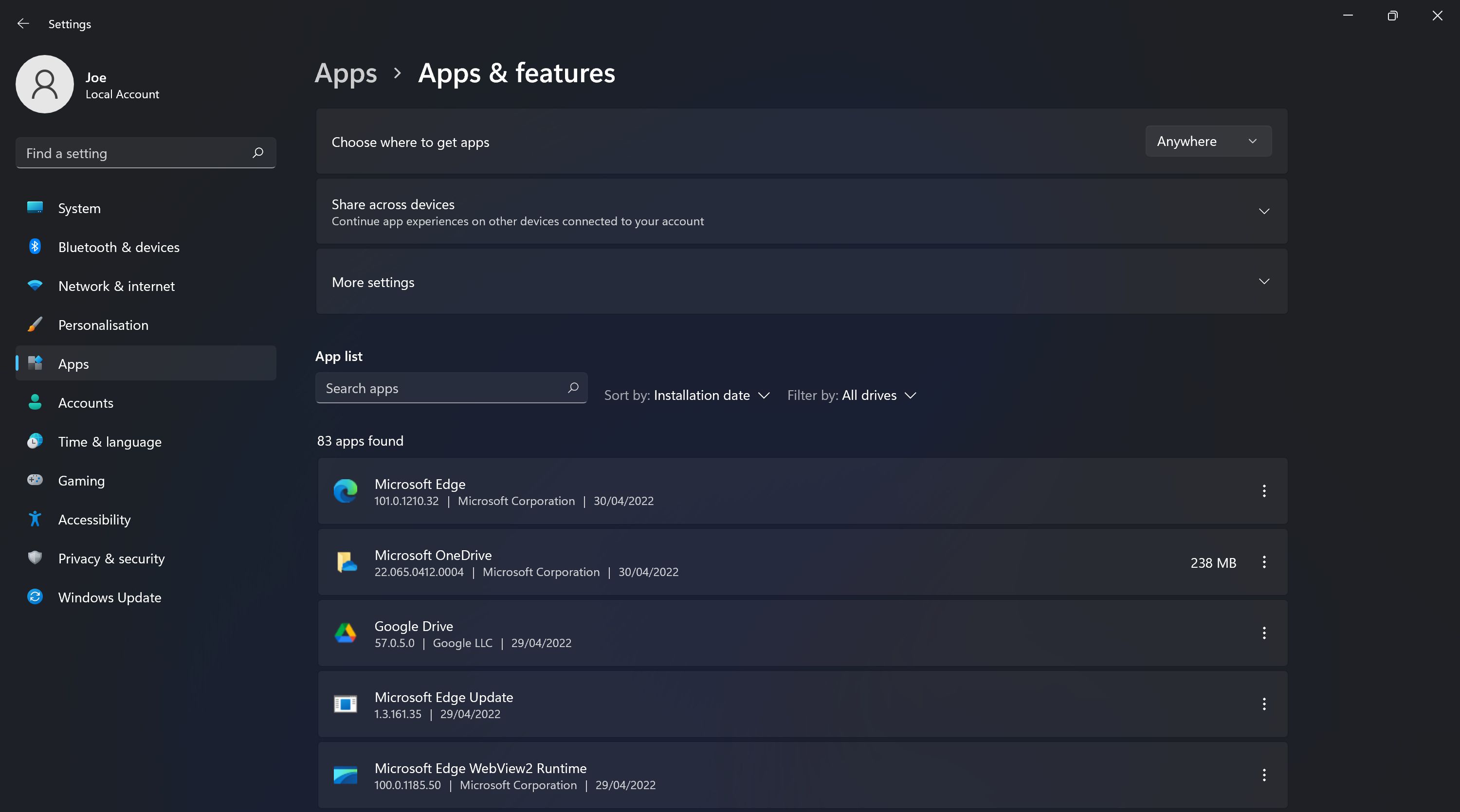
ứng dụng và tính năng windows 11

Nếu cách này không hiệu quả, hãy gỡ cài đặt chương trình. Làm như vậy:

  1. Nhấn Phím Windows + I để mở Cài đặt.
  2. Nhấp chuột vào Apps > Apps & features.
  3. Nhấp chuột Sort by  và lựa chọn Installation date.
  4. Nhấp vào ứng dụng vi phạm và nhấp vào Gỡ cài đặt (Uninstall). Bạn có thể cần phải khởi động lại hệ thống của mình để các thay đổi có hiệu lực đầy đủ.

6. Tạo Hồ sơ người dùng Windows mới

Làm thế nào để bạn ngăn máy tính xách tay hoặc màn hình máy tính của bạn nhấp nháy? Chà, nhiều sự cố Windows 10 và Windows 11 thường có thể được giải quyết bằng cách tạo hồ sơ người dùng mới. Màn hình nhấp nháy là một trong số đó.
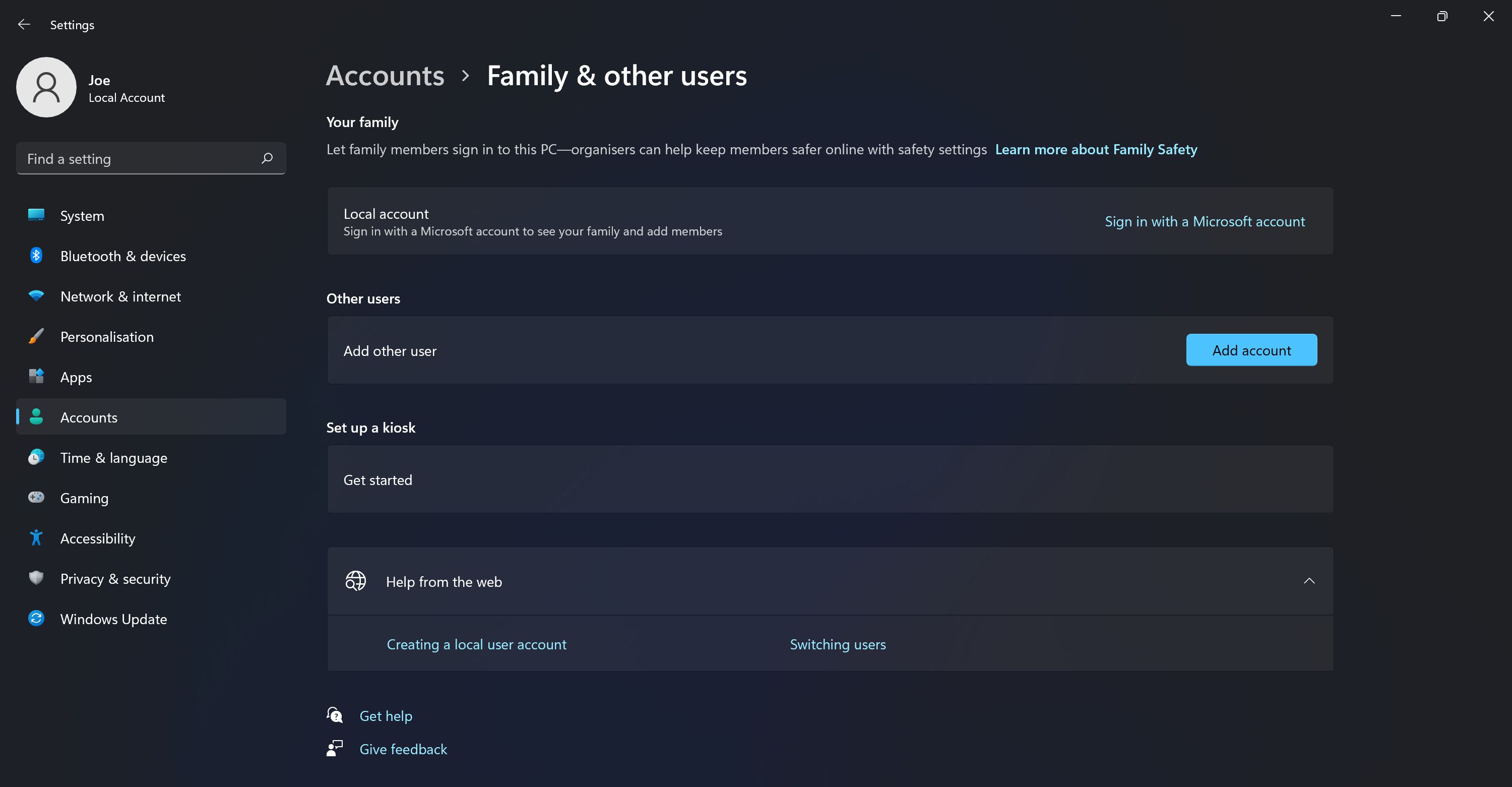
gia đình windows 11 và những người dùng khác

Để tạo một tài khoản mới:

  1. Nhấn Phím Windows + I để mở Cài đặt.
  2. Đi đến Accounts > Family & other users.
  3. Nhấp chuột Add someone else to this PC (Windows 10) hoặc Add account (Windows 11) và làm theo hướng dẫn.

Màn hình Windows bị nhấp nháy… không còn nữa!

Như với hầu hết các sự cố Windows 10/11, không có cách khắc phục nào phù hợp với tất cả mọi người. Hy vọng rằng một trong các bước trên đã giải quyết được sự cố nhấp nháy màn hình Windows 10 hoặc Windows 11.

Theo dõi TechTimes trên Google News
Chia sẻ. Copy Link Facebook Twitter Pinterest LinkedIn Tumblr Email WhatsApp
Bài trướcGiá YouTube TV lên tới 73 đô la mỗi tháng
Bài tiếp theo Chính phủ Vương quốc Anh cam kết 900 triệu bảng để xây dựng siêu máy tính exascale “BritGPT” để thúc đẩy công nghệ AI

Bài viết liên quan

LG Channels chính thức ra mắt tại Việt Nam, mở rộng lựa chọn giải trí miễn phí trên TV thông minh

Zalo AI Challenge 2026 thu hút hơn 1.000 đội thi chỉ sau 72 giờ

Thể lệ chương trình TechTimes Editors’ Choice 2026

TechTimes Editors’ Choice 2026 chính thức khởi động: Uy tín, khách quan, công tâm, minh bạch

Trải nghiệm bộ ba phụ kiện UGREEN: Sạc không dây Qi2, củ sạc GaN 160W và pin dự phòng tản nhiệt chất lỏng

OPPO Find X10 Series ra mắt tại Việt Nam, nâng tầm nhiếp ảnh di động với camera 200MP

  • Facebook
  • Twitter
  • Instagram
  • YouTube
  • LinkedIn
  • TikTok
Đánh giá mới
9.6

Nothing Phone (4a): Cá tính khác biệt, trải nghiệm thuyết phục giữa thế giới smartphone na ná nhau

24/09/2026
9.7

Đánh giá Nothing Phone (4b): Khác biệt, thực dụng và những giới hạn phải chấp nhận

23/09/2026
9.5

Đánh giá Galaxy Z Fold8: Sau 1 tháng, cái hay không đơn giản là nằm ở khả năng gập

18/09/2026
9.4

Đánh giá Epson EcoTank L6370: Chiếc máy in đủ sức gánh công việc của cả văn phòng nhỏ

16/09/2026
9.7

Đánh giá Galaxy S26 Ultra sau hơn 3 tháng: AI thực sự hữu ích và quyền riêng tư trở thành nâng cấp đáng giá

26/06/2026
Được quan tâm nhiều
Điện tử Tiêu dùng

LG Channels chính thức ra mắt tại Việt Nam, mở rộng lựa chọn giải trí miễn phí trên TV thông minh

29/10/2026Đô Nguyễn

LG Electronics đưa dịch vụ truyền hình trực tuyến miễn phí có quảng cáo LG…

Zalo AI Challenge 2026 thu hút hơn 1.000 đội thi chỉ sau 72 giờ

29/10/2026

Thể lệ chương trình TechTimes Editors’ Choice 2026

29/10/2026

TechTimes Editors’ Choice 2026 chính thức khởi động: Uy tín, khách quan, công tâm, minh bạch

29/10/2026

Trải nghiệm bộ ba phụ kiện UGREEN: Sạc không dây Qi2, củ sạc GaN 160W và pin dự phòng tản nhiệt chất lỏng

29/10/2026

OPPO Find X10 Series ra mắt tại Việt Nam, nâng tầm nhiếp ảnh di động với camera 200MP

28/10/2026

Đánh giá OPPO Find X10: Camera Hasselblad 200MP và triết lý “Thật như mắt thấy”

28/10/2026

Kaspersky phát hiện chiến dịch gián điệp mạng Lazarus khai thác phần mềm hợp pháp tại Hàn Quốc

28/10/2026

Nghiên cứu IDC và Intel: 89% lãnh đạo CNTT ưu tiên Agentic AI, bài toán hạ tầng trở nên cấp thiết

28/10/2026

Apple nâng cấp iMac và MacBook Pro 14 inch với chip M6, bổ sung Wi-Fi 7

28/10/2026

Apple xác nhận lỗi màn hình gập trên iPhone Duo, hỗ trợ đổi máy

28/10/2026

Plaud chính thức vào Việt Nam, lượng người dùng tăng gần gấp 3 lần

27/10/2026
DMCA.com Protection Status DMCA Compliance Information
TechTimes Vietnam
Facebook X (Twitter) Instagram YouTube LinkedIn TikTok
TechTimes là trang thông tin điện tử tổng hợp; Cơ quan chủ quản: Công ty TNHH TechTimes; Địa chỉ: 39/8A đường 475, khu phố 41, P. Phước Long, TP. HCM; Chịu trách nhiệm nội dung: Ông NGUYỄN VĂN ĐÔ; Giấy phép: Giấy phép thiết lập trang thông tin điện tử tổng hợp số 39/GP-STTTT do Sở Thông tin và Truyền thông Thành phố Hồ Chí Minh cấp ngày 21/08/2017; Giấy phép bổ sung số 23/GP-STTTT cấp ngày 23/03/2021 và quyết định cập nhật số 03/QĐ-STTTT-ICP do Sở TTTT cấp ngày 01/03/2024.

© 2026 TechTimes.vn - Cập nhật liên tục tin tức, đánh giá sản phẩm, chia sẻ kinh nghiệm sử dụng sản phẩm công nghệ cao, nhận định - phân tích từ chuyên gia uy tín - Email: info@techtimes.vn , Điện thoại: 0935014085• Powered by vHost

Gõ từ khoá và nhấn Enter để tìm kiếm bài viết trên TechTimes. Nhấn Esc để huỷ.