


Chế độ ẩn danh trong Google Chrome và các trình duyệt khác trên Android cho phép bạn duyệt web ở chế độ riêng tư. Tuy nhiên, nó có thể hạn chế một số tính năng tiện dụng khác của thiết bị của bạn vì lý do riêng tư—chủ yếu là tính năng chụp màn hình.
Nếu bạn cần chụp ảnh màn hình ở chế độ Ẩn danh trong Android, ở đây chúng tôi sẽ chỉ ra một số cách để vượt qua giới hạn này cho Chrome, Firefox, Edge và Opera.
Cách chụp ảnh màn hình ở Chế độ ẩn danh của Chrome
Bạn có thể bật cờ thử nghiệm Ảnh chụp màn hình ẩn danh trong Chrome để chụp ảnh màn hình ở Chế độ ẩn danh trong trình duyệt Chrome. Đây là cách để làm điều đó.
- Khởi chạy trình duyệt Chrome trên thiết bị Android của bạn.
- Nhấn vào thanh địa chỉ, gõ chrome://flagsrồi nhấn tìm kiếm.
- Từ màn hình mở ra, tìm kiếm ảnh chụp màn hình ẩn danh để xác định vị trí tính năng thử nghiệm.
- Nhấn vào trình đơn thả xuống mặc định cho Ảnh chụp màn hình ẩn danh và đặt nó thành Đã bật.
- Chạm vào khởi chạy lại để khởi động lại trình duyệt và áp dụng các thay đổi.
Đó là nó. Giờ đây, bạn có thể mở tab Ẩn danh mới và chụp ảnh màn hình. Nó cũng sẽ hiển thị hình thu nhỏ Ẩn danh. Sau khi hoàn tất, bạn có thể chú thích và chỉnh sửa ảnh chụp màn hình trên Android để làm nổi bật thêm ảnh của mình.
Cách chụp ảnh màn hình trong Microsoft Edge InPrivate Mode
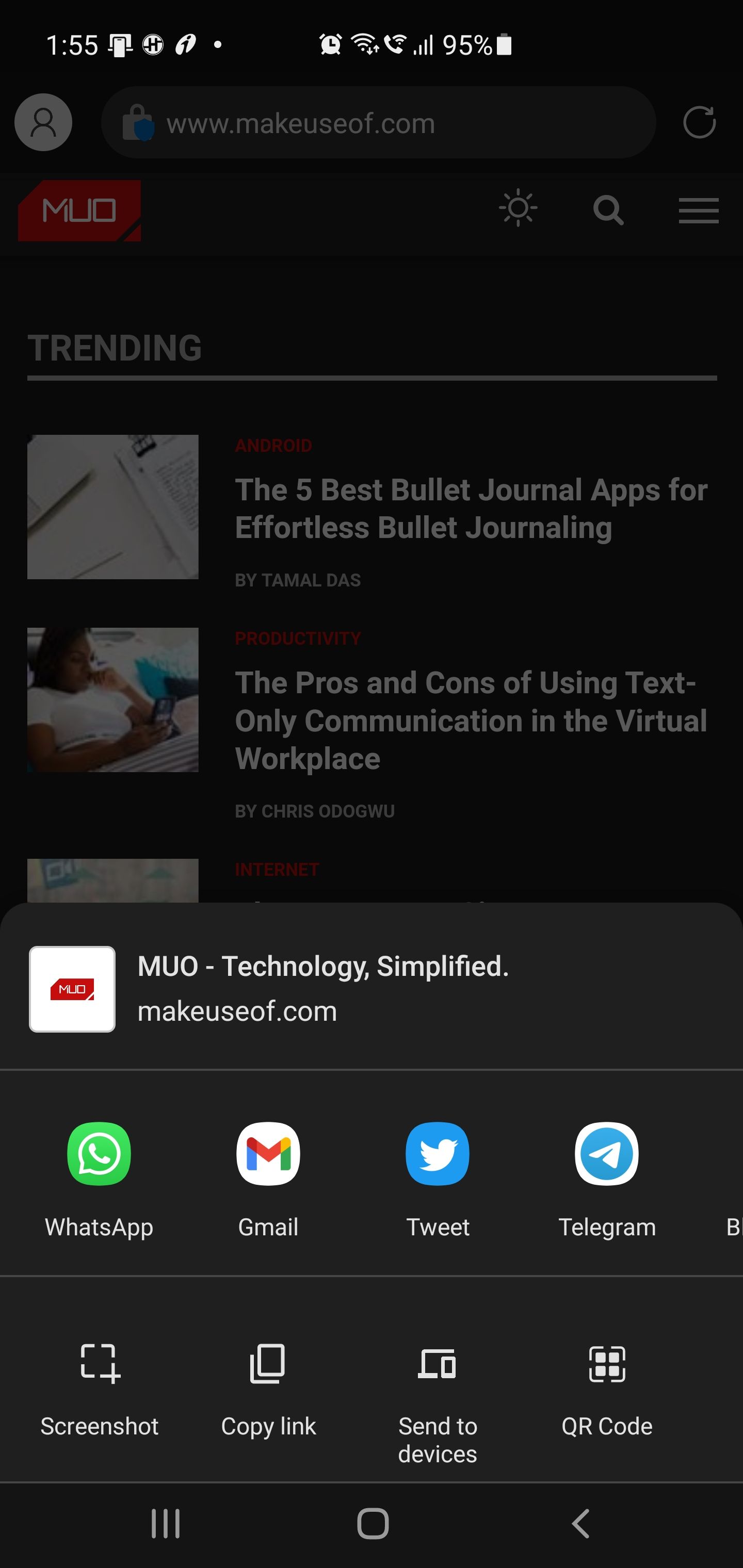
Không giống như Chrome, Edge có một công cụ chụp màn hình tích hợp mà bạn có thể sử dụng để chụp ảnh màn hình ở Chế độ riêng tư. Hạn chế duy nhất là nó không cho phép bạn sử dụng các phím vật lý của điện thoại hoặc tính năng chụp màn hình gốc của Android.
- Khởi chạy trình duyệt Edge trên điện thoại Android của bạn.
- Mở một cái mới Riêng tab và truy cập trang web bạn muốn chụp.
- Chạm và giữ trên màn hình/trang web có văn bản để mở menu ngữ cảnh,
- Tiếp theo, chạm vào Chia sẻ tùy chọn ở góc bên trái để mở Share Hub.
- bên trong chia sẻ trung tâmgõ vào Ảnh chụp màn hình.
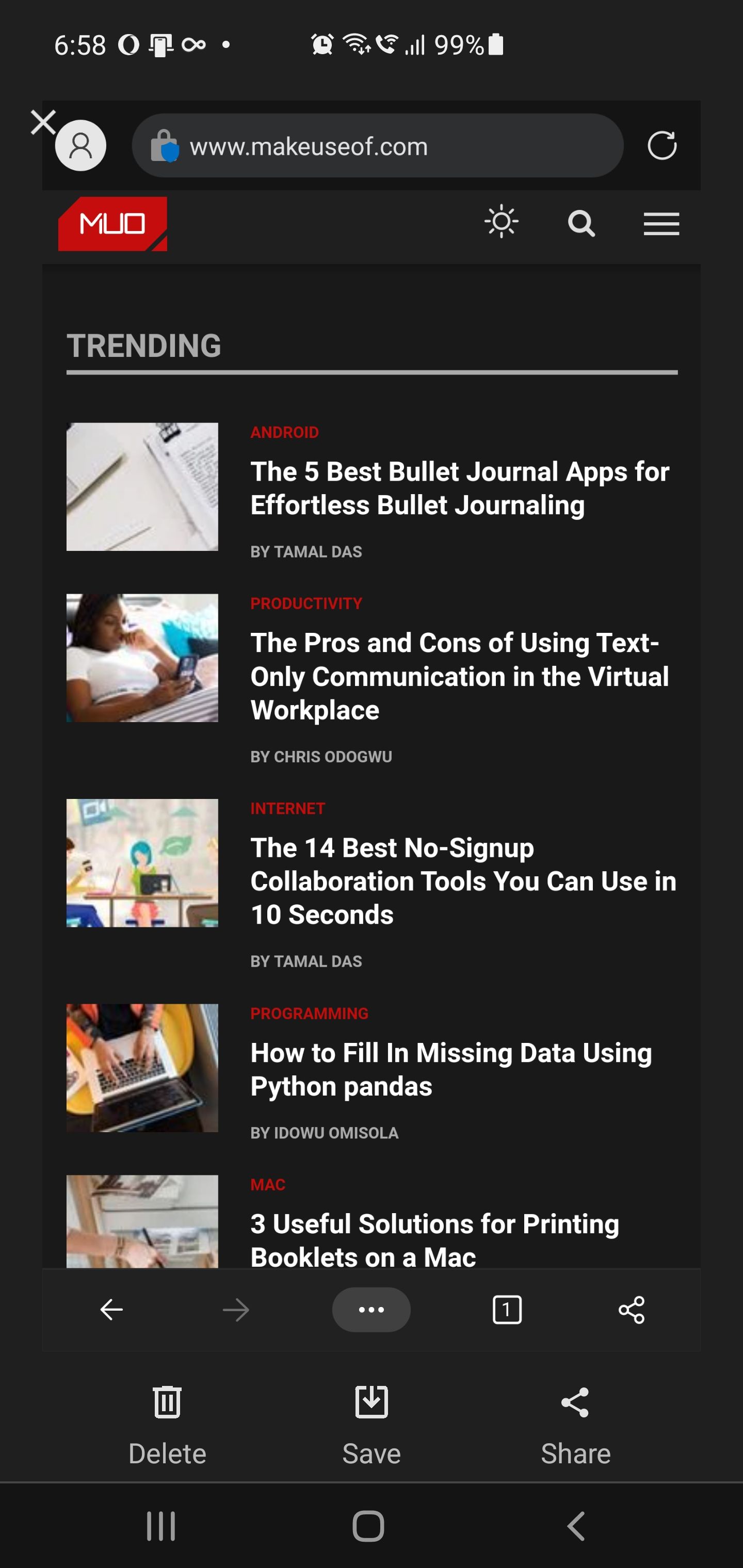
- Ngoài ra, chọn Ảnh chụp màn hình cuộn để chụp ảnh màn hình toàn trang.
- Cuối cùng, chạm vào Cứu để lưu ảnh chụp màn hình vào thư viện của bạn. Bạn có thể cần cho phép Microsoft Edge truy cập thư viện của mình để lưu hình ảnh.
Cách chụp ảnh màn hình ở chế độ riêng tư của Firefox
Firefox có một tính năng tích hợp để cho phép chụp ảnh màn hình ở Chế độ riêng tư mà bạn có thể bật trong Cài đặt. Sau khi được bật, bạn có thể sử dụng các công cụ chụp màn hình tích hợp trong điện thoại của mình để chụp ảnh màn hình.
Để bật ảnh chụp màn hình ở Chế độ riêng tư trong Firefox:
- Khởi chạy trình duyệt Firefox trên điện thoại Android của bạn.
- Chạm vào Thực đơn biểu tượng (ba dấu chấm) ở góc dưới cùng bên phải, sau đó chọn Cài đặt.
- Tiếp theo, cuộn xuống phần Quyền riêng tư và bảo mật phần.
- Gõ vào Duyệt web riêng tư.
- Bật công tắc cho Cho phép chụp ảnh màn hình trong trình duyệt riêng tư để kích hoạt nó.
- Sau khi được bật, hãy mở tab Riêng tư mới và bạn sẽ có thể chụp ảnh màn hình.
Lưu ý rằng nếu bạn bật ảnh chụp màn hình trong trình duyệt riêng tư, các tab riêng tư cũng sẽ hiển thị khi nhiều ứng dụng đang mở.
Cách chụp ảnh màn hình ở chế độ riêng tư của trình duyệt Opera
Giống như Microsoft Edge, Opera không cho phép bạn sử dụng tính năng chụp ảnh màn hình của điện thoại. Tuy nhiên, bạn có thể sử dụng tính năng Take Snapshot tích hợp để chụp ảnh màn hình ở chế độ Riêng tư. Mặc dù hơi tẻ nhạt so với các trình duyệt khác, nhưng nó hoàn thành công việc. Đây là cách để làm điều đó.
- Khởi chạy trình duyệt Opera và mở một trình duyệt mới Riêng tư chuyển hướng.
- Để chụp ảnh màn hình, chạm vào Thực đơn biểu tượng (ba dấu chấm) ở góc trên cùng bên phải.
- Tiếp theo, chạm vào Chụp ảnh để chụp ảnh màn hình ngay lập tức. Bạn có thể chú thích thêm ảnh chụp màn hình trong menu chỉnh sửa.
- chọn Cứu ở góc trên bên phải để mở Chia sẻ Và Cứu thực đơn.
- Nhấn vào Cứu chọn vị trí lưu và chạm vào Tải xuống để lưu ảnh chụp màn hình vào ứng dụng Thư viện của bạn.
Ứng dụng Ảnh chụp màn hình của bên thứ ba có hoạt động ở Chế độ ẩn danh không?
Không. Chúng tôi đã thử một vài ứng dụng chụp ảnh màn hình, bao gồm Trình ghi màn hình AZ và Ảnh chụp màn hình nhanh trên Google Play. Nhưng tất cả các snaps Chế độ ẩn danh hóa ra đều trống. Vì vậy, tốt nhất là sử dụng các công cụ được tích hợp trong trình duyệt của bạn.
Tuy nhiên, có những công cụ khác mà bạn có thể sử dụng để chụp ảnh màn hình khi ứng dụng không cho phép.
Chụp ảnh màn hình ở Chế độ ẩn danh trong trình duyệt Android
Vì lý do bảo mật, trình duyệt Android không cho phép bạn chụp ảnh màn hình ở Chế độ ẩn danh. Tuy nhiên, có những lúc bạn muốn chụp nhanh một cái gì đó trên màn hình của mình và lưu nó để sử dụng sau.
Trên Chrome, khả năng chụp ảnh màn hình có sẵn dưới dạng cờ tùy chọn. Mặt khác, Firefox, Edge và Opera dành cho Android cung cấp các giải pháp tùy chọn nhưng đơn giản để chụp ảnh màn hình ở Chế độ Riêng tư. Nếu muốn chụp ảnh màn hình cho các tab thông thường, bạn có nhiều tùy chọn từ nhà sản xuất thiết bị, Android và ứng dụng của bên thứ ba.