


iOS 26 mang đến loạt cải tiến đáng chú ý cho ứng dụng Điện thoại (Phone) như lọc cuộc gọi nâng cao, giữ máy tự động, dịch thoại trực tiếp và chia sẻ màn hình.
Thông thường, ứng dụng Phone (Điện thoại) trên iPhone không có nhiều thay đổi lớn qua các bản cập nhật iOS, nhưng điều đó đã khác với iOS 26. Phiên bản mới này mang đến hàng loạt tính năng hữu ích giúp chặn cuộc gọi làm phiền và tiết kiệm thời gian cho người dùng.
Giao Diện Mới Hợp Nhất
Giao diện của ứng dụng Điện thoại trên iOS 26 đã được làm lại theo hướng hợp nhất, hiển thị cuộc gọi gần đây, cuộc gọi nhỡ và hộp thư thoại trên cùng một màn hình. Tuy nhiên, người dùng vẫn có thể chuyển về bố cục cổ điển như trên iOS 18 nếu muốn.
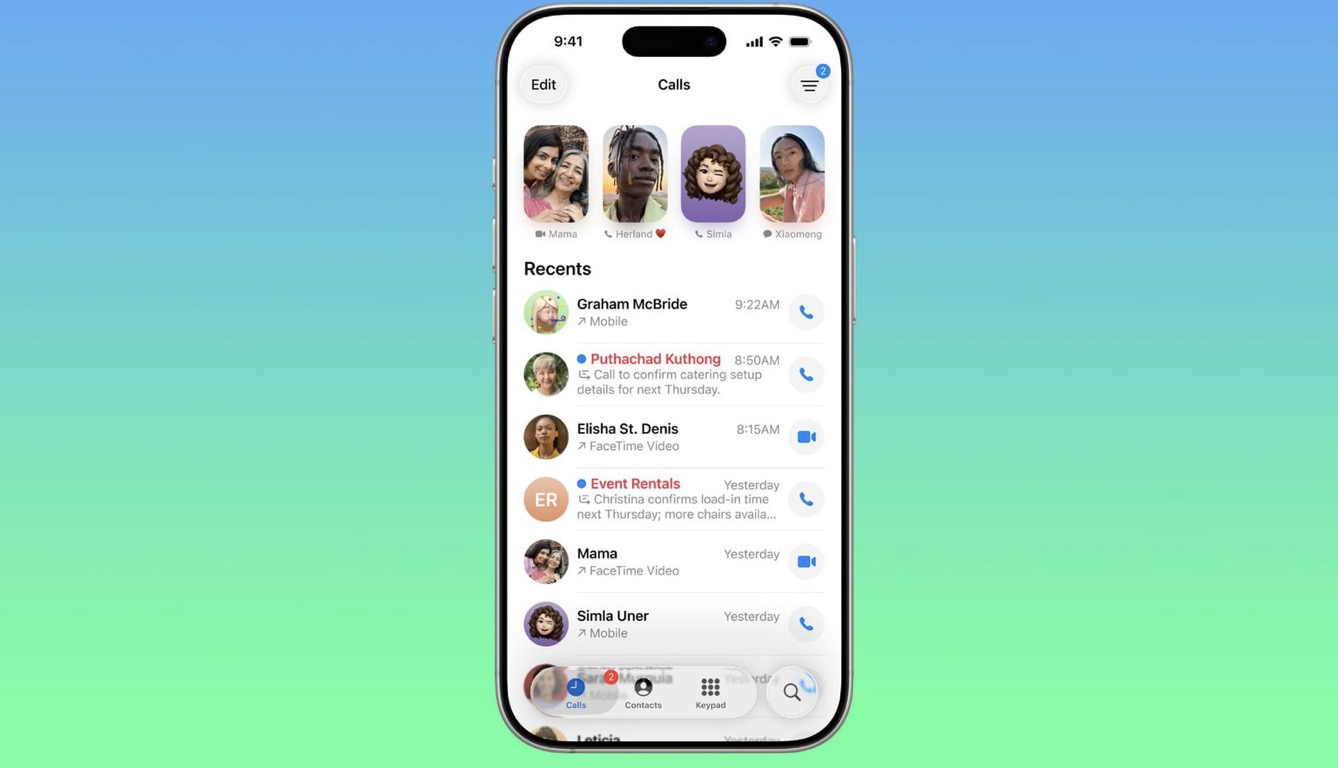
Danh bạ yêu thích vẫn được hiển thị ở đầu ứng dụng. Các tab chuyển sang danh bạ hoặc bàn phím số vẫn được giữ nguyên. Bạn có thể bật hoặc tắt chế độ giao diện hợp nhất bằng biểu tượng ba gạch ở góc trên bên phải.
Lọc Cuộc Gọi Tự Động
iOS 26 cải tiến tính năng lọc cuộc gọi với tùy chọn yêu cầu người gọi không có trong danh bạ cung cấp tên và lý do gọi. Khi bật tính năng này, điện thoại sẽ tự động tiếp nhận cuộc gọi, yêu cầu người gọi nêu danh tính và lý do. Nội dung được chuyển thành văn bản, giúp bạn quyết định có nghe máy, từ chối hay yêu cầu thêm thông tin.
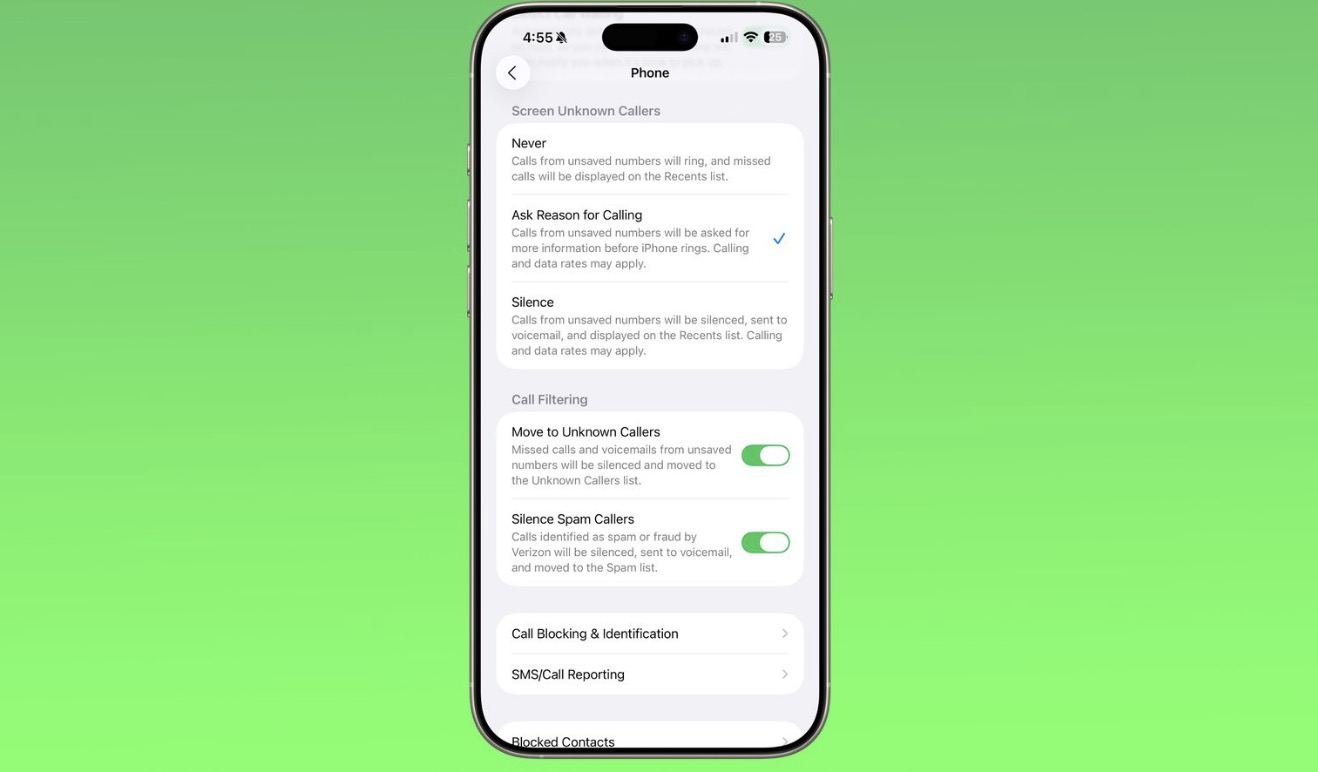
Người gọi sẽ nghe một đoạn tin nhắn tự động (tương tự như hộp thư thoại) và chờ phản hồi của bạn. Bạn có thể bật tính năng này trong mục Cài đặt > Điện thoại > Hỏi lý do gọi.
Tắt Tiếng Người Gọi Không Rõ
Ngoài tính năng hỏi lý do, bạn vẫn có thể chọn tắt tiếng các cuộc gọi từ số lạ. Khi bật, tất cả số không lưu trong danh bạ sẽ bị đưa thẳng vào hộp thư thoại. Những cuộc gọi này vẫn hiển thị trong mục Gần đây, và bạn có thể nghe lại thư thoại để xem người gọi là ai.
Nếu không muốn sử dụng bất kỳ tính năng lọc nào, bạn có thể chọn “Không bao giờ” tại mục Lọc cuộc gọi không xác định trong phần cài đặt.
Bộ Lọc Cuộc Gọi Nâng Cao
iOS 26 còn bổ sung tùy chọn đưa tất cả cuộc gọi và thư thoại từ số lạ vào một danh sách riêng biệt, giúp làm sạch giao diện chính. Ngoài ra, người dùng có thể bật tính năng tự động tắt tiếng những cuộc gọi bị nhà mạng đánh dấu là spam.
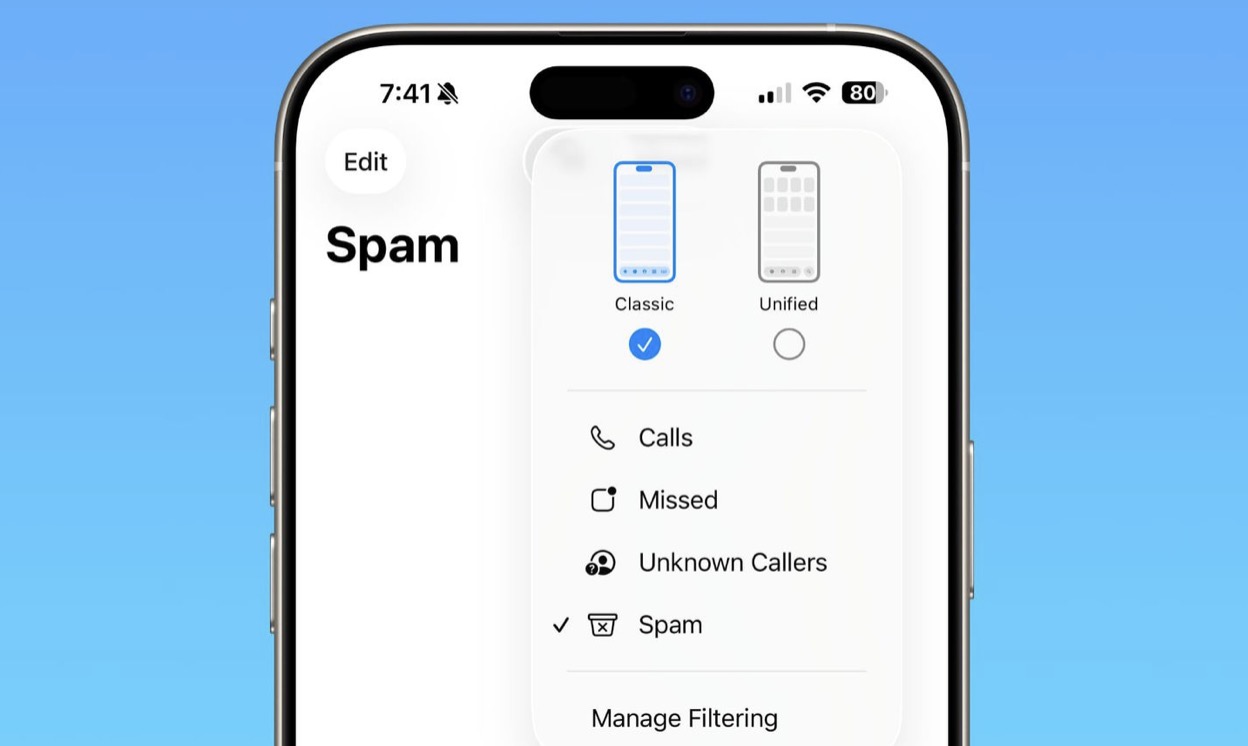
Ví dụ, nếu bạn dùng Mobifone – nhà mạng này có thể tự đánh dấu số rác và iPhone sẽ tự động đưa các cuộc gọi đó vào danh sách spam và chuyển chúng vào hộp thư thoại.
Báo Cáo Thư Thoại Rác
Giờ đây, khi bạn nhận thư thoại từ số lạ, sẽ có nút Báo cáo rác. Bạn có thể chọn báo cáo và giữ lại thư hoặc báo cáo rồi xóa luôn. Nếu bạn xóa một thư thoại từ số lạ, iOS cũng gợi ý bạn báo cáo spam.
Lưu ý: Báo cáo rác không đồng nghĩa với chặn số – bạn phải thực hiện thao tác chặn riêng trong thông tin liên hệ.
Hỗ Trợ Giữ Máy (Hold Assist)
Khi bạn gọi điện và bị giữ máy, iOS 26 có thể tự động “canh máy” giúp bạn. Tính năng này phát hiện nhạc chờ và sẽ thông báo khi có người thật bắt máy.
Để dùng, bạn bấm nút “…” khi cuộc gọi đang kết nối, sau đó bật “Giữ máy giúp”. iPhone sẽ rung hoặc đổ chuông khi người đầu dây bên kia phản hồi.
Tuy nhiên, tính năng này có thể không chính xác nếu hệ thống sử dụng giọng nói tự động hoặc nhạc nền có lời.
Dịch Cuộc Gọi Trực Tiếp
Tính năng Dịch Trực Tiếp cho phép bạn dịch lời thoại trong cuộc gọi theo thời gian thực. Trong cuộc gọi, bấm nút “…” > Dịch trực tiếp, chọn ngôn ngữ bạn muốn dịch từ và ngôn ngữ muốn dịch sang.
iPhone sẽ hiển thị phụ đề trực tiếp và phát giọng đọc đã dịch với độ trễ ngắn. Tính năng hỗ trợ các ngôn ngữ như: tiếng Anh, Pháp, Đức, Tây Ban Nha và Bồ Đào Nha.
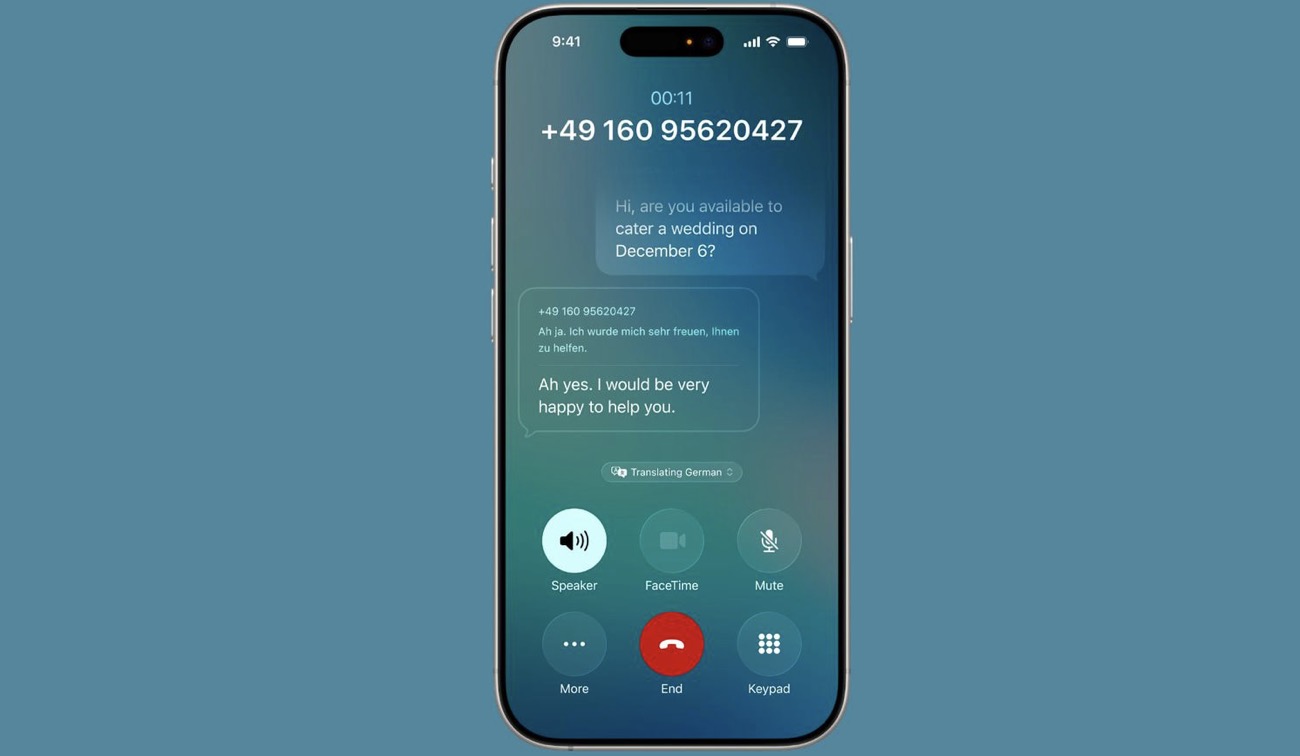
Người ở đầu dây bên kia không cần dùng iPhone – hệ thống dịch hoạt động hoàn toàn từ phía bạn.
Lịch Sử Cuộc Gọi Mở Rộng
Bạn có thể xem toàn bộ lịch sử cuộc gọi với một liên hệ bất kỳ bằng cách bấm vào biểu tượng “i” > Lịch sử cuộc gọi. iOS 26 sẽ hiển thị chi tiết các lần liên lạc trong quá khứ, có thể kéo dài nhiều năm.
Gõ Để Ra Lệnh Siri Khi Gọi
Trong lúc đang gọi điện, bạn có thể dùng Gõ để ra lệnh Siri để ra lệnh cho trợ lý ảo mà không cần nói.
Chia Sẻ Màn Hình & SharePlay
Tính năng Chia sẻ màn hình và SharePlay được tích hợp trực tiếp trong ứng dụng Điện thoại. Khi đang gọi, bạn có thể chọn chia sẻ màn hình để hỗ trợ người khác từ xa, hoặc dùng SharePlay để cùng xem phim, nghe nhạc qua Apple TV, Apple Music…
Cả hai bên cần sử dụng thiết bị chạy iOS 26, iPadOS 26 hoặc macOS Tahoe để dùng tính năng này.
Cải Tiến eSIM
iOS 26 giúp chuyển eSIM giữa Android và iPhone dễ dàng hơn. Trong Cài đặt > Di động, bạn sẽ thấy các tùy chọn “Chuyển sang Android” hoặc “Chuyển từ Android”.
Ứng Dụng Điện Thoại Cho iPad và Mac
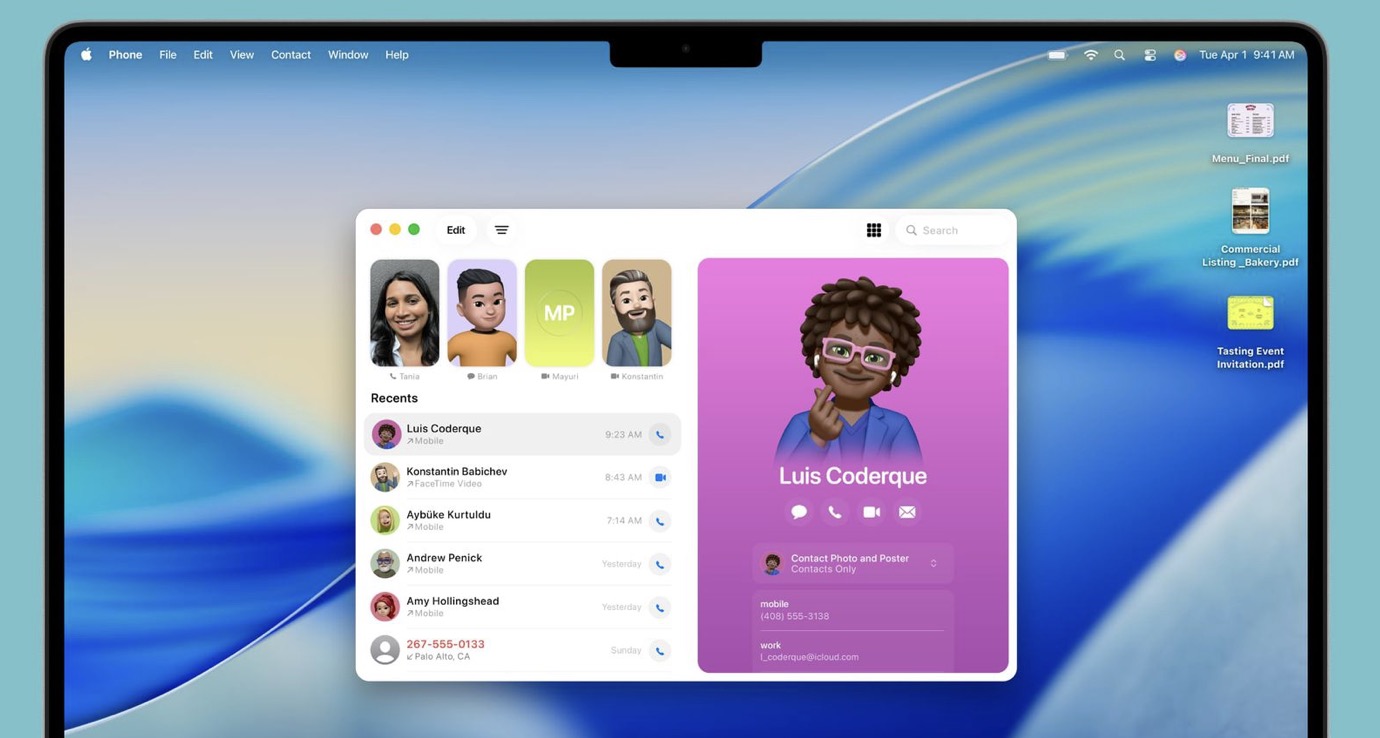
Giờ đây, ứng dụng Điện thoại đã có mặt trên iPad (iPadOS 26) và Mac (macOS Tahoe). Tất cả các tính năng mới như lọc cuộc gọi, giữ máy giúp hay dịch trực tiếp đều có thể sử dụng trên các thiết bị này, miễn là iPhone của bạn đang đăng nhập cùng tài khoản Apple và bật tính năng Gọi qua Wi-Fi.
Tổng Kết
Với iOS 26, Apple đã mang đến một bước tiến lớn cho ứng dụng Điện thoại – từ giao diện mới hợp lý hơn, đến hàng loạt tính năng thông minh như lọc cuộc gọi, hỗ trợ chờ máy, dịch thoại, báo cáo spam và chia sẻ màn hình. Những thay đổi này không chỉ tăng cường quyền kiểm soát của người dùng mà còn nâng cao trải nghiệm gọi điện toàn diện trên hệ sinh thái Apple.