



Trong thế giới kết nối Internet vĩnh viễn ngày nay, dù thông qua Wi-Fi hay Ethernet, tường lửa là một thành phần thiết yếu để bảo mật thiết bị của bạn. Phần mềm này – hoặc trong một số trường hợp, một thiết bị vật lý riêng biệt – giám sát tất cả lưu lượng truy cập mạng đến và đi từ máy tính của bạn, bao gồm mọi chương trình đang cố gắng truy cập Internet.
Microsoft Windows đã bao gồm tường lửa tích hợp trong nhiều năm. Đối với hầu hết người dùng, không cần can thiệp – nó được kích hoạt theo mặc định và được định cấu hình để sử dụng chung. Nhưng điều gì sẽ xảy ra nếu bạn muốn ngăn một ứng dụng cụ thể kết nối với Internet hoặc nếu bạn muốn chặn một địa chỉ IP cụ thể truy cập vào PC của mình?
Hướng dẫn thực tế này sẽ chỉ cho bạn cách hoàn thành các tác vụ này để bạn có thể quản lý cài đặt tường lửa của mình một cách hiệu quả.
Tìm tường lửa Windows
Bấm vào Bắt đầu và gõ “Bảo mật Windows” – trong vòng một vài chữ cái, bạn sẽ thấy một ứng dụng có tên đó hiển thị trong kết quả tìm kiếm (biểu tượng trông giống như một chiếc khiên lớn màu xanh lam).
Nhấp vào đây sẽ mở trung tâm Windows Security.
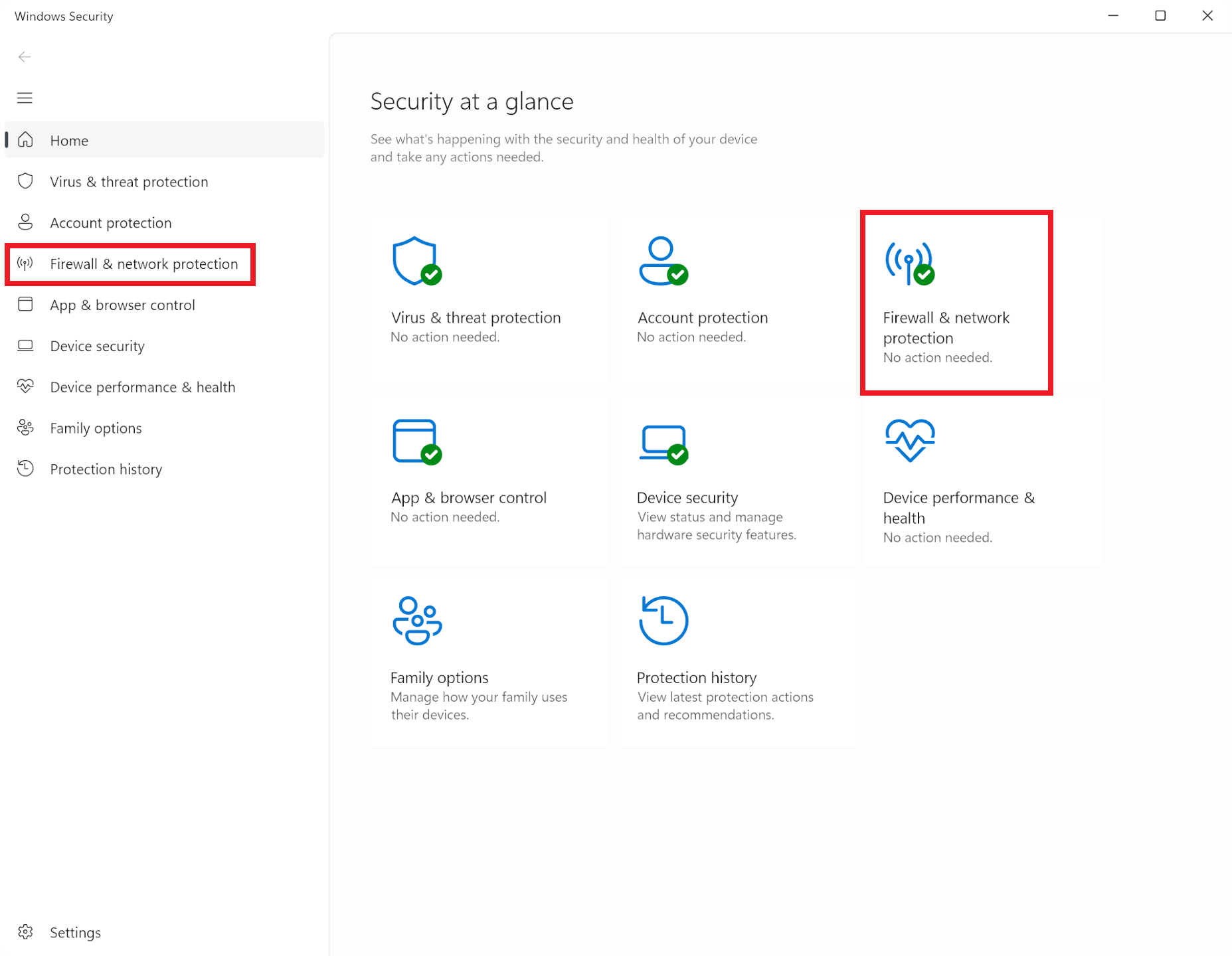
Từ đây, bạn có thể truy cập tường lửa bằng cách chọn ‘Tường lửa & bảo vệ mạng’ từ danh sách ở phía bên trái hoặc bằng cách nhấp vào biểu tượng tương ứng trong menu chính. Khi đó, bạn sẽ thấy ba loại mạng mà phần mềm giám sát: miền, riêng tư và công khai.
Trừ khi PC của bạn là một phần của Tên miền thư mục hoạt động, cài đặt mạng miền sẽ không được áp dụng – cài đặt này thường được các tổ chức lớn sử dụng để quản lý nhiều máy tính và tài khoản người dùng trên các mạng rộng lớn. Trong những môi trường như vậy, bạn khó có thể kiểm soát được tường lửa.
Điều này đưa chúng ta đến cài đặt mạng riêng và công cộng. Đối với hầu hết mọi người, thiết lập mặc định khi kết nối PC của họ với Internet là mạng công cộng. Cài đặt này đảm bảo rằng PC được ẩn khỏi những người dùng mạng khác, điều này trái ngược với khả năng hiển thị trong mạng riêng. Cài đặt riêng tư phải được sử dụng riêng cho mạng mà các thiết bị bên ngoài nhóm thiết bị đáng tin cậy của bạn không thể truy cập được.
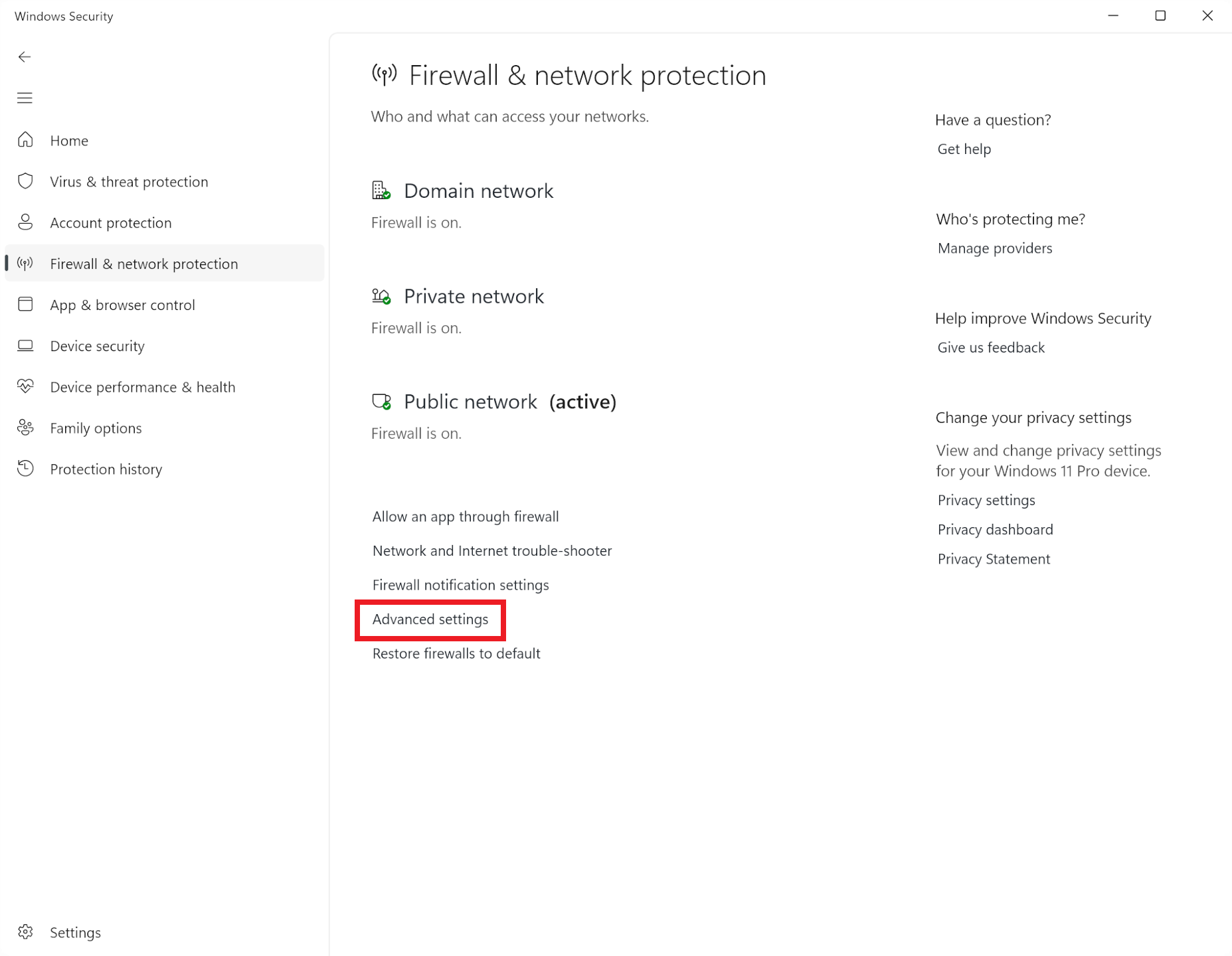
Như minh họa trong ví dụ của chúng tôi, chúng tôi được kết nối với mạng công cộng, nhưng tường lửa tích hợp được cấu hình tự động để giám sát tất cả các loại mạng.
Phần mềm tuân theo một bộ quy tắc mở rộng để kiểm soát dữ liệu đến và đi cho từng ứng dụng hoặc dịch vụ HĐH. Ví dụ: bằng cách sửa đổi các quy tắc này hoặc thêm quy tắc mới, chúng tôi có thể hướng dẫn tường lửa chặn một chương trình cụ thể truy cập Internet.
Điều quan trọng cần lưu ý là nếu bạn đang sử dụng gói chống vi-rút độc lập có tường lửa riêng thì gói này sẽ được ưu tiên hơn cài đặt tường lửa của Windows. Trong trường hợp như vậy, bạn cần điều hướng cài đặt của phần mềm chống vi-rút để thực hiện bất kỳ thay đổi nào. Tuy nhiên, hướng dẫn này tập trung vào tường lửa Windows 11, vì vậy hãy cùng tìm hiểu cách chặn cả dữ liệu đi và dữ liệu đến.
Chặn quyền truy cập mạng đi của chương trình
Windows thường cho phép mọi chương trình gửi dữ liệu một cách tự do vì thường không cần phải chặn hoạt động này. Tuy nhiên, giả sử có một lý do chính đáng để ngăn một ứng dụng cụ thể truy cập Internet.
Để làm điều này, chúng tôi tạo một quy tắc mới dành riêng cho chương trình đó. Trong menu chính của tường lửa, như được mô tả trước đó, hãy nhấp vào ‘Cài đặt nâng cao‘ nằm gần phía dưới. Một cửa sổ có vẻ bận rộn sẽ mở ra, nhưng hầu hết cửa sổ đó có thể bị bỏ qua – chỉ cần chọn ‘Luật lệ nước ngoài‘ từ đầu menu bên trái hoặc khung giữa.
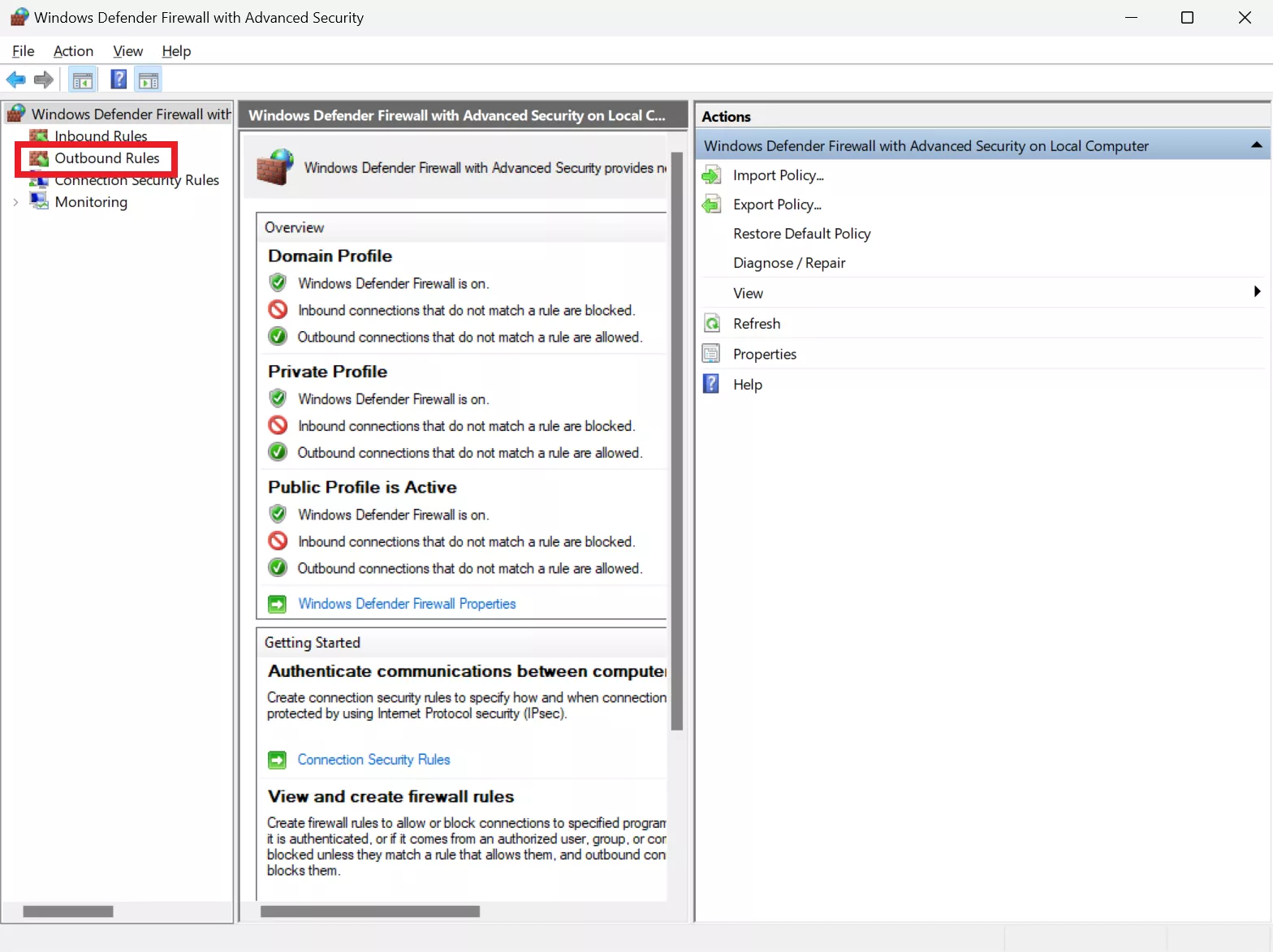
Sau đó, bạn sẽ thấy một danh sách dài các quy tắc, mỗi quy tắc tương ứng với một chương trình hoặc dịch vụ có quyền truy cập mạng. Nếu có nhiều tài khoản người dùng trên PC, bạn có thể tìm thấy các quy tắc trùng lặp cho mỗi tài khoản nếu một chương trình đã được cài đặt cho mọi người dùng.
Dấu tích màu xanh lục ở bên trái mỗi dòng cho biết tường lửa không chặn quyền truy cập cụ thể đó. Các quy tắc nêu chi tiết các loại mạng mà chúng áp dụng, các hành động chúng thực hiện, liệu chúng có thể bị ghi đè hay không, v.v. – thông tin được cung cấp khá chi tiết.
Mặc dù tất cả điều này có vẻ phức tạp (vì nó gần như vậy), nhưng may mắn thay, việc thêm một quy tắc mới để chặn quyền truy cập mạng của một chương trình lại rất đơn giản.
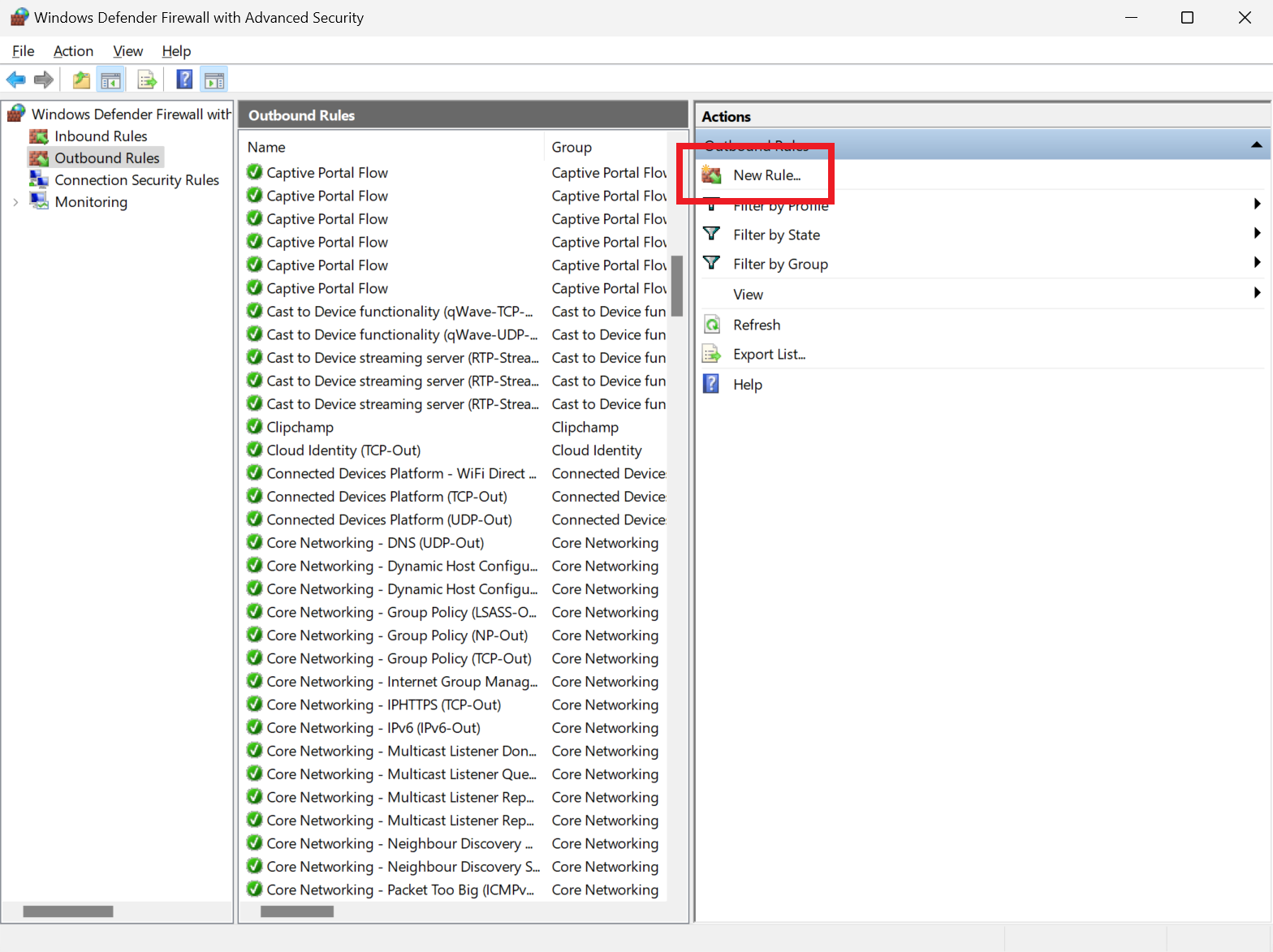
Bấm vào ‘Quy tắc mới…‘ ở đầu khung bên phải. Thao tác này sẽ khởi chạy trình hướng dẫn hướng dẫn bạn qua quá trình tạo quy tắc. Trước khi bắt đầu, bạn cần biết chính xác tên chương trình bạn định chặn và vị trí của nó trên ổ đĩa của bạn.
Với mục đích trình diễn, hãy chặn tệp thực thi Steam chính. Nó vẫn sẽ cho phép đăng nhập (vì nó sử dụng một tiện ích riêng cho việc đó), nhưng khối sẽ ngăn tải lên bất kỳ tệp nào, như lưu trên đám mây, ảnh chụp màn hình hoặc thành tích trò chơi. Đây chỉ là một ví dụ cho mục đích hướng dẫn và thường không có lý do thực tế nào để chặn Steam theo cách này, nhưng đây là một ví dụ dễ hiểu trên hệ thống thử nghiệm của chúng tôi.
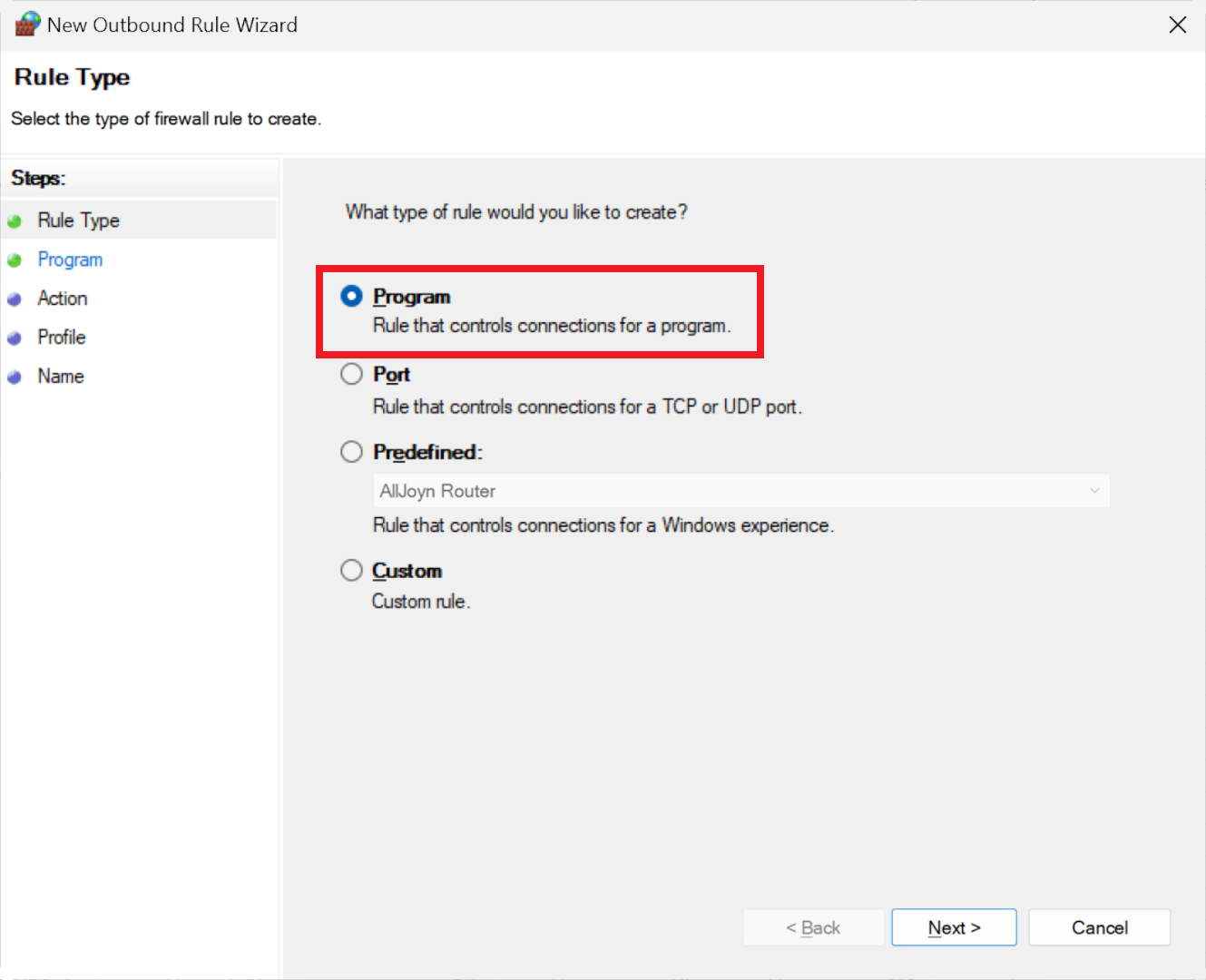
Bước đầu tiên của trình hướng dẫn Quy tắc gửi đi rất đơn giản – chúng tôi muốn chặn một chương trình, vì vậy hãy sử dụng tùy chọn đầu tiên, sau đó nhấp vào nút Tiếp theo để thực hiện giai đoạn thứ hai.
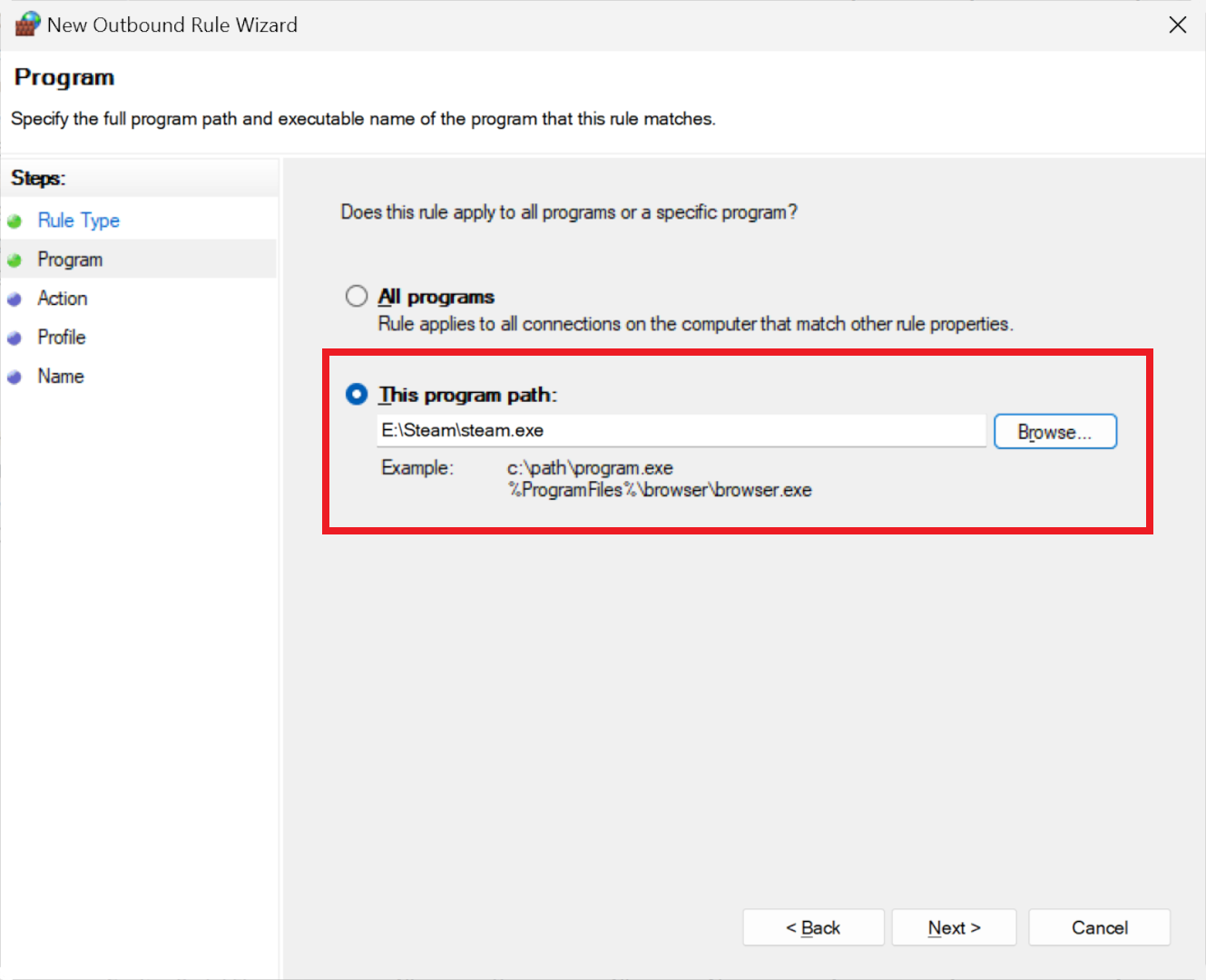
Chọn tùy chọn có nhãn ‘Đường dẫn chương trình này:’ vì chúng tôi mong muốn kiểm soát một ứng dụng cụ thể, sau đó nhập vị trí của tệp. Bạn có thể cung cấp đường dẫn chính xác hoặc bạn có thể sử dụng cách tiếp cận tổng quát hơn như ví dụ của trình hướng dẫn hiển thị, sử dụng ký hiệu %, loại bỏ nhu cầu chỉ định ổ đĩa nơi tệp được lưu trữ.
Hãy chắc chắn rằng bạn chọn đúng tập tin. Nếu bạn chọn một tệp có tên hoặc vị trí khác với tên hoặc vị trí được khởi chạy từ Menu Bắt đầu hoặc lối tắt trên màn hình, quy tắc sẽ không áp dụng cho chương trình dự kiến.
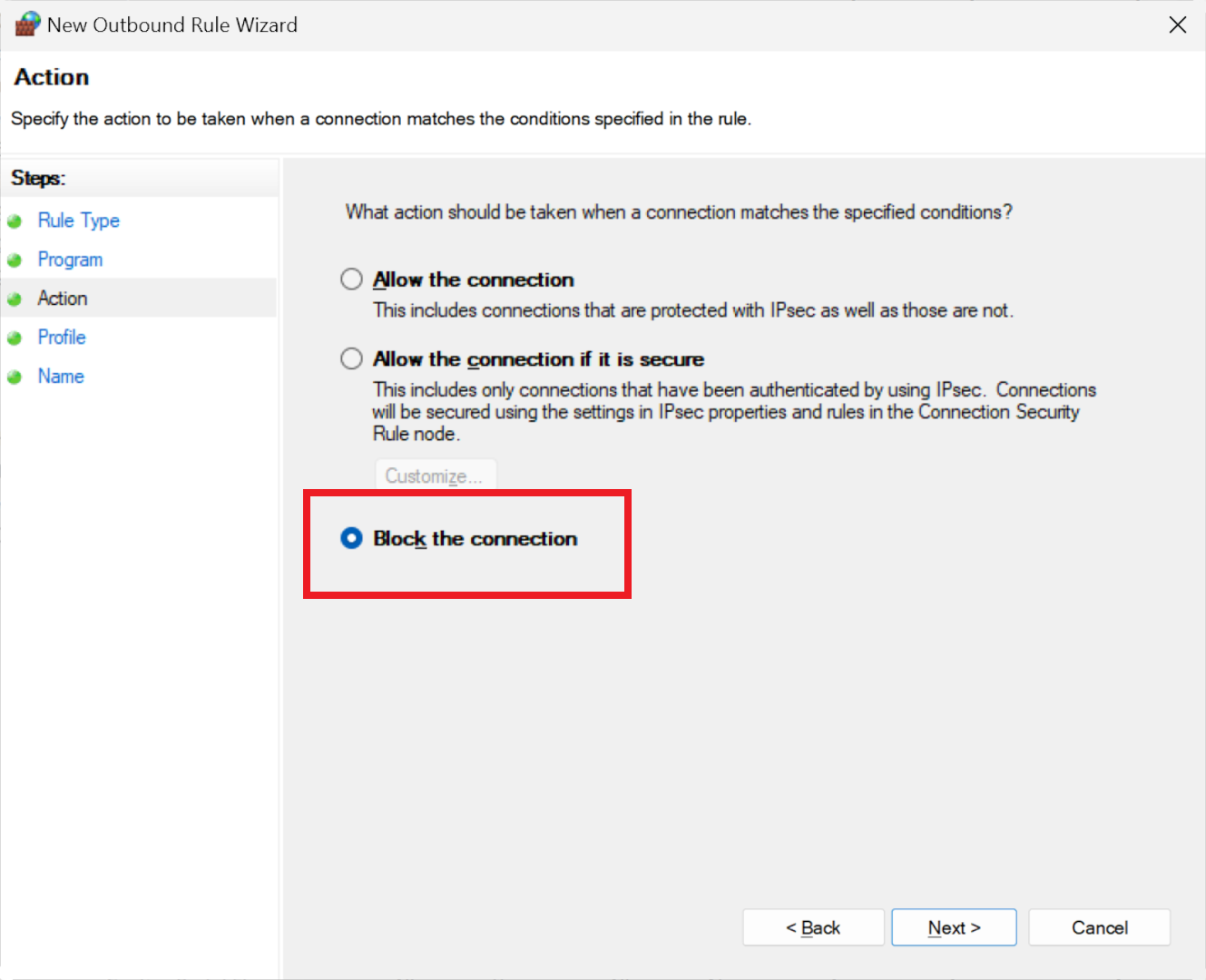
Trong bước tiếp theo, hãy xác nhận hành động mà quy tắc sẽ thực thi. Tùy chọn ‘chặn’ phải được chọn trước, nhưng nếu không, hãy chọn tùy chọn này trước khi tiếp tục. Giai đoạn tiếp theo, liên quan đến các loại mạng mà quy tắc sẽ áp dụng, có thể được bỏ qua vì tất cả đều được chọn theo mặc định.
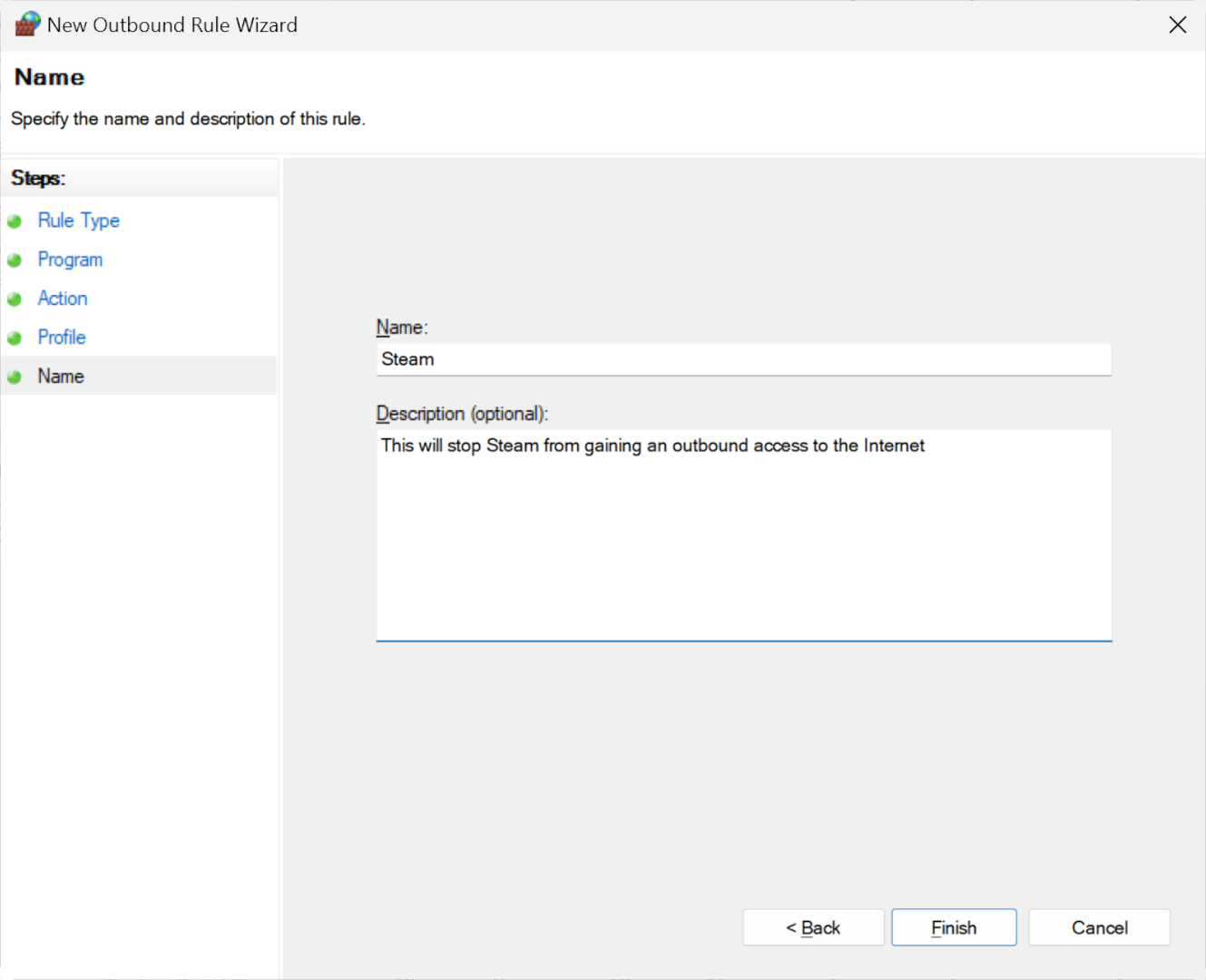
Bước cuối cùng bao gồm việc đặt tên cho quy tắc và cung cấp mô tả tùy chọn để bạn tham khảo. Sau khi hoàn tất việc nhập dữ liệu, hãy nhấp vào nút ‘Hoàn tất’ và bạn sẽ quay lại danh sách Quy tắc gửi đi.
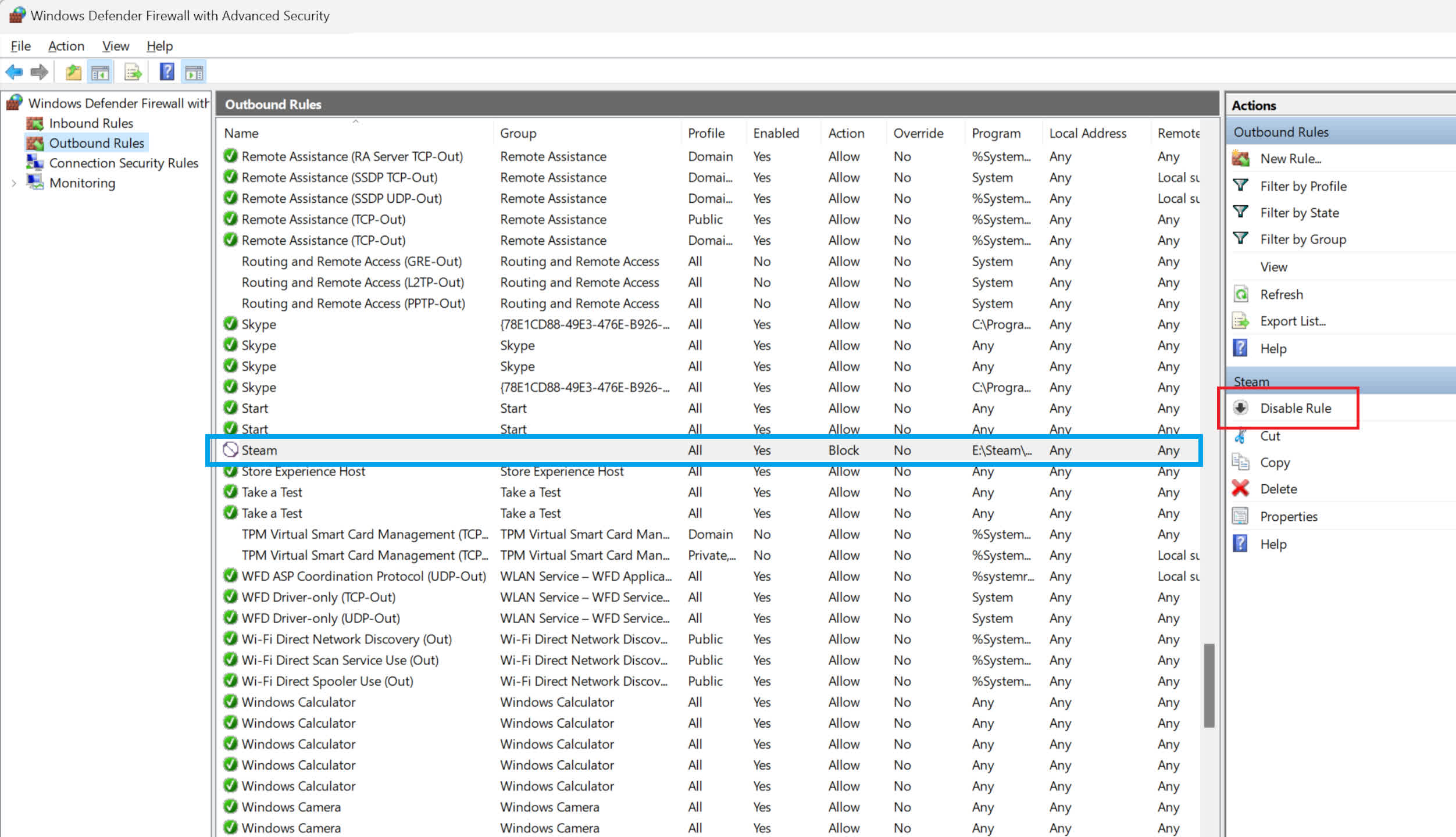
Việc khởi động lại hệ thống là không cần thiết; quy tắc mới của bạn có hiệu lực ngay lập tức, mặc dù việc định vị nó trong danh sách có thể cần phải cuộn một chút. Lưu ý rằng không có dấu kiểm màu xanh lục bên cạnh quy tắc Steam của chúng tôi – biểu tượng ‘không có mục nhập’ cho biết chương trình bị chặn gửi dữ liệu qua bất kỳ mạng nào mà máy tính được kết nối.
Khi bạn chọn quy tắc, các chi tiết sẽ xuất hiện ở khung bên phải. Sử dụng tùy chọn ‘Tắt quy tắc’ sẽ tắt quy tắc đó, trong khi ‘Xóa’ sẽ xóa hoàn toàn quy tắc đó.
Và đó là tất cả những gì bạn cần làm để chặn bất kỳ chương trình nào truyền dữ liệu qua mạng. Trong ví dụ về Steam, chúng tôi vẫn có thể đăng nhập vì nó sử dụng một tệp thực thi riêng cho chức năng đó.
Đây là điều đáng chú ý. Nếu bạn muốn hạn chế hoàn toàn quyền truy cập Internet đối với một ứng dụng sử dụng nhiều tệp thực thi, bạn sẽ cần tạo một quy tắc riêng cho từng tệp.
Chặn quyền truy cập vào PC của bạn
Chặn truy cập mạng đến, chẳng hạn như từ một địa chỉ IP cụ thể, tương tự như chặn truy cập ứng dụng gửi đi. Địa chỉ này có thể thuộc về một thiết bị khác trong mạng của bạn hoặc thuộc về một trang web hoặc máy chủ trên Internet.
Trong cửa sổ Tường lửa > Cài đặt nâng cao, chọn Quy tắc đến thay vì Quy tắc gửi đi. Nhìn vào danh sách mở rộng, hãy bắt đầu trình hướng dẫn tạo quy tắc bằng cách chọn ‘Quy tắc mới…‘.
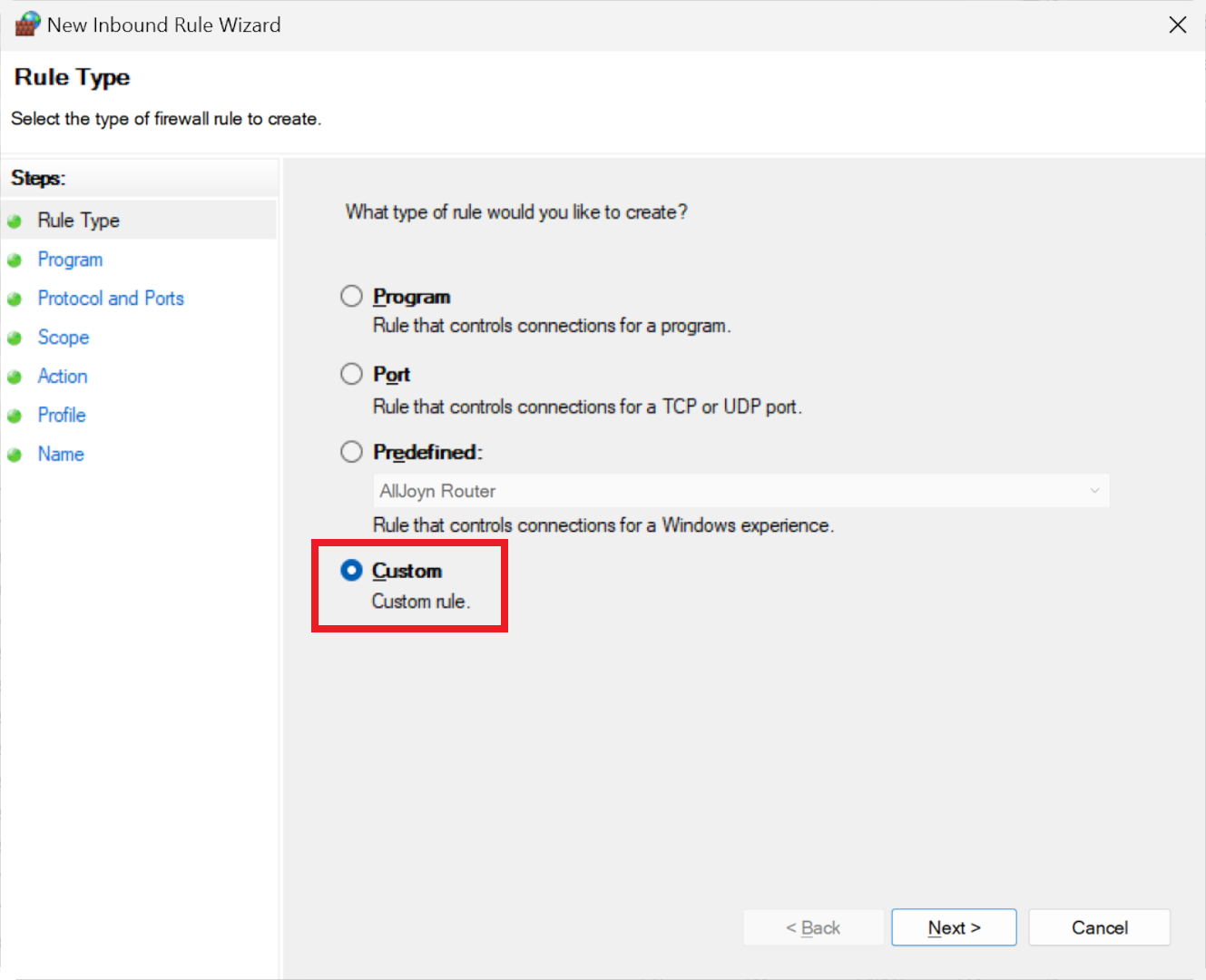
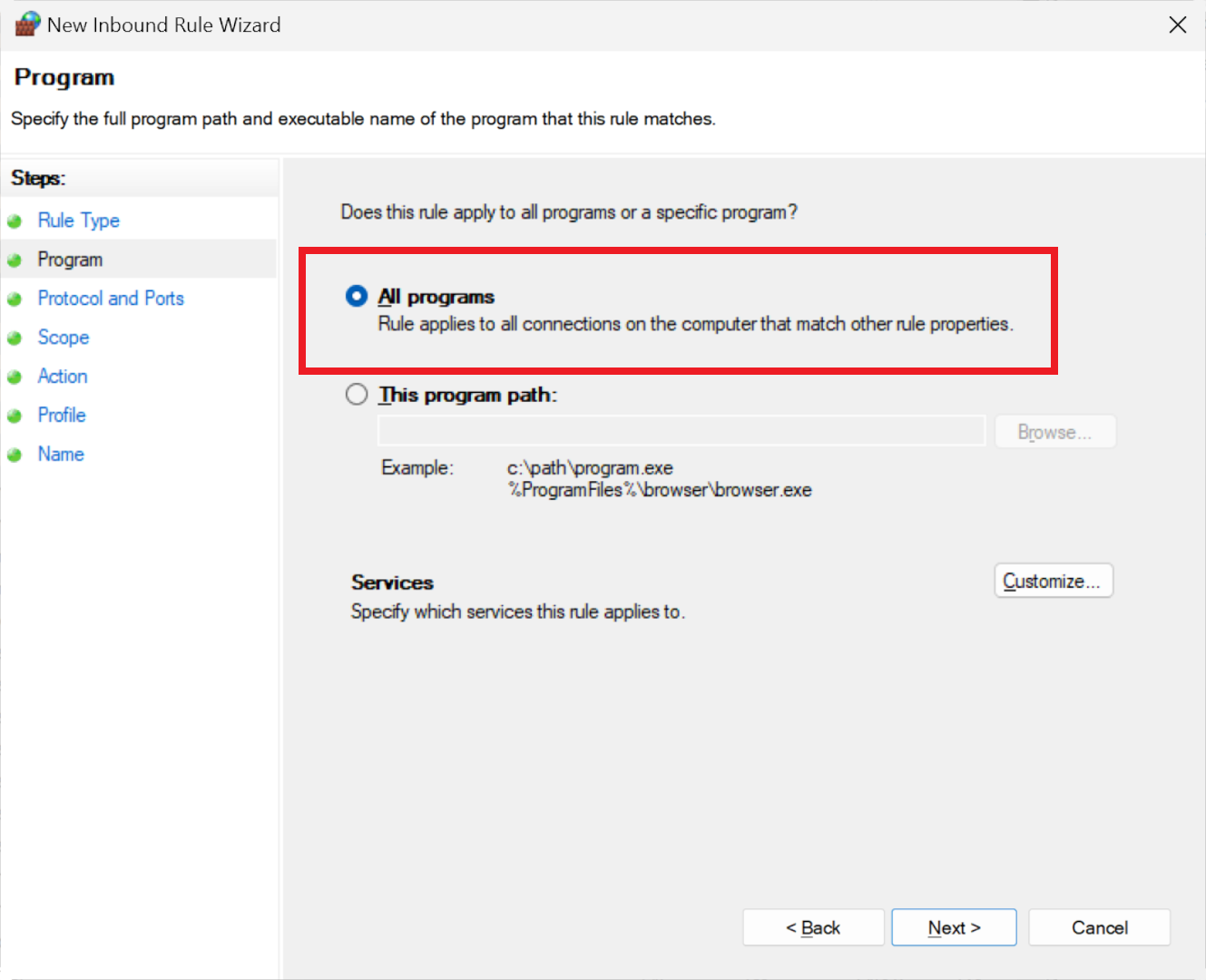
Lần này, hãy chọn quy tắc ‘Tùy chỉnh’ ở bước đầu tiên của trình hướng dẫn để có toàn quyền kiểm soát các cấu hình cần thiết. Đảm bảo chọn ‘Tất cả chương trình’, điều này sẽ ngăn mọi ứng dụng hoặc dịch vụ chấp nhận dữ liệu đến từ địa chỉ IP mà bạn sẽ chỉ định.
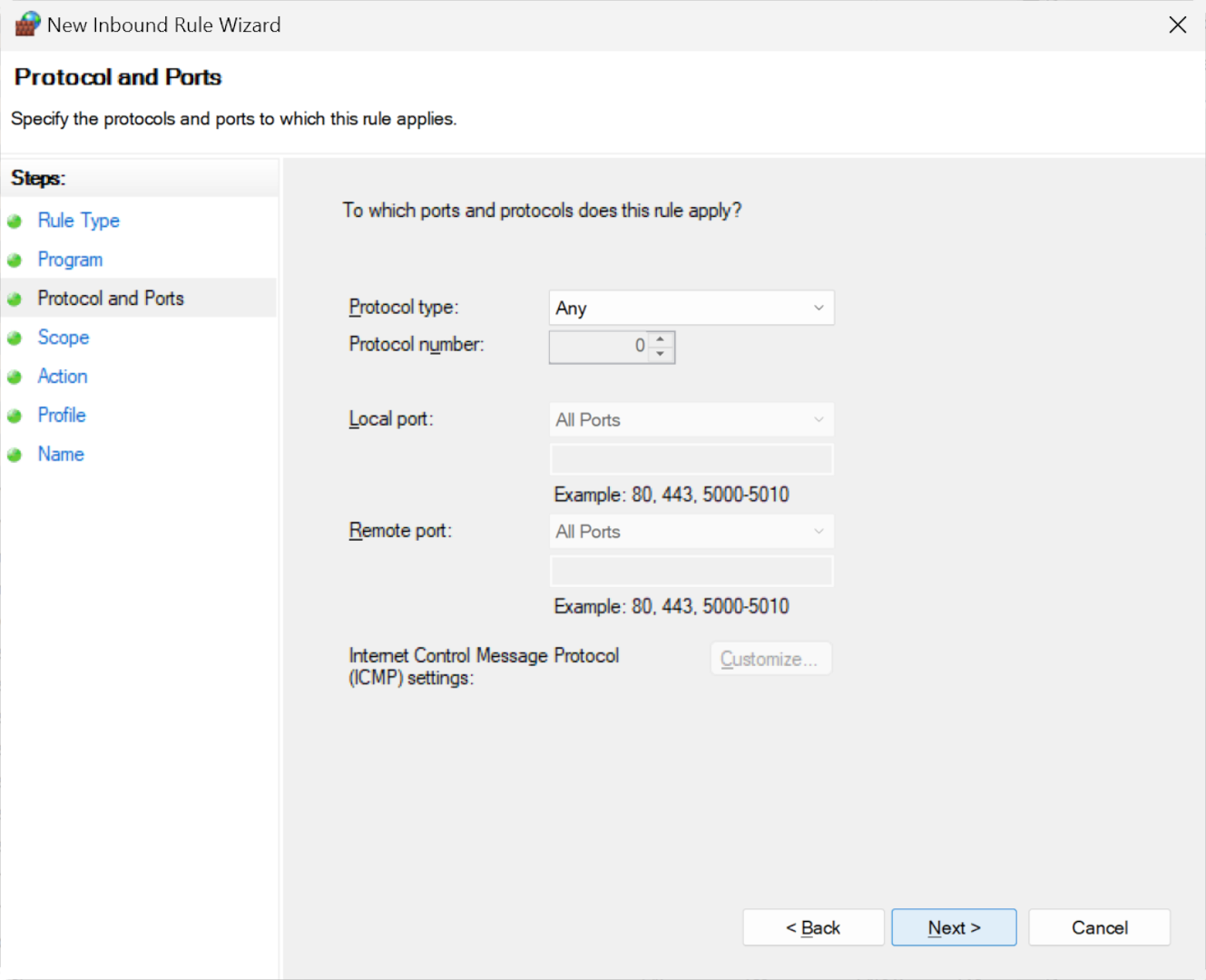
Tiếp tục mà không thay đổi các giá trị mặc định trong phần cổng và giao thức để đảm bảo khối là toàn diện.
Khi bạn nhập địa chỉ IP, bạn có thể chỉ định một địa chỉ hoặc một phạm vi. Đối với các hạn chế của mạng cục bộ, hãy sử dụng tùy chọn ‘cục bộ’; đối với các địa chỉ IP bên ngoài, hãy chọn ‘từ xa’. Hãy nhớ chọn ‘Những địa chỉ IP này’ để ngăn chặn tình trạng chặn chung trên tất cả các IP.
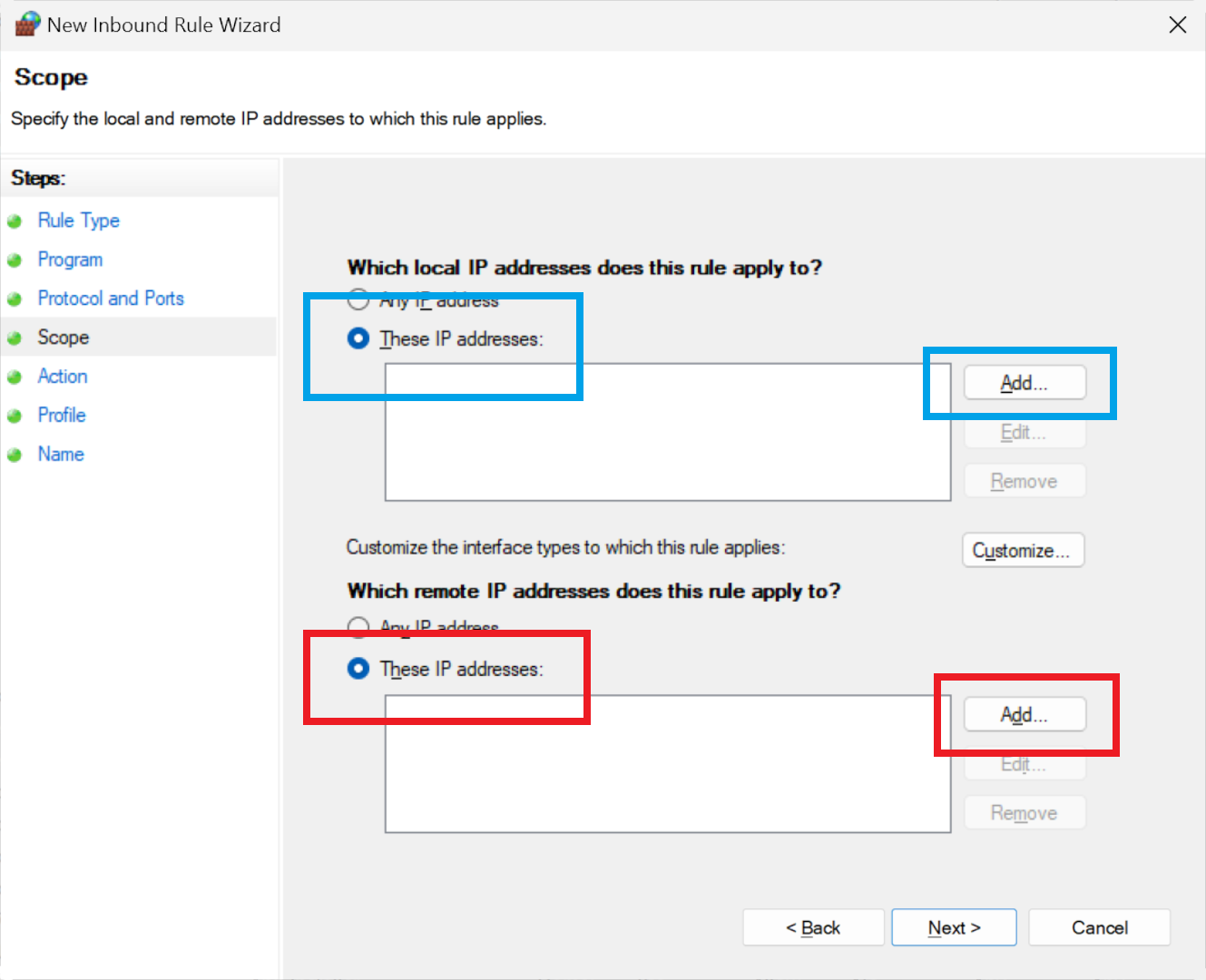
Tùy chọn từ xa bao gồm các địa chỉ IP bên ngoài mạng cục bộ của bạn. Một PC kết nối với bộ định tuyến băng thông rộng sẽ là cục bộ, trong khi mọi thứ trên Internet sẽ ở xa. Bạn sẽ cần chọn tùy chọn có nhãn ‘Những địa chỉ IP này’, nếu không mọi Địa chỉ IP sẽ bị chặn.
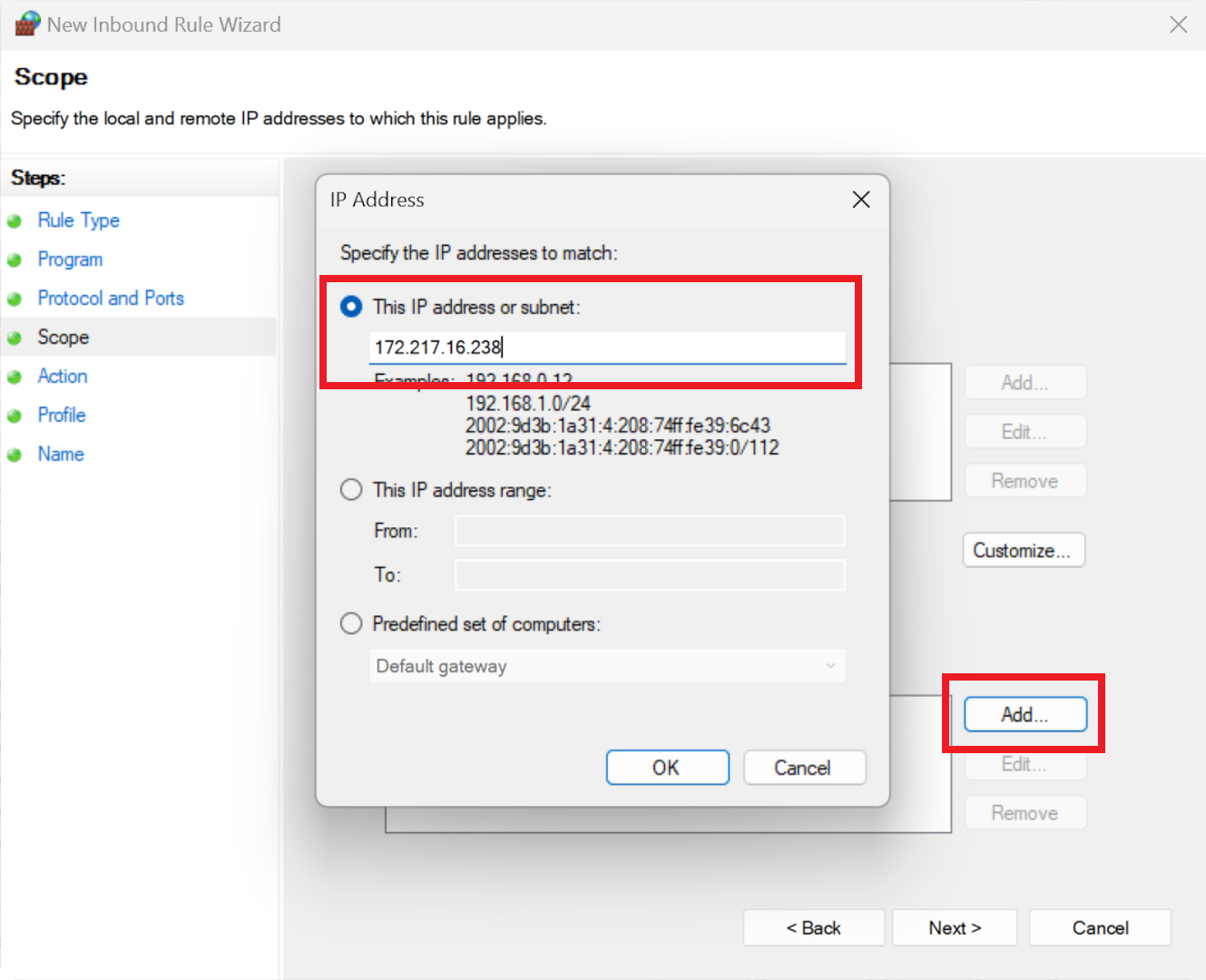
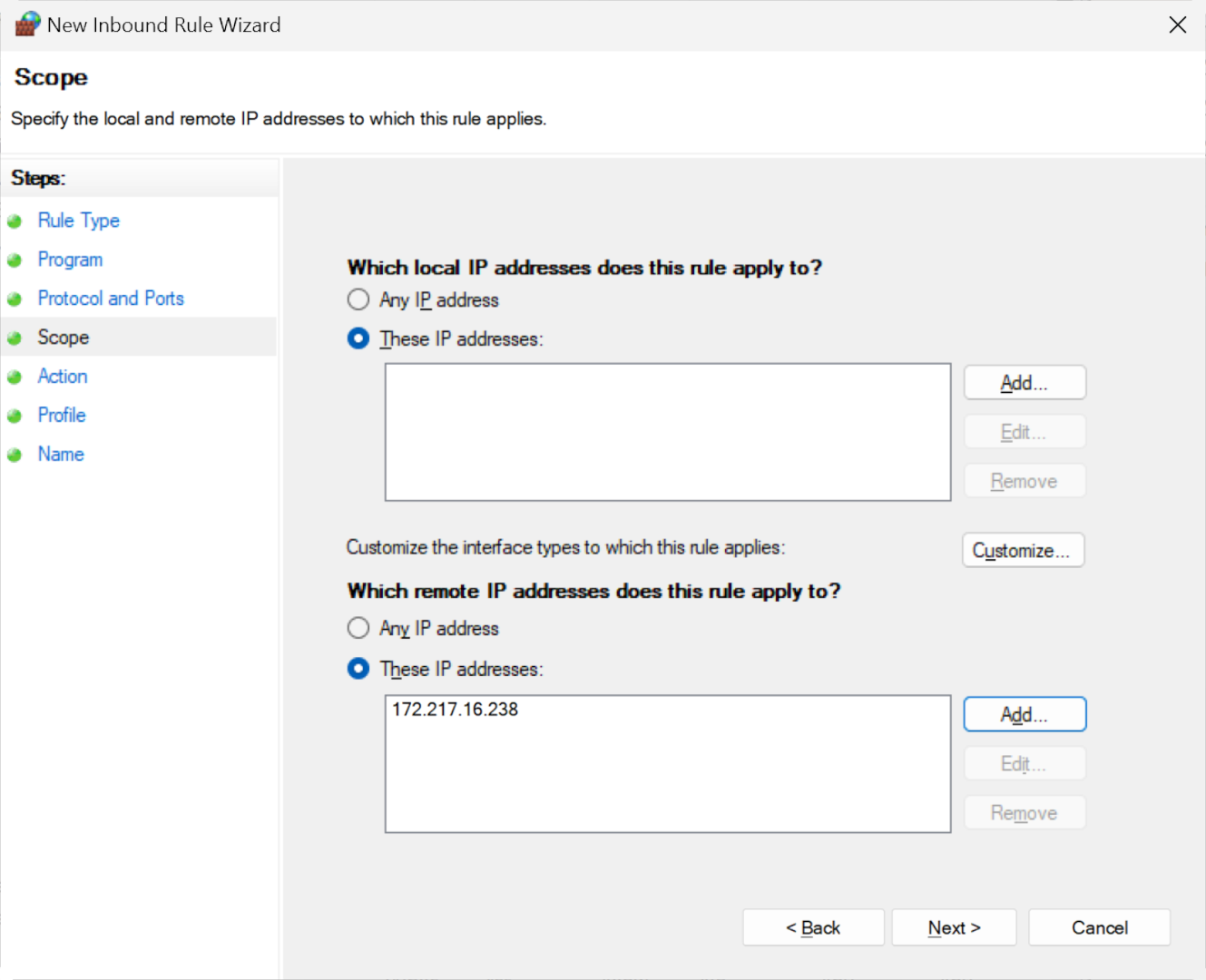
Nhấp vào ‘Thêm…’ để nhập một địa chỉ IP đơn lẻ hoặc một dải. Ví dụ: bạn có thể chỉ định phạm vi từ 172.217.16.235 đến 172.217.16.240. Để thêm nhiều địa chỉ riêng lẻ, hãy lặp lại quy trình thêm và nhập nếu cần.
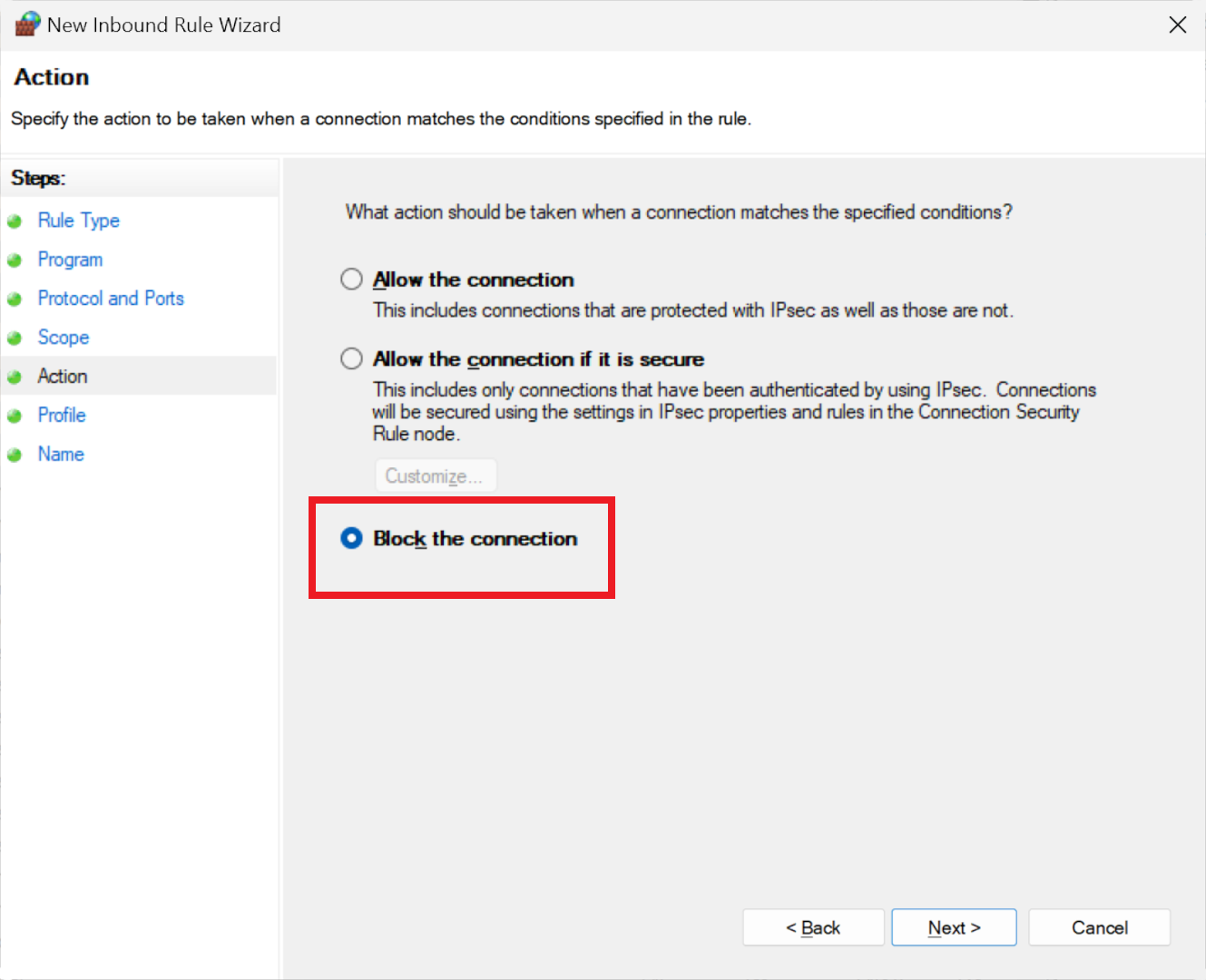
Tiếp theo, chỉ định hành động – chọn ‘Chặn’ để ngăn lưu lượng truy cập đến từ các địa chỉ IP được chỉ định. Lưu ý rằng, không giống như các quy tắc gửi đi, hành động mặc định cho các quy tắc gửi đến mới không phải là chặn, vì vậy đừng bỏ qua bước này.
Bạn có thể bỏ qua việc lựa chọn loại mạng vì nó mặc định là tất cả các loại. Cuối cùng, đặt tên cho quy tắc và nếu muốn, hãy cung cấp mô tả. Quy tắc sẽ được kích hoạt ngay sau khi hoàn thành.
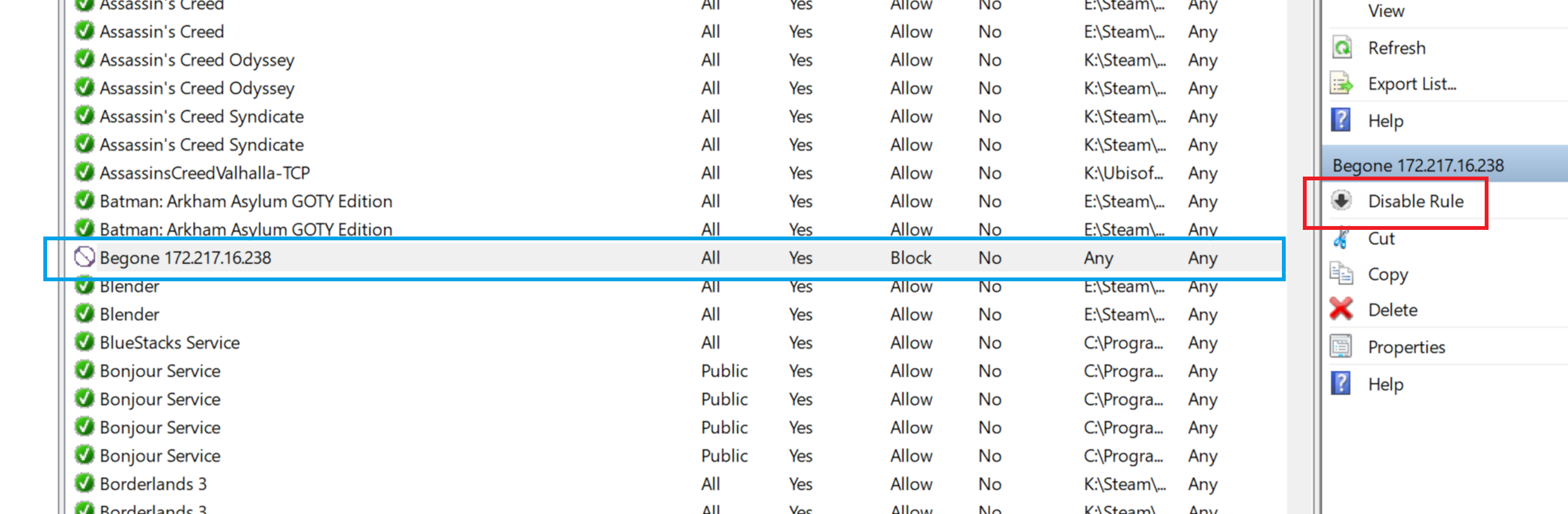
Quy tắc mới có thể bị vô hiệu hóa (xem phần đánh dấu màu đỏ ở trên) hoặc xóa nếu cần. Tuy nhiên, hãy chắc chắn về địa chỉ IP bạn đang chặn. Ví dụ: các trang web thường không sử dụng một địa chỉ IP tĩnh duy nhất, do đó việc chặn một địa chỉ có thể không ngăn được quyền truy cập.
Đối với mạng gia đình, nơi các thiết bị có thể được chỉ định IP cố định, Quy tắc gửi đến là một cách hiệu quả để hạn chế quyền truy cập.