


Nếu bạn đang gặp sự cố với Nintendo Switch, biết cách đặt lại bảng điều khiển của bạn có thể là cách nhanh nhất và dễ dàng nhất để khắc phục sự cố mà bạn có thể gặp phải.
Có ba cách nhanh chóng để đặt lại Nintendo Switch của bạn: Đặt lại mềm, Khôi phục cài đặt gốc hoặc Đặt lại cứng. Loại sự cố bạn đang gặp phải xác định bạn nên thử thiết lập lại nào trước. Nếu bạn muốn tìm hiểu cách thực hiện từng loại thiết lập lại và loại nào phù hợp nhất với bạn, chúng ta có thể trợ giúp.
Tại sao bạn có thể cần đặt lại Nintendo Switch của mình
Bất cứ điều gì từ trục trặc phần mềm đến lỗi phần cứng hoàn chỉnh đều có thể nhắc bạn đặt lại Nintendo Switch. May mắn thay, các cách đặt lại Công tắc của bạn khá dễ dàng nhưng khác nhau tùy thuộc vào vấn đề của bạn. Nói chung, bạn sẽ cần sử dụng một trong các tùy chọn đặt lại sau:
- Đặt lại mềm có thể giúp khắc phục mọi sự cố phần mềm nhỏ, chẳng hạn như trò chơi bị lỗi hoặc hộp mực không đọc được. Đặt lại mềm thường được sử dụng như một cách sơ bộ để khắc phục các sự cố phổ biến.
- Khôi phục cài đặt gốc có thể giúp khắc phục các sự cố nghiêm trọng hơn hoặc nếu bạn muốn xóa dữ liệu trên Switch của mình. Khôi phục cài đặt gốc cho Công tắc của bạn sẽ đặt nó ở trạng thái có thể bán lại và đặt lại bất kỳ phần mềm nào.
- Xác lập cứng được sử dụng cho các sự cố ảnh hưởng nghiêm trọng đến Công tắc của bạn, chẳng hạn như các sự cố cản trở việc điều hướng hệ thống. Xác lập cứng cũng có thể khôi phục Switch của bạn về cài đặt gốc trong khi vẫn giữ lại dữ liệu đã lưu cho các trò chơi của bạn.
Mặc dù các phương pháp đặt lại Nintendo Switch này là một cách tuyệt vời để xử lý các sự cố bạn có thể gặp phải với bảng điều khiển của mình, nhưng bạn có thể muốn kiểm tra kỹ các sự cố phổ biến nhất trên Nintendo Switch trước. Rốt cuộc, sự cố bạn gặp phải có thể không yêu cầu đặt lại Nintendo Switch của bạn.
1. Cách thiết lập lại mềm Nintendo Switch của bạn
Bây giờ bạn đã biết ba cách phổ biến nhất để đặt lại Nintendo Switch của mình và các sự cố có thể dẫn đến một kiểu đặt lại nhất định, hãy xem cách bạn thực hiện từng phương pháp đặt lại. Để Đặt lại mềm bảng điều khiển Nintendo Switch của bạn và cố gắng khắc phục các sự cố phần mềm nhẹ, hãy làm theo các bước sau:
- Nhấn và giữ nút Nguồn ở đầu Nintendo Switch của bạn.
- Sau 10 đến 15 giây, Nintendo Switch của bạn sẽ tắt nguồn.
- Khi bạn chắc chắn rằng Công tắc của mình đã tắt nguồn hoàn toàn, hãy đợi vài giây.
- Nhấn nút Nguồn một lần nữa để bật lại Nintendo Switch của bạn.
Ngay sau khi Nintendo Switch của bạn được bật hoàn toàn, quá trình Đặt lại mềm hoàn tất, làm mới hiệu quả bất kỳ phần mềm hoặc quy trình nền nào có thể gây ra sự cố mà bạn gặp phải.
Mặc dù việc đặt lại mềm cho Nintendo Switch của bạn có vẻ đơn giản như tắt và bật Công tắc, nhưng việc giữ nút Nguồn trong 10 đến 15 giây đảm bảo rằng Switch của bạn sẽ thực hiện Đặt lại mềm thay vì khởi động lại đơn giản. Vì vậy, hãy luôn đảm bảo bạn giữ nút Nguồn đủ lâu để đảm bảo Đặt lại mềm.
2. Cách khôi phục cài đặt gốc cho Nintendo Switch của bạn
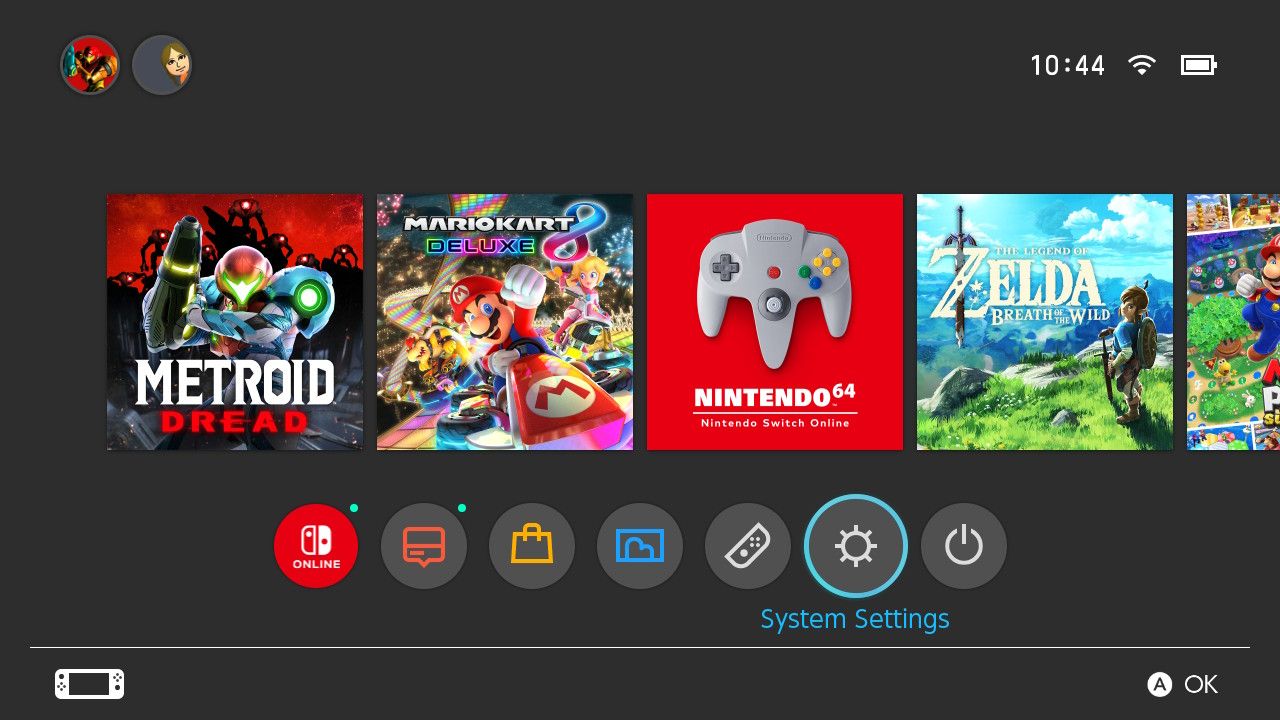
Nếu Đặt lại mềm không khắc phục được sự cố của bạn hoặc sự cố với Công tắc của bạn phức tạp hơn, bạn có thể cần phải thử Khôi phục cài đặt gốc. Ngoài ra, nếu bạn muốn bán Công tắc của mình, Khôi phục cài đặt gốc cũng sẽ xóa dữ liệu của Công tắc đó. Để Khôi phục cài đặt gốc cho Nintendo Switch của bạn, hãy làm theo các bước sau:
- Từ thanh công cụ ở cuối menu chính cho Nintendo Switch của bạn, chọn Cài đặt hệ thống.
- Từ các tab bên trái được hiển thị, tô sáng Hệ thống.
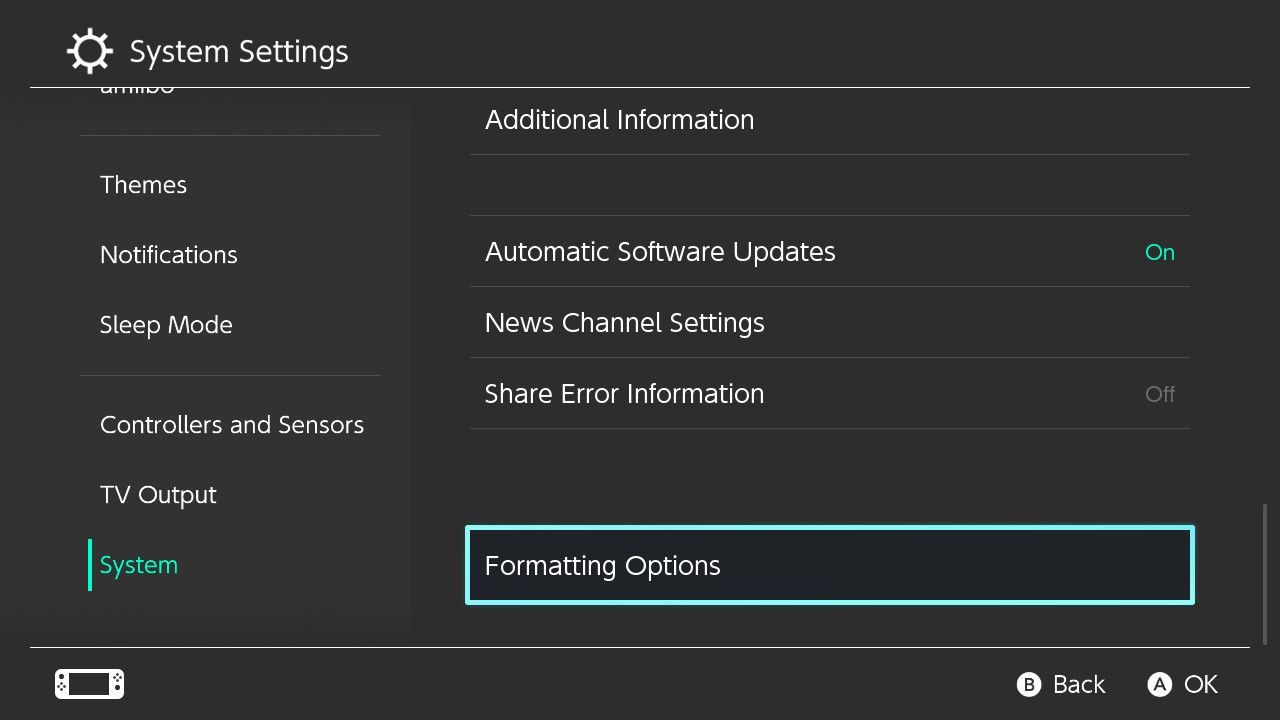
- Cuộn xuống cuối các tùy chọn cho Hệ thốngvà chọn Tùy chọn định dạng.
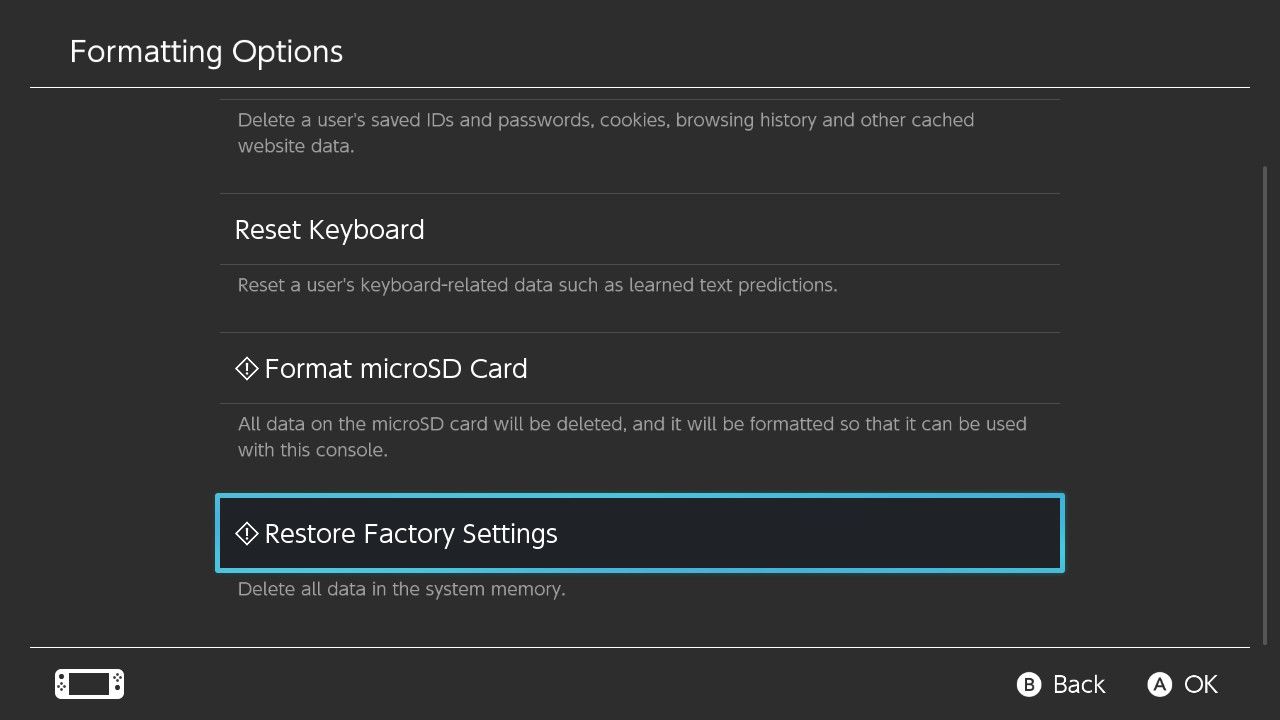
- Từ các tùy chọn được hiển thị, chọn Khôi phục cài đặt gốc.
- Sau đó, bạn sẽ được nhắc rằng nếu bạn tiếp tục, tất cả dữ liệu sẽ bị xóa. Xác nhận khôi phục cài đặt gốc bằng cách chọn Kế tiếp.
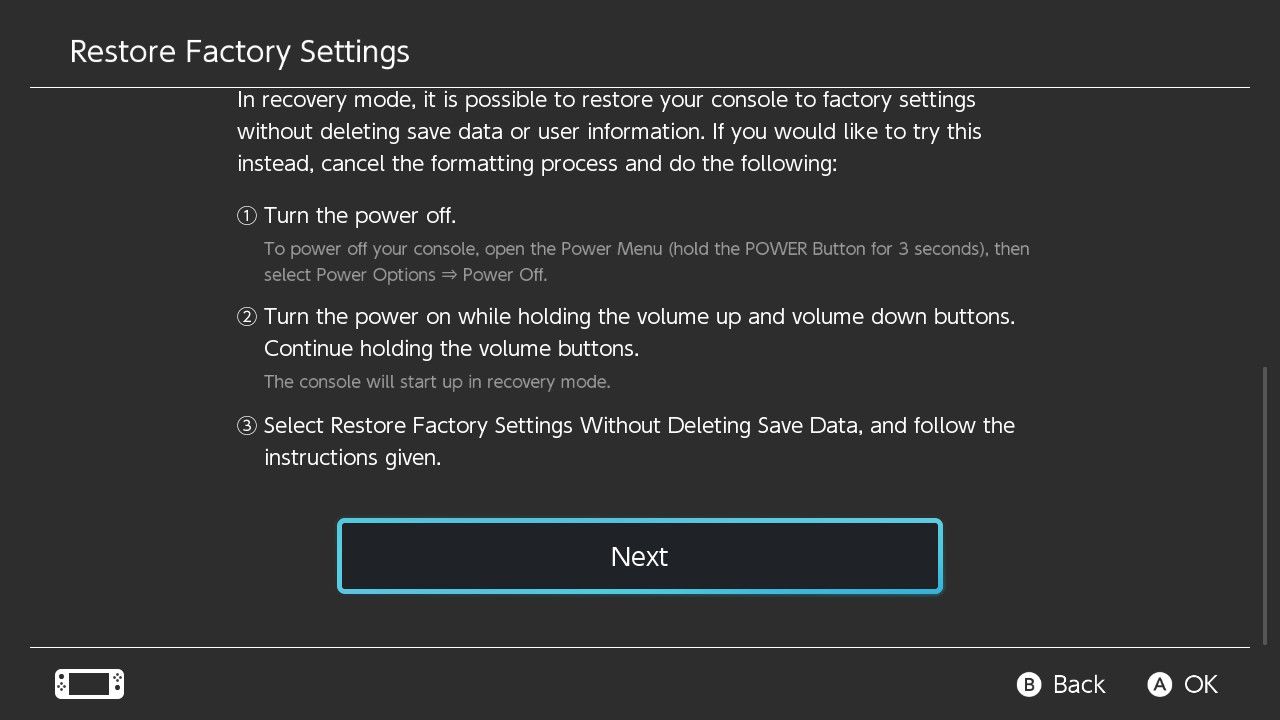
Sau khi xác nhận Khôi phục cài đặt gốc, Switch của bạn sẽ xóa tất cả các tài khoản được liên kết của bạn và bắt đầu quá trình xóa dữ liệu của bạn. Sau khi hoàn tất, Nintendo Switch của bạn sẽ khởi động giống như một bảng điều khiển hoàn toàn mới, sẵn sàng để sử dụng hoặc bán lại tùy thuộc vào ý định của bạn.
3. Cách Hard Reset Nintendo Switch của bạn
Cuối cùng, nếu sự cố xảy ra với Nintendo Switch của bạn ngăn không cho quyền truy cập vào các bộ phận của bảng điều khiển hoặc lỗi chức năng nhắc bạn đặt lại bảng điều khiển của mình, thì bạn sẽ cần thử Xác lập cứng. Phương pháp này cũng cho phép bạn giữ hoặc xóa dữ liệu đã lưu. Để Hard Reset Nintendo Switch của bạn, hãy làm theo các bước sau:
- Tắt Nintendo Switch của bạn.
- Giữ tất cả các nút Tăng âm lượng, Giảm âm lượng và Nguồn cùng một lúc.
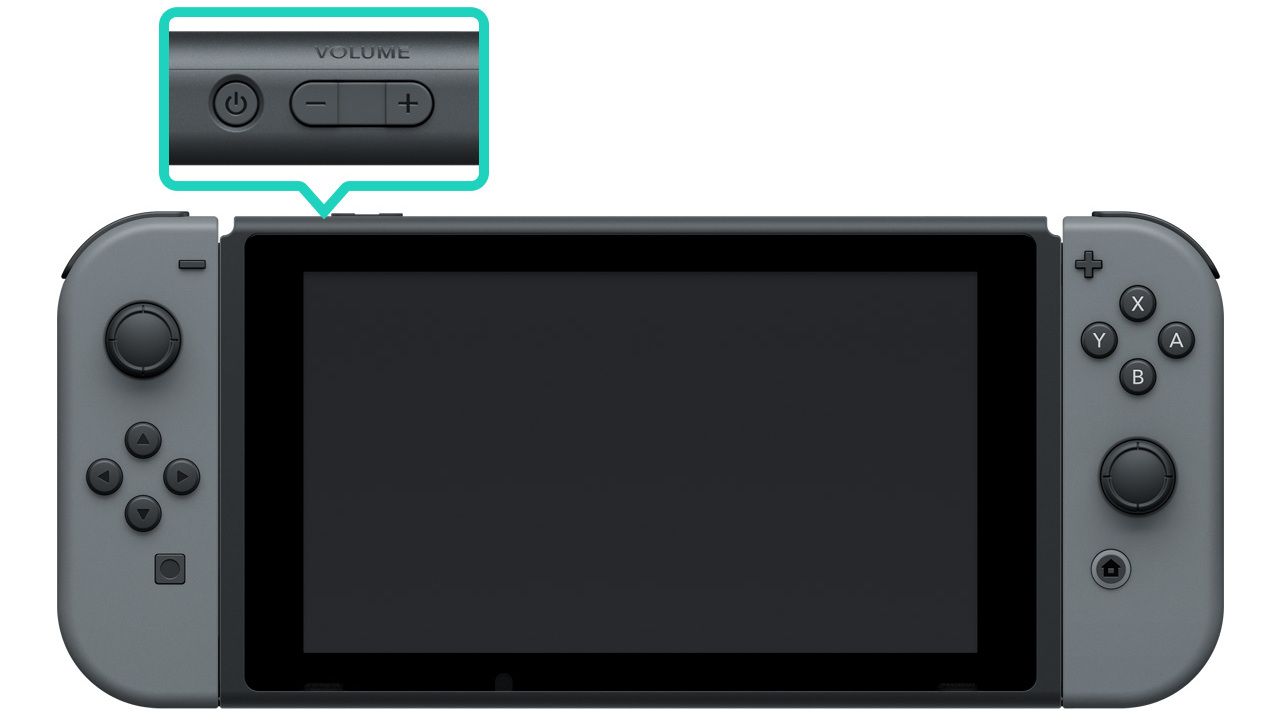
- Bảng điều khiển của bạn sau đó sẽ khởi động vào Chế độ bảo trì.
- Để Hard Reset bảng điều khiển của bạn, hãy chọn Khởi tạo bảng điều khiển mà không xóa dữ liệu lưu hoặc Khởi tạo bảng điều khiển.
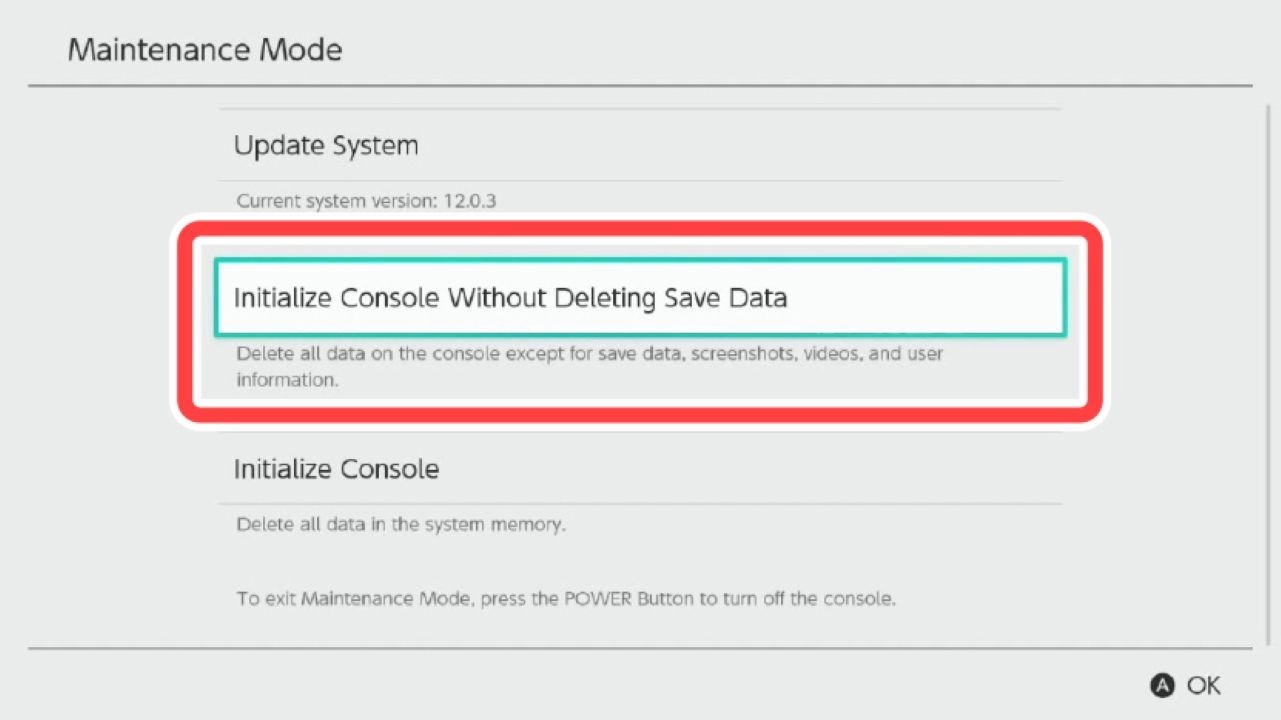
Tùy thuộc vào việc bạn có chọn giữ dữ liệu đã lưu hay không, Nintendo Switch của bạn sau đó sẽ khởi động lại sau khi hoàn nguyên về cài đặt gốc trong khi xóa hoặc giữ lại dữ liệu đã lưu, hy vọng sẽ giải quyết được sự cố của bạn.
Nếu bảng điều khiển của bạn vẫn gặp sự cố mặc dù đã cố gắng đặt lại Công tắc, thì việc đảm bảo Nintendo Switch của bạn được cập nhật là một cách tuyệt vời khác để khắc phục hoặc ngăn ngừa các sự cố tiếp theo.
Biết cách đặt lại Nintendo Switch và bảo trì bảng điều khiển của bạn
Biết cách thực hiện nhiều loại đặt lại trên Nintendo Switch của bạn là một cách tuyệt vời để khắc phục sự cố và đảm bảo sức khỏe cho bảng điều khiển của bạn.
Nhưng Nintendo Switch của bạn cũng cho phép bạn đảm bảo sức khỏe của bảng điều khiển thông qua các bản cập nhật và cải tiến định kỳ đối với điều hướng. Vì vậy, bằng cách tìm hiểu các phím tắt của hệ thống và bảo trì bảng điều khiển của bạn, bạn có thể tận dụng tối đa Switch của mình về tuổi thọ và cách sử dụng.