


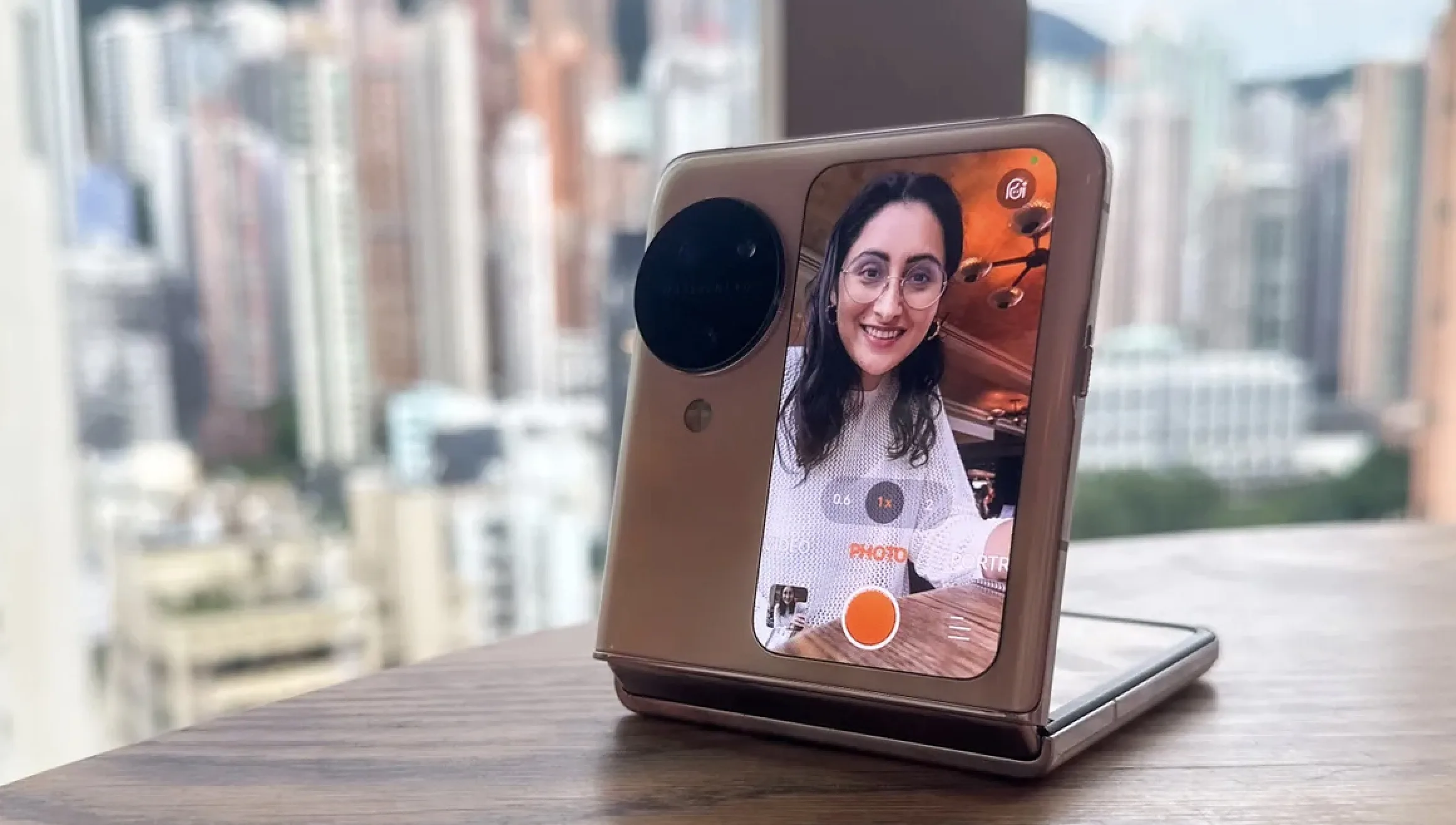
Với kiểu dáng gập vỏ sò độc đáo, Find N3 Flip mới của OPPO trở nên thực sự đa năng và tuyệt vời với màn hình phụ Cover Screen.
OPPO vừa ra mắt Việt Nam bộ đôi Find N3 và Find N3 Flip, và sản phẩm đã nhận được sự đón nhận nhiệt tình từ phía người dùng và thị trường. Trong đó, Find N3 Flip là sự “đáp trả” quyết liệt và là “kỳ phùng địch thủ” của Galaxy Z Flip5 của Samsung.
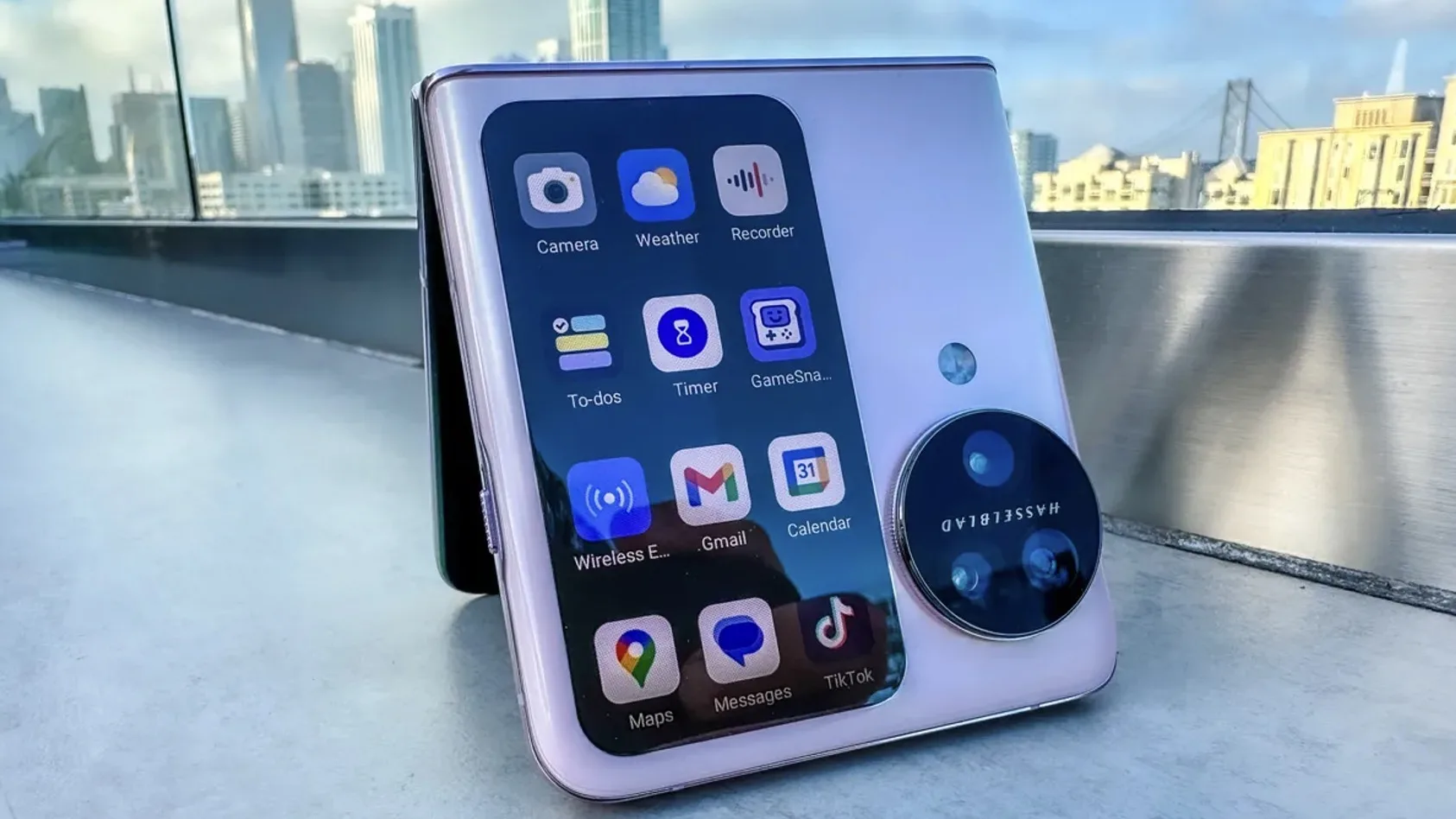
Một trong những cải tiến quan trọng của Find N3 Flip đến từ phần mềm và phần cứng cho màn hình phụ (Cover Screen). Giờ đây, màn hình của máy đã mở rộng đáng kể và nhiều tính năng có thể làm được từ màn hình 3,26 inch mà không cần mở màn hình chính bên trong.
Theo công bố của OPPO, màn hình ngoài của Find N3 Flip hiện tại đã có thể chạy hơn 40 ứng dụng nhỏ bao gồm Gmail, Lịch Google, TikTok và Google Maps. Cover Screen của máy cũng đi kèm với bàn phím và tính năng chuyển giọng nói thành văn bản, nghĩa là bạn có thể soạn email mà không cần phải mở điện thoại ra.
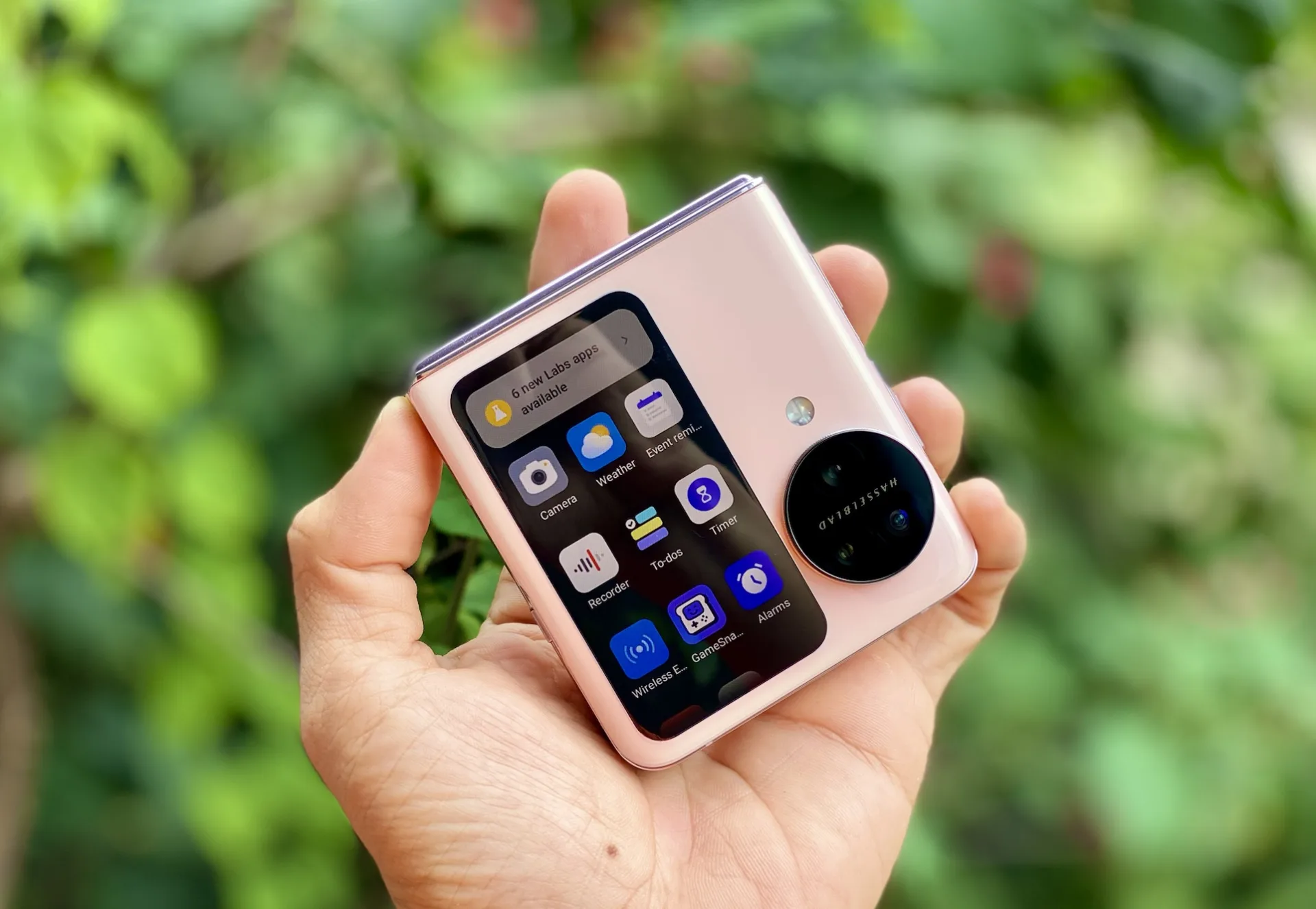
Thao tác cơ bản với màn hình phụ của Find N3 Flip ra sao?
Tất cả chức năng bổ sung này trên Find N3 Flip đều rất quan trọng và hữu ích với người dùng. Một trong những lý do tại sao lại “quan trọng” đối với các sản phẩm gập dạng này vì Find N2 Flip không hỗ trợ các ứng dụng của bên thứ ba.
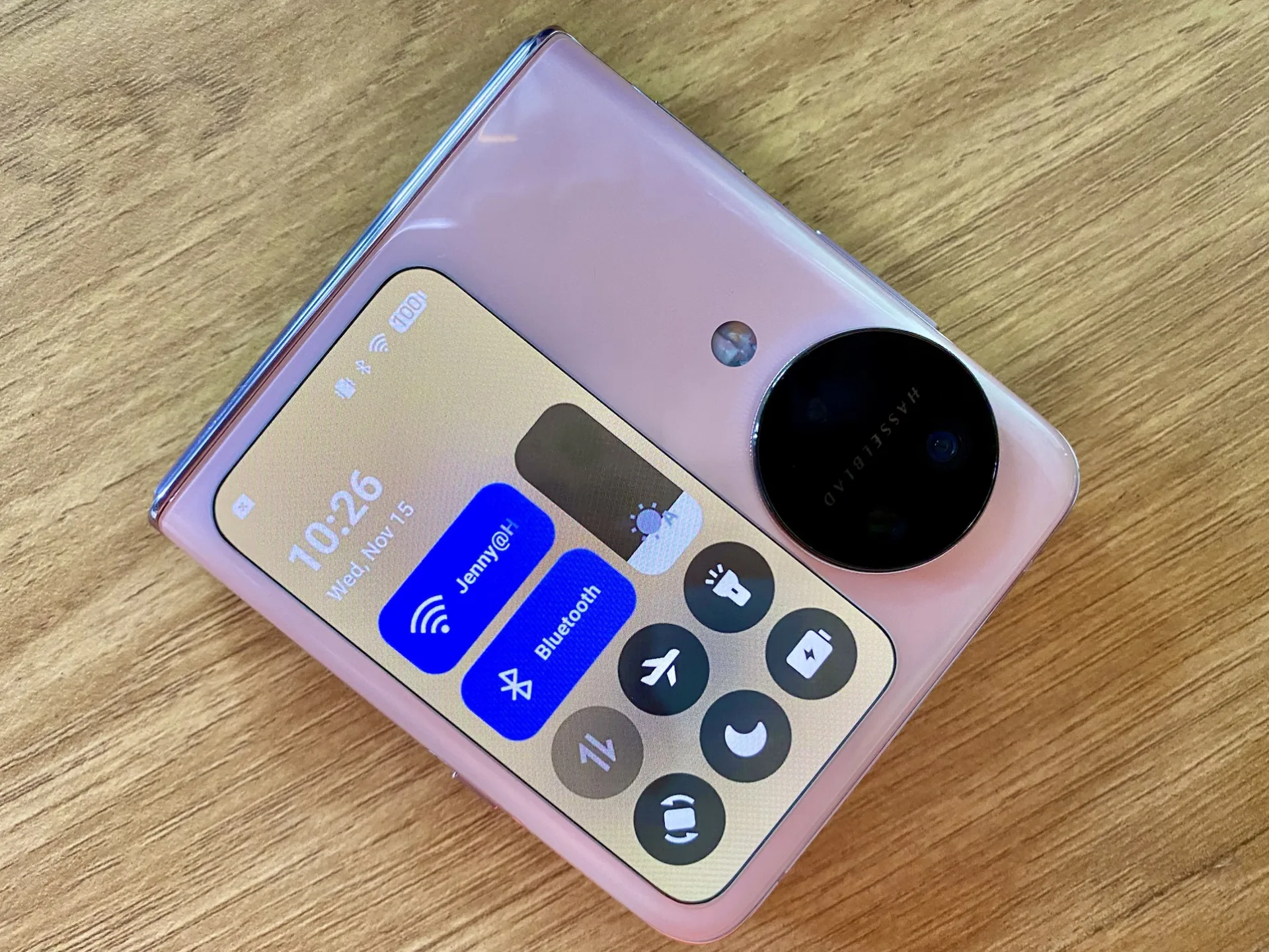
Trước tiên, chúng ta sẽ điểm qua một số thao tác cử chỉ cơ bản với màn hình ngoài của sản phẩm này nhé!
- Nhấn đúp vào màn hình phụ để mở
- Vuốt xuống để xem khu vực điều khiển Control Center và điều khiển các kết nối, độ sáng, xoay màn hình, chế độ máy bay, đèn pin, không làm phiền…
- Vuốt lên để xem các thông báo mới
- Vuốt sang trái để xem các tiện ích hoặc ứng dụng nhỏ (mini apps)
- Nhấn và giữ màn hình bìa để thay đổi hình nền
Cách sử dụng màn hình phụ
Truy cập nhanh vào ứng dụng: Mục đích chính của màn hình ngoài là tạo nên sự tiện lợi hoặc khả năng truy cập nhanh một số ứng dụng yêu thích mà không cần phải mở điện thoại.
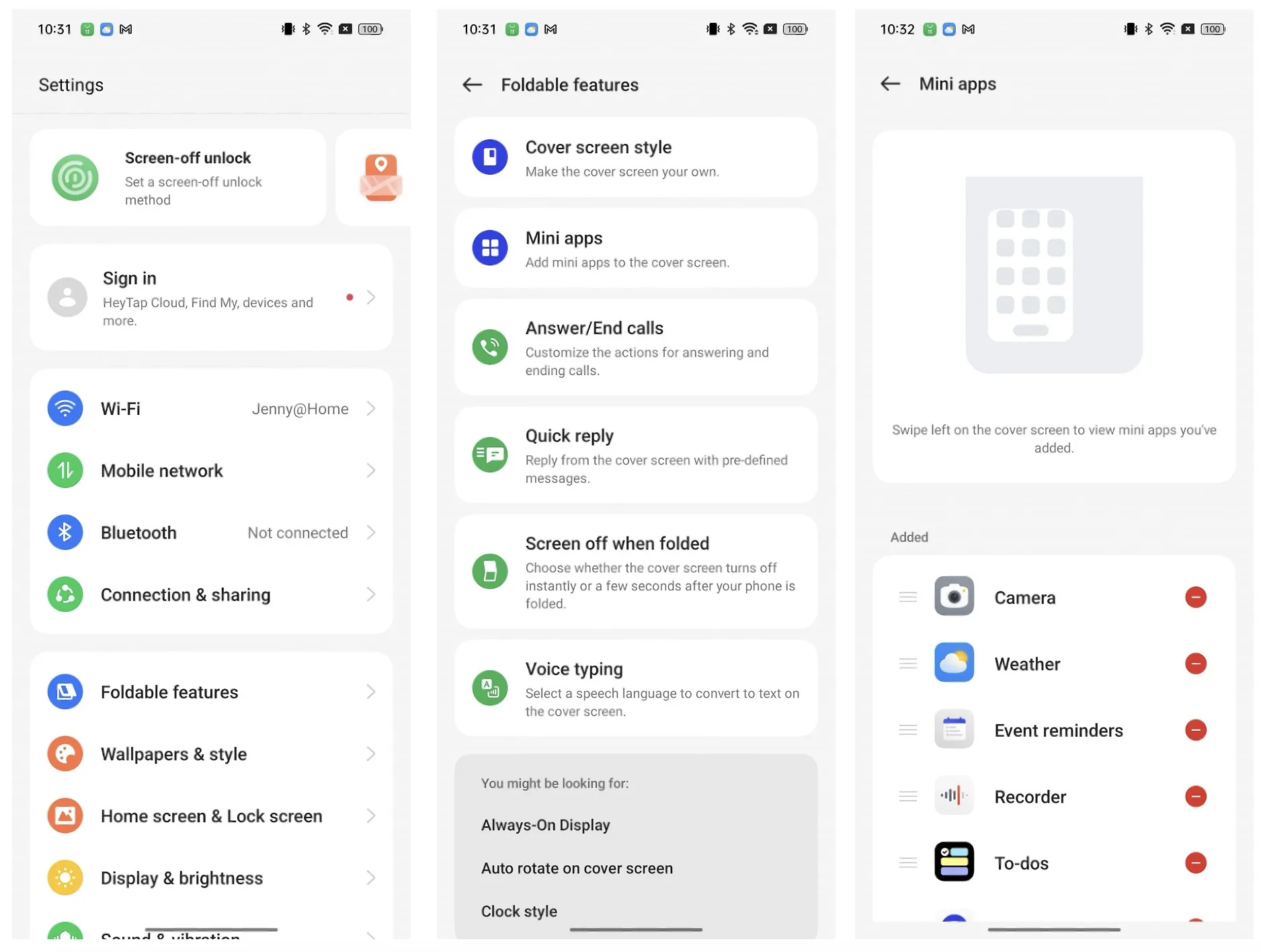
Màn hình ngoài hiển thị các ứng dụng ở định dạng lưới 3×4, nhưng trước tiên, bạn cần sắp xếp các ứng dụng mà bạn muốn dễ dàng truy cập. Chúng ta sẽ bắt đầu với ứng dụng Máy ảnh, Lịch Google, Spotify, Gmail và Google Maps. Dưới đây là cách truy cập nhanh các ứng dụng yêu thích:
1 . Để thêm ứng dụng vào màn hình, hãy nhấn vào Settings > Foldable features > Mini apps.
2 . Nhấn vào ứng dụng bạn muốn truy cập từ màn hình bìa và ứng dụng đó sẽ chuyển đến phần “Added”
3 . Vuốt sang trái trên màn hình bìa để bắt đầu sử dụng bất kỳ ứng dụng nào trong số đó
Chụp ảnh bằng camera sau: Như TechTimes đã đề cập trong bài đánh giá Find N3 Flip, chụp ảnh selfie hoặc chụp ảnh nhóm là một trong những cách sử dụng màn hình bìa được yêu thích vì sự tiện dụng và phong cách.
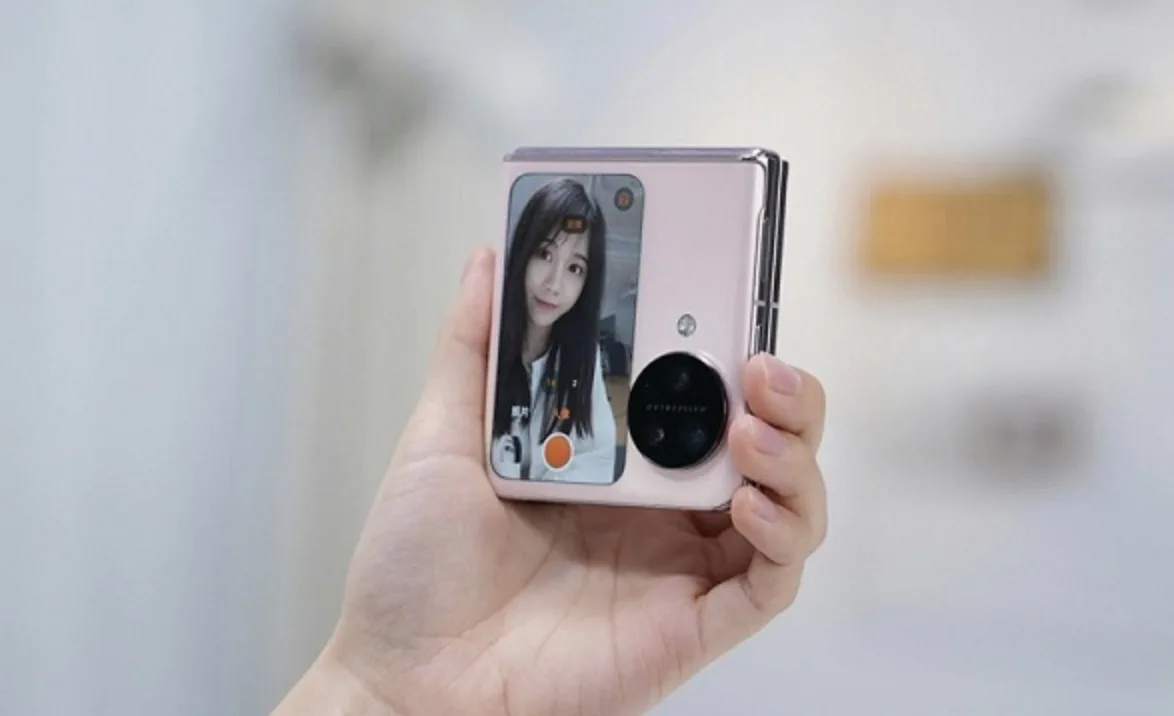
Khi dùng tính năng này, bạn có thể sử dụng màn hình ngoài làm kính ngắm cho bất kỳ camera nào trong số ba camera phía sau, bao gồm ống kính chính 50 megapixel, ống kính siêu rộng 48 megapixel và ống kính tele 32 megapixel. Dưới đây là cách chụp ảnh bằng camera sau từ màn hình bìa.
1 . Nhấn vào biểu tượng máy ảnh trên màn hình bìa và nó sẽ biến thành kính ngắm viewfinder thực tế
2 . Chuyển đổi giữa camera siêu rộng, camera chính và camera chân dung. Bạn thậm chí có thể quay video tuỳ thích.
3 . Nhấn nút âm lượng để chụp ảnh.
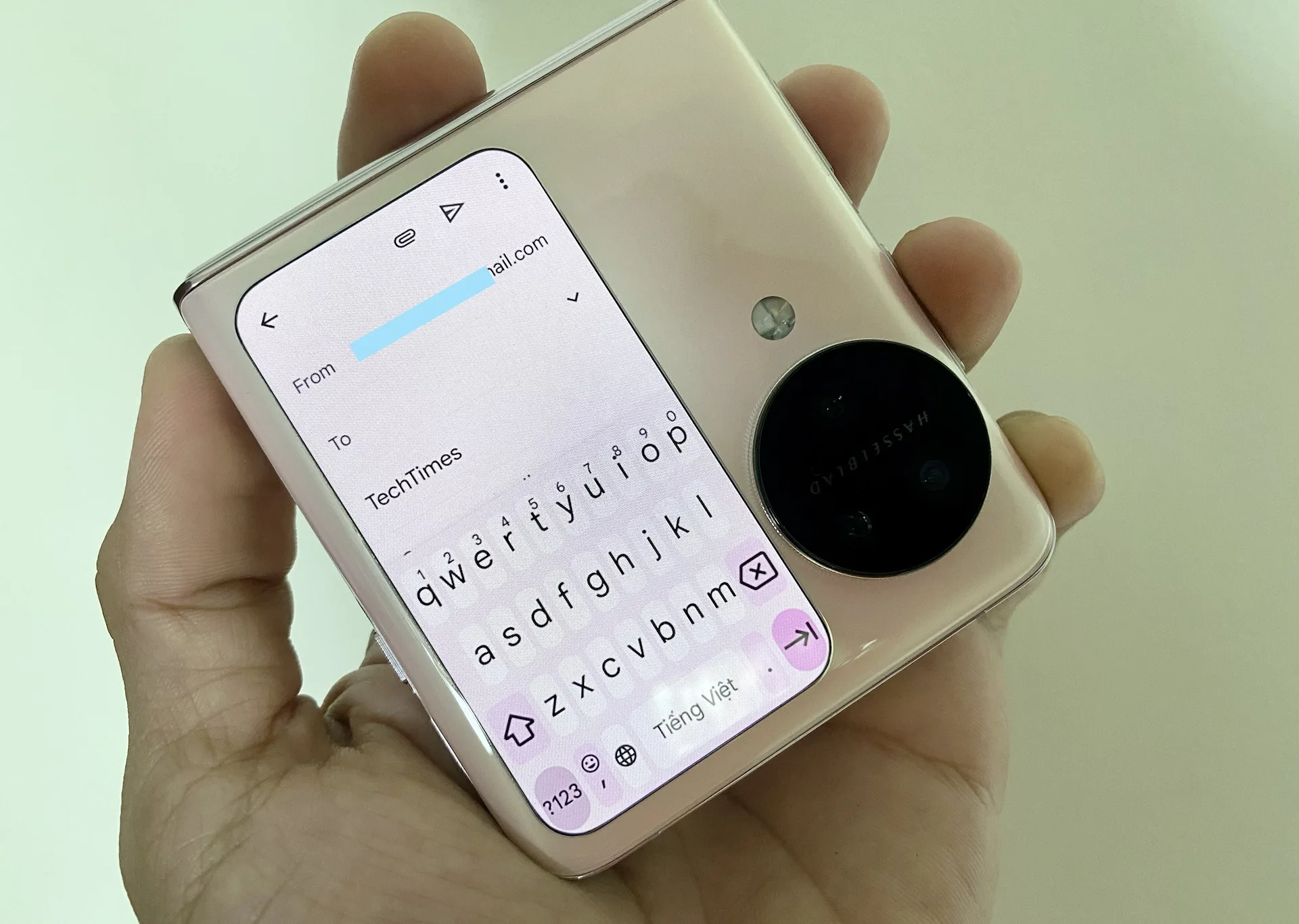
Trả lời email: Màn hình ngoài hỗ trợ bàn phím QWERTY đầy đủ. Bàn phím “mini” này sẽ xuất hiện khi bạn nhấn nút trả lời email trên Gmail hoặc ứng dụng Tin nhắn (Messages). Vì bàn phím ảo khá nhỏ nên sẽ không phù hợp với người có bàn tay lớn, nhưng khi dùng quen bạn có thể dễ dàng trả lời các tin nhắn, email ngắn với một tay thuận tiện. Bên cạnh đó, việc trả lời email sẽ dễ dàng hơn bằng cách sử dụng tính năng chuyển giọng nói thành văn bản có trên ứng dụng Gmail hoặc ứng dụng Tin nhắn. Ví dụ để soạn thảo một email bằng màn hình ngoài với Gmail, bạn sẽ:
1. Mở ứng dụng Gmail
2. Nhấn vào nút soạn thư hoặc trả lời email và nút đó sẽ hiển thị bàn phím
3. Nhấn vào biểu tượng micrô và bắt đầu nói
Điều khiển nghe nhạc: Bất cứ khi nào bạn phát một bài hát trên ứng dụng Spotify và đóng điện thoại lại, giao diện thông báo nhạc đang phát sẽ xuất hiện ở cuối màn hình phụ. Từ đó bạn có thể chọn Play, tạm dừng và bỏ qua bài hát. Bạn cũng có thể chạm vào thông báo này để mở ứng dụng mini của Spotify.
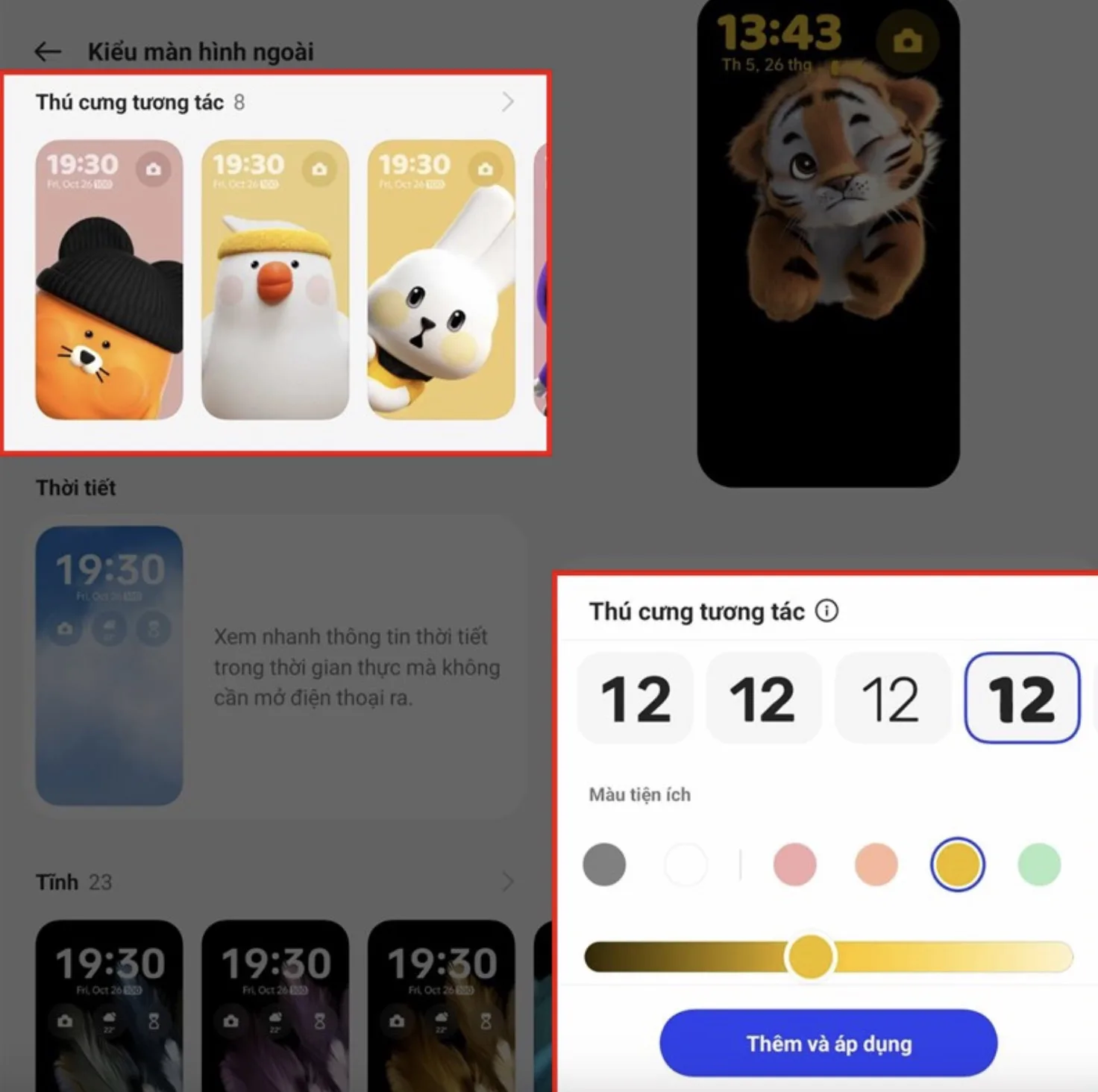
Nuôi thú cưng tương tác: Bạn có thể nuôi và chơi với thú cưng ảo ngay trên màn hình gập thú vị của Find N3 Flip bằng cách:
- Mở Settings (Cài đặt) và tìm mục “Tính năng của thiết bị gập” > chọn “Kiểu màn hình ngoài”.
- Tại đây, bạn hãy vào mục “Thú cưng tương tác” và chọn con vật mà bạn thích. Cuối cùng, tùy chỉnh đồng hồ, sau đó nhấp vào “Thêm” và “Áp dụng” là xong.
OPPO Find N3 Flip được thiết kế không chỉ là một trung tâm thông báo. Màn hình ngoài định hướng theo chiều dọc bắt chước trải nghiệm người dùng của màn hình điện thoại thông minh truyền thống, một phần nhờ vào hình dạng của nó. Điều này giúp Oppo tránh được các vấn đề về khả năng tương thích mà màn hình cover trên Galaxy Z Flip 5 và Razr Plus của Motorola gặp phải, nhưng điều này khiến cho màn hình hẹp hơn.