



Không có kết nối internet, PS5 có chức năng rất hạn chế. Và điều này đặc biệt đúng nếu bạn sở hữu PS5 Digital Edition—vì bạn không thể cho đĩa vào. Bạn phải thiết lập một mạng internet tốt, ổn định để tải xuống và cập nhật trò chơi, sử dụng ứng dụng và đăng nhập vào PlayStation Network.
Chúng tôi đã vạch ra tất cả các cách để thiết lập kết nối Internet trên PS5 của bạn tại đây. Hãy làm theo các bước sau và PS5 của bạn sẽ hoạt động hoàn toàn chỉ trong vài phút.
Cách kết nối PS5 của bạn với Wi-Fi hoặc Điểm phát sóng
Cách phổ biến nhất để thiết lập PS5 của bạn là kết nối nó với Wi-Fi tại nhà hoặc điểm phát sóng trên điện thoại của bạn. Đó có thể không phải là cách tốt nhất, nhưng chắc chắn là cách dễ nhất và đây là cách thực hiện:
- Từ màn hình chính của PS5, hãy điều hướng đến Cài đặt (được biểu thị bằng một bánh răng ở phía trên bên phải màn hình chính của bạn).
- Khi bạn đã vào trong, hãy cuộn xuống Mạng và chọn nó.
- bên trong Mạng bảng điều khiển, điều hướng đến Cài đặt > Thiết lập kết nối Internet.
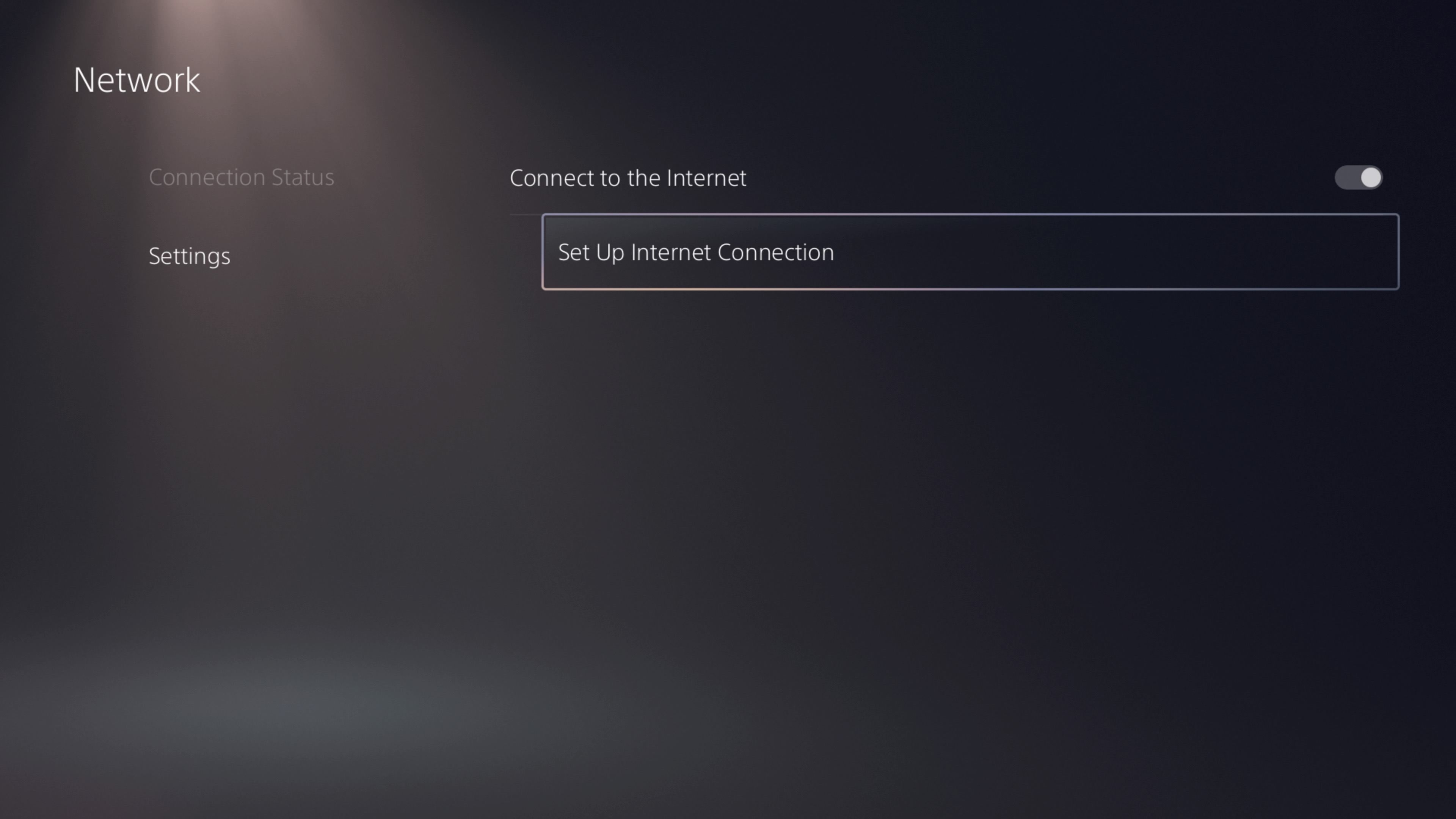
- Nếu bạn đang sử dụng một điểm truy cập di động, bây giờ là lúc để kích hoạt nó.
- Cuộn xuống Đã tìm thấy mạng và tìm tên WiFi (SSID) của bạn.
- Nhập mật khẩu và chọn ĐƯỢC RỒI. Như một lưu ý phụ, bạn có thể tắt Ẩn mật khẩu chuyển đổi để tiết lộ mật khẩu của bạn trước khi xác nhận nó.
- Nếu mật khẩu bạn đã nhập là chính xác, cửa sổ bật lên sẽ hiển thị Đang kết nối lên mạng, và hình động ba chấm sẽ di chuyển về phía quả địa cầu. Khi bạn quay trở lại Mạng bảng điều khiển trong cài đặt, kết nối Internet tình trạng bây giờ nên nói kết nối.
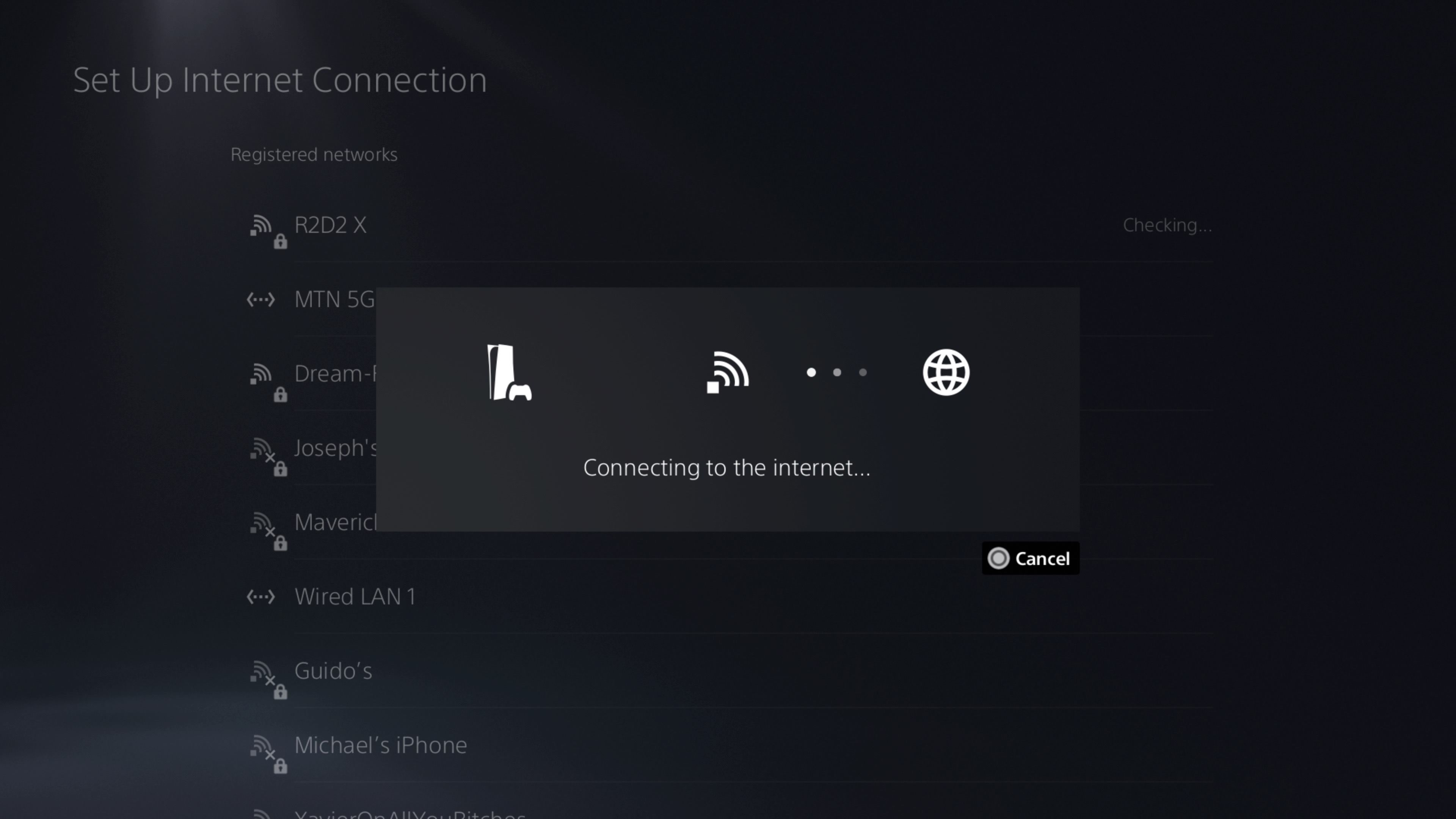
Đó là nó; bây giờ bạn sẽ có kết nối internet trên PS5 của mình. Nếu bạn đang ở xa nhà với PS5, bạn nên xem hướng dẫn của chúng tôi về cách kết nối PS5 của bạn với Wi-Fi của khách sạn.
Thiết lập Internet cho PS5 của bạn bằng nút WPS
Có một cách khác để kết nối PS5 của bạn với Internet nếu bạn không có mật khẩu Wi-Fi. Bạn có thể sử dụng nút WPS của bộ định tuyến nếu bộ định tuyến của bạn có. Đó thường là một nút rõ ràng có nhãn “WPS” trên bộ định tuyến của bạn.
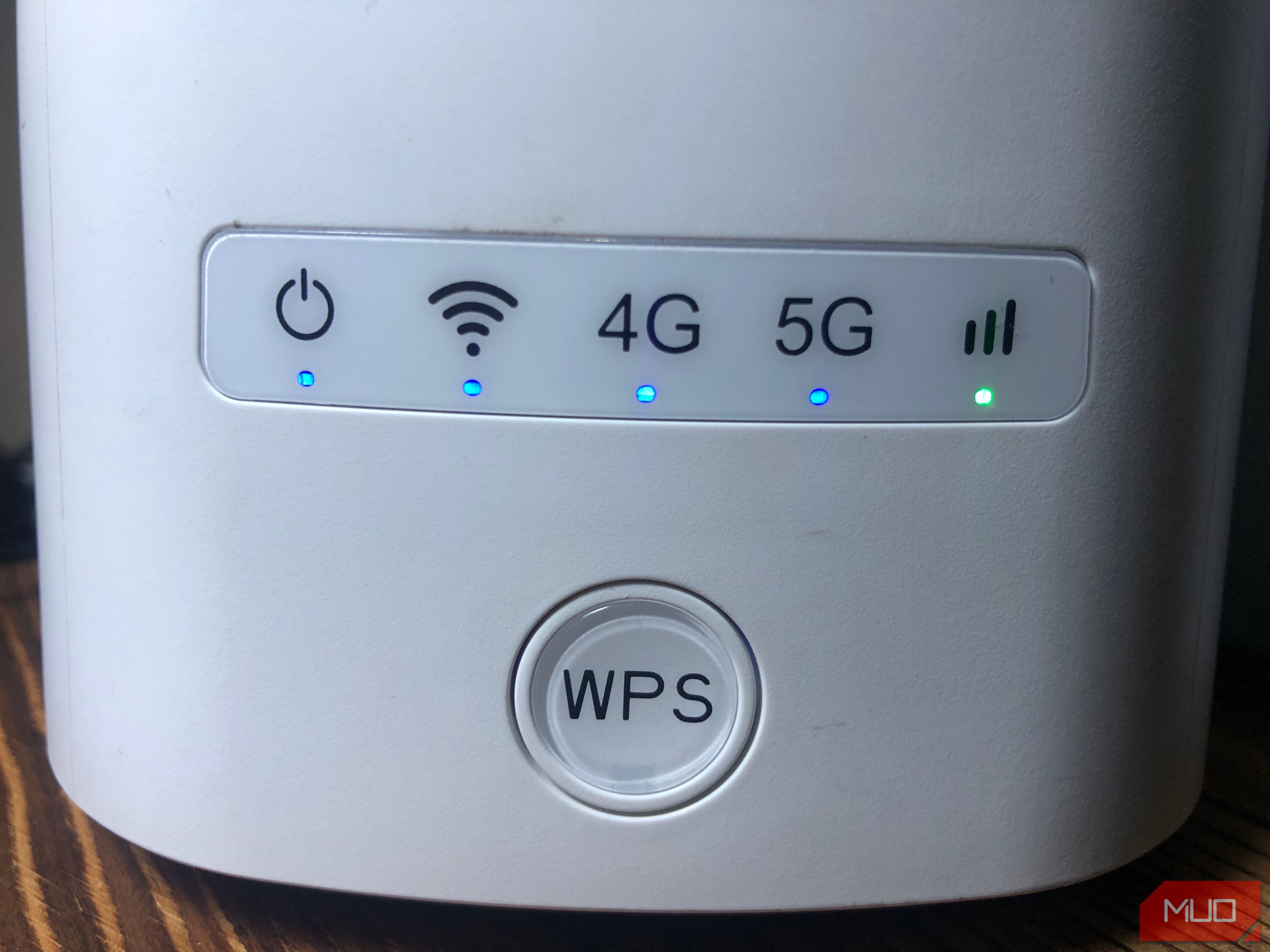
Thực hiện theo các bước bên dưới để thiết lập internet của bạn bằng nút WPS:
- Hướng đến Cài đặt > Mạng > Cài đặt > Thiết lập kết nối Internet.
- Cuộn xuống qua các mạng đã đăng ký của bạn và các mạng được tìm thấy cho đến khi bạn đến được Khác phần.
- Lựa chọn Thiết lập bằng nút WPS và nhấn nhanh nút nút WPS trên bộ định tuyến của bạn. Wi-Fi và PS5 của bạn phải ghép nối trong vòng hai phút.
Đó là cách bạn kết nối PS5 với Wi-Fi mà không cần mật khẩu.
Cách kết nối PS5 của bạn bằng cáp Ethernet
Kết nối internet Ethernet mang lại sự ổn định và tốc độ chơi game tốt hơn. Bạn nên sử dụng cáp Ethernet để có ping tốt hơn và tốc độ tải xuống nhanh hơn. Hầu hết các bộ định tuyến hiện đại đều đi kèm với cáp Ethernet, nhưng nếu bạn không có, chúng tôi có danh sách cáp Ethernet tốt nhất để chơi game.
Làm theo các bước bên dưới để kết nối PS5 của bạn với cáp Ethernet:
- Kết nối cáp với bộ định tuyến và PS5 của bạn. Bạn sẽ tìm thấy cổng Ethernet ở mặt sau của PS5. Nó ở bên dưới hai cổng USB. Đẩy cáp cho đến khi bạn nghe thấy tiếng tách nhẹ, cho biết cáp đã được gắn vào đế.
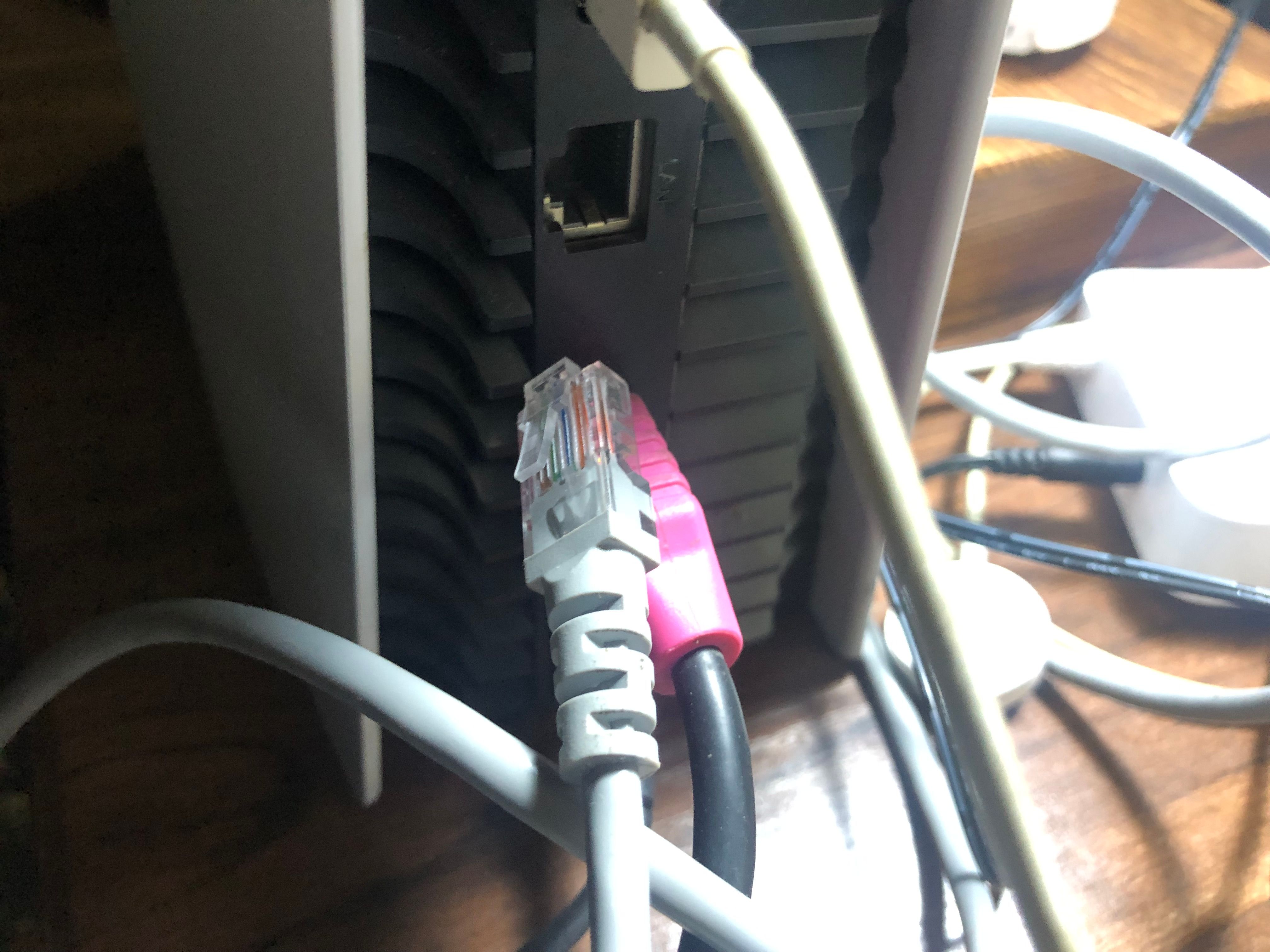
- Quay lại màn hình PS5 của bạn và điều hướng đến Cài đặt > Mạng > Cài đặt > Thiết lập kết nối Internet.
- Cuộn xuống Đã tìm thấy mạng phần và chọn Thiết lập mạng LAN có dây. Bạn có thể để tên là Wired LAN hoặc đổi thành bất cứ tên nào bạn muốn. Khi bạn hoàn tất, hãy chọn Kết nối.
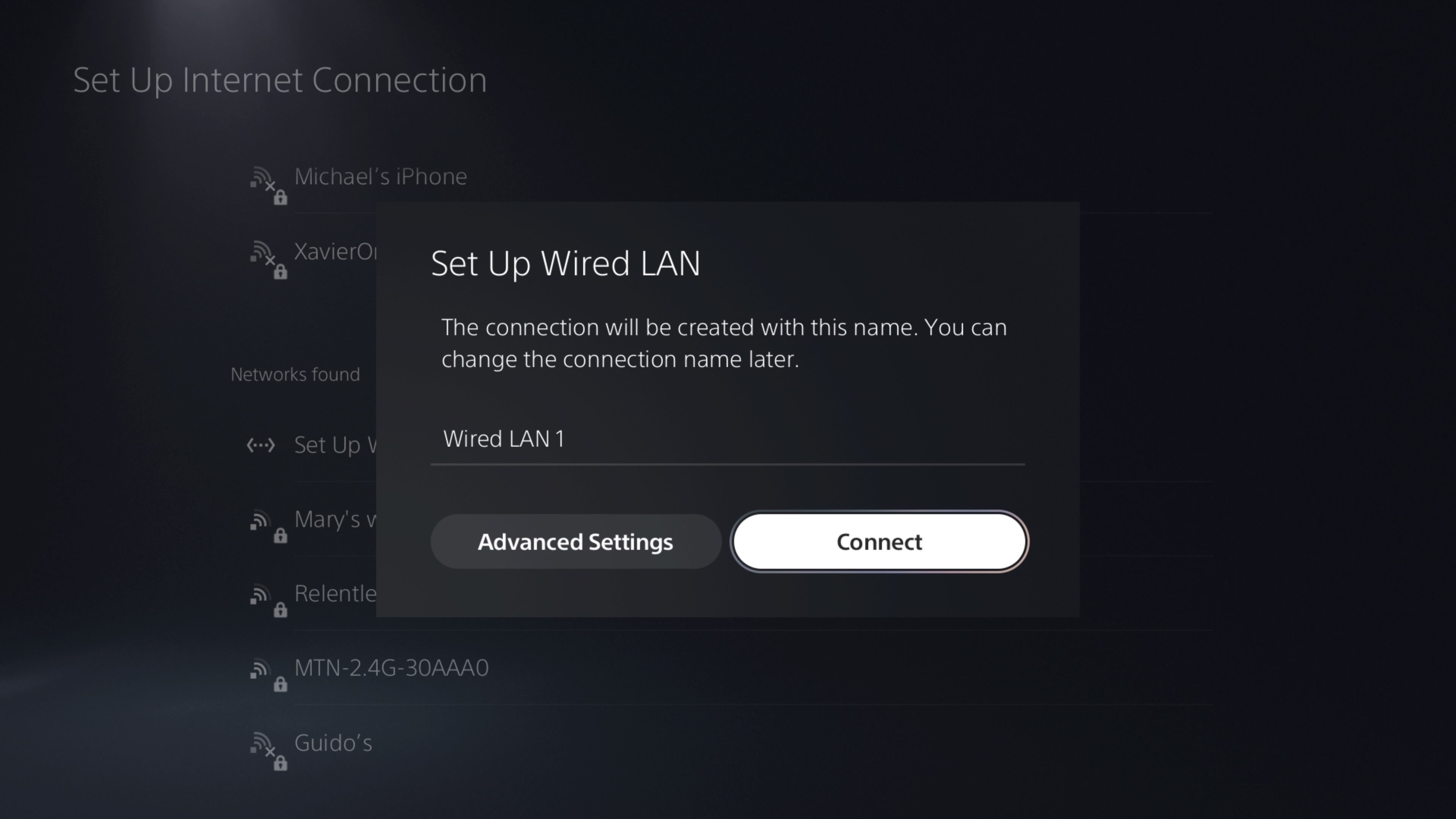
Tất cả những gì bạn phải làm bây giờ là đợi kết nối hoàn tất. Khi nó được thực hiện, bạn không cần phải làm bất cứ điều gì khác.
Cách kiểm tra kết nối Internet của bạn trên PS5
Bạn có thể kiểm tra tốc độ Internet trên PS5 và xem các số liệu thống kê khác. Tính năng này đặc biệt hữu ích khi bạn muốn khắc phục sự cố Wi-Fi trên PS5 của mình. Đây là cách sử dụng nó:
- Phóng Cài đặt bằng cách chọn bánh răng cưa biểu tượng ở phía trên bên phải màn hình chính của bạn.
- Lựa chọn Mạng> Trạng thái kết nối> Kiểm tra kết nối Internet.
- PS5 sẽ quét SSID, địa chỉ IP, trạng thái kết nối, trạng thái PSN, loại NAT, tốc độ tải xuống và tải lên của bạn.

Những tốc độ này chỉ là ước tính và tốc độ internet có thể dao động đáng kể. Nhưng nó cung cấp một ý tưởng hay về việc internet của bạn hoạt động tốt như thế nào. Tiến hành các thử nghiệm này sẽ sử dụng một lượng lớn dữ liệu, vì vậy hãy cẩn thận khi sử dụng chúng quá nhiều nếu bạn đang sử dụng gói dữ liệu hạn chế.
Mẹo kết nối PS5
Có một số mẹo bạn nên ghi nhớ khi kết nối PS5 với Internet:
- PS5 chỉ giới hạn ở 10 mạng đã đăng ký. Không rõ tại sao Sony lại thiết kế nó theo cách này, nhưng bạn nên coi chừng điều đó.
- Nếu bạn đang sử dụng kết nối VPN, nó có khả năng làm chậm internet của bạn và khóa một số nội dung theo vùng. Nếu bạn nhận thấy rằng bạn gặp phải sự cố Internet, trước tiên hãy thử tắt VPN của bộ định tuyến.
- PS5 hút rất nhiều dữ liệu cho các bản cập nhật và trò chơi điện tử; bạn nên tránh sử dụng dữ liệu di động với chúng. Tuy nhiên, giống như việc bạn có thể bật tự động cập nhật trên PS5 của mình, bạn cũng có thể tắt chúng trong các cài đặt đó để tránh sử dụng hết dữ liệu quý giá.
- Khi tìm kiếm tốc độ tốt hơn, hãy sử dụng cáp Ethernet; nếu bạn không có, hãy ưu tiên kết nối 5.0GHz trên 2.4GHZ.
- Ngoài ra, loại NAT của bạn có vấn đề. Loại 1 tốt hơn loại 2 và loại 2 tốt hơn loại 3.
- Bạn có thể thay đổi máy chủ DNS trên PS5 để có kết nối tốt hơn.
Hãy xem các mẹo của chúng tôi về cách cải thiện tốc độ Internet của PS5 để biết thêm thông tin chi tiết.
Tận hưởng PS5 của bạn với kết nối Internet
Không thể thiết lập PS5 của bạn với kết nối internet. Nếu bạn không kết nối nó, bạn sẽ không được hưởng bất kỳ chức năng nhiều người chơi trực tuyến nào, bạn cũng sẽ không thể tải xuống trò chơi. Một số trò chơi—ngay cả trên đĩa—sẽ không hoạt động cho đến khi bạn cập nhật chúng.
Vì vậy, vui lòng sử dụng các bước trên để tham gia vào thế giới trực tuyến của PlayStation. Nâng cao niềm vui của bảng điều khiển của bạn và chơi với bạn bè của bạn.