


Nếu bạn có PC của một nhà sản xuất như Dell, Lenovo hoặc MSI, bạn có thể nhận thấy rằng có thông tin chi tiết về công ty và các tùy chọn hỗ trợ trong phần Giới thiệu của Cài đặt Windows. Tuy nhiên, nếu bạn xây dựng hệ thống của riêng mình, Windows sẽ hiển thị dòng chữ “được OEM lấp đầy” không phù hợp. Vì vậy, đây là hướng dẫn ngắn về cách bạn có thể thay đổi điều đó.
Bạn có thể thêm thông tin OEM trong Windows 10 và 11 để hiển thị logo nhà cung cấp, tên và các chi tiết khác trên trang Hệ thống > Giới thiệu trong Cài đặt. Đây chính là thông tin đã từng xuất hiện trong Thuộc tính hệ thống cổ điển. Đó là một tinh chỉnh đơn giản sẽ không thay đổi bất kỳ khía cạnh nào về cách máy tính của bạn chạy nhưng đó là một cách gọn gàng để thêm một chút tùy chỉnh bổ sung cho chiếc PC yêu quý của bạn.
Bước 1 – Nơi tìm thông tin chi tiết OEM
Bấm vào Bắt đầu > Cài đặt > Hệ thống > Giới thiệu – hoặc bạn có thể nhấn phím Win + I rồi chọn Giới thiệu ở cuối cửa sổ. Windows 10 và 11 hiển thị thông tin gần như giống nhau:
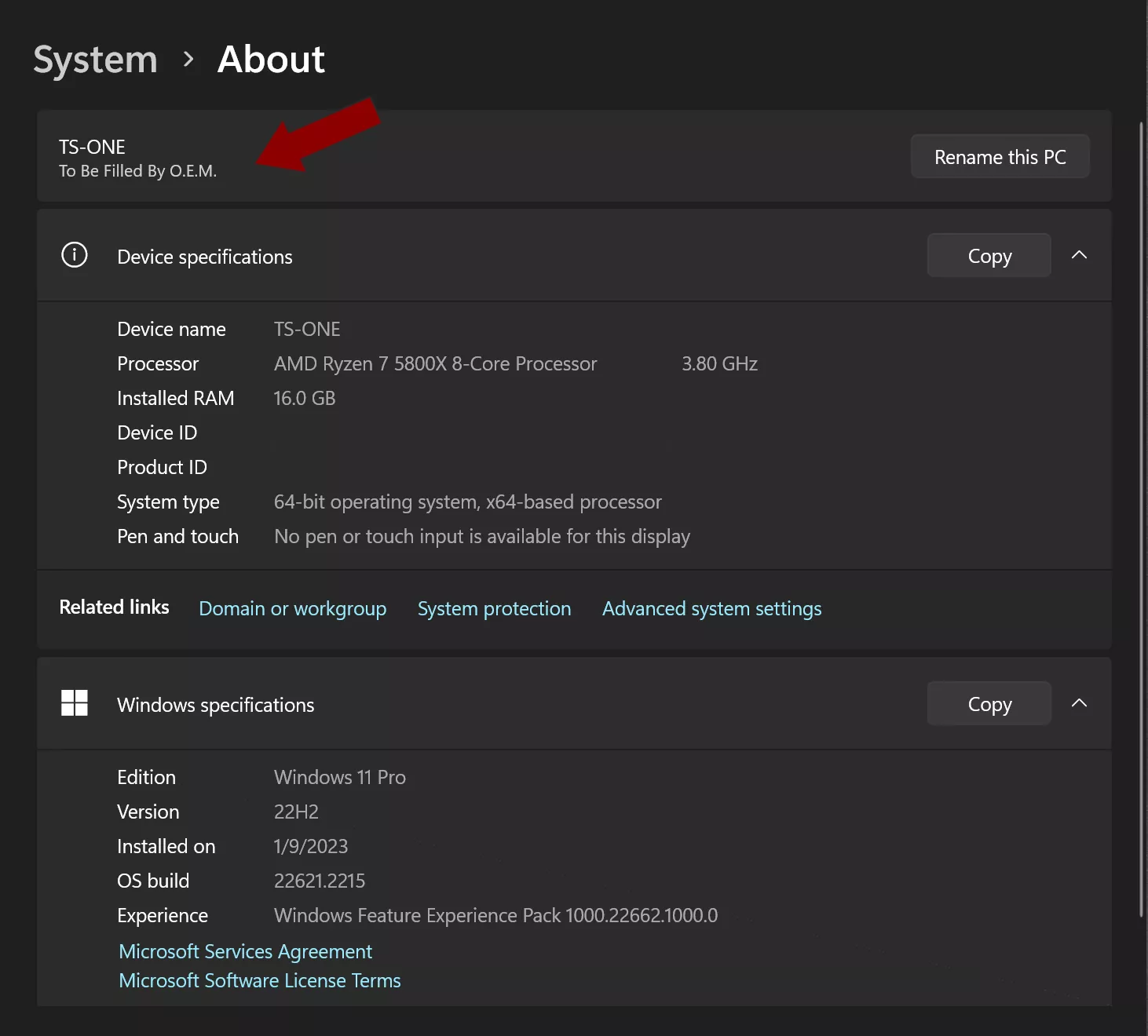
PC của các nhà sản xuất và nhà cung cấp lớn thường hiển thị thông tin bổ sung ngay bên dưới thông số kỹ thuật của Windows để nhận được hỗ trợ, nhưng do máy tính được sử dụng cho bài viết này không phải là máy tính được xây dựng sẵn nên không có thông tin nào trong số đó hiển thị.
Bước 2 – Sử dụng Regedit
Windows Sổ đăng ký là một cơ sở dữ liệu khổng lồ về mọi cài đặt hệ điều hành mà bạn có thể tưởng tượng. Thông thường, chúng tôi khuyên bạn nên tìm hiểu kỹ vấn đề này và thực hiện các thay đổi nếu bạn chưa từng thực hiện việc này trước đây, vì ngay cả một lỗi đơn giản cũng có thể dẫn đến một số hành vi kỳ lạ của Windows (hoặc tệ hơn). Nhưng trong trường hợp này, chỉ cần làm theo hướng dẫn của chúng tôi, bạn sẽ không làm hỏng bất cứ thứ gì.
Bấm vào Bắt đầu và gõ regeditbạn sẽ thấy Trình soạn thảo Sổ đăng ký.
Hãy nhấp chuột vào đây và bạn sẽ thấy cửa sổ sau mở ra trên PC của bạn. Trước khi thực hiện bất kỳ thay đổi nào, bạn có thể muốn tạo bản sao lưu sổ đăng ký – nhấp vào Tệp > Xuất > và chọn vị trí an toàn để sao lưu. Việc bạn đặt tên cho nó là gì không quan trọng nhưng hãy đảm bảo bạn chọn tùy chọn Tất cả ở cuối cửa sổ xuất.
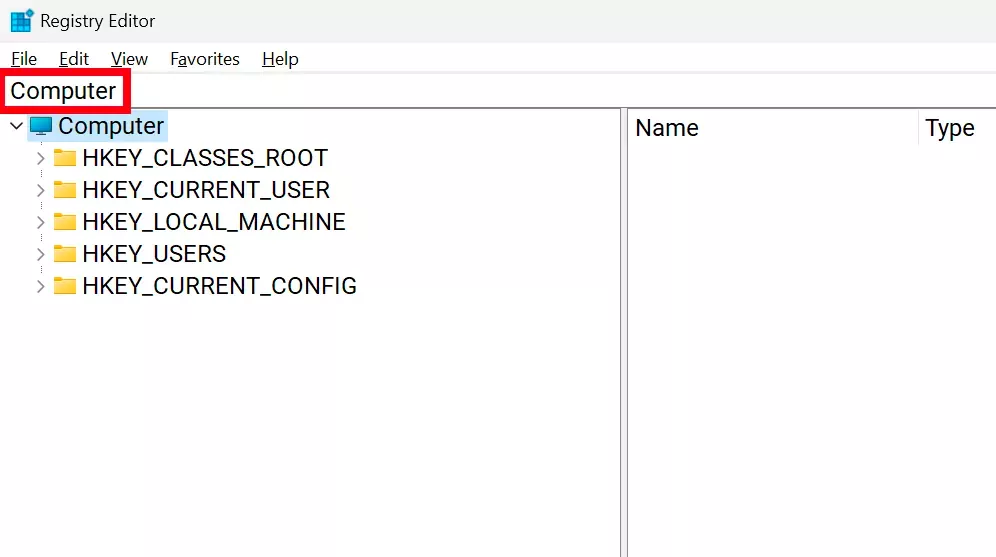
Thông tin OEM mà chúng tôi muốn thay đổi nằm ở một vị trí cụ thể trong sổ đăng ký, nhưng thay vì điều hướng đến đó, hãy nhấp vào vị trí “Máy tính” như trong ảnh chụp màn hình.
Sao chép và dán văn bản sau vào đó rồi nhấn Enter:
HKEY_LOCAL_MACHINE\SOFTWARE\Microsoft\Windows\CurrentVersion\OEMInformation
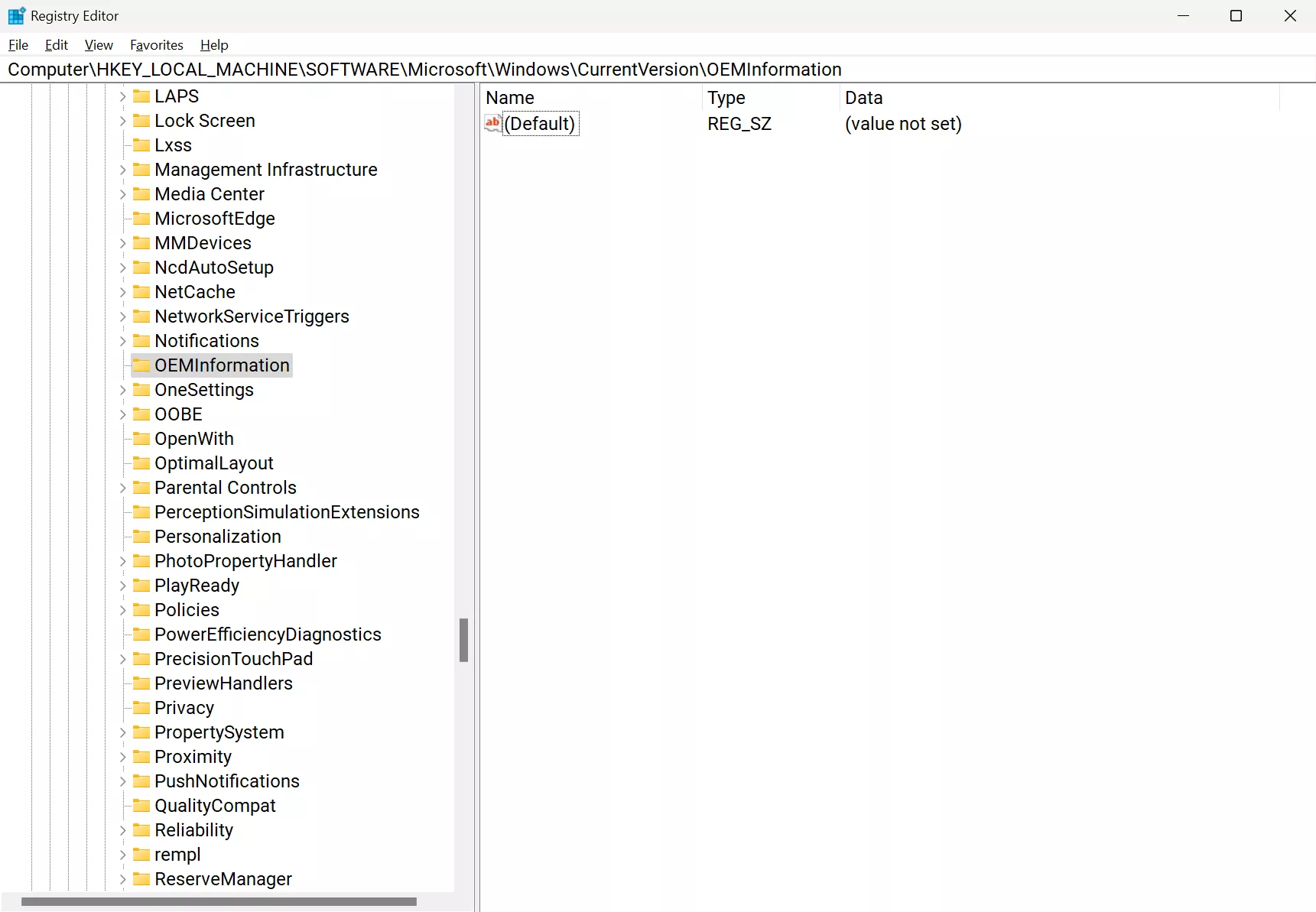
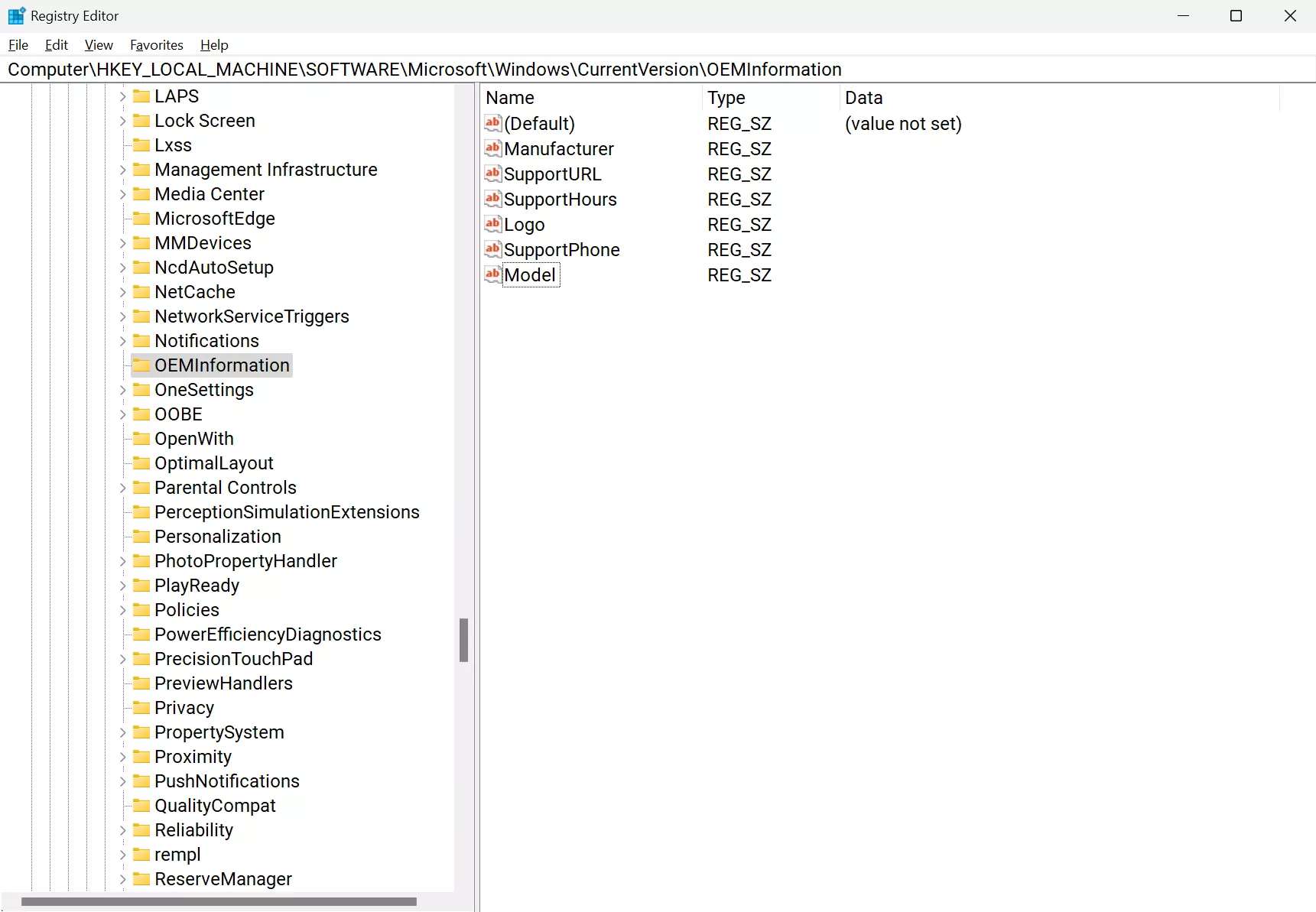
Trong PC của chúng tôi, các mục ở bên phải gần như hoàn toàn trống, nhưng nếu có PC dựng sẵn, bạn có thể thấy danh sách các mục, chẳng hạn như Nhà sản xuất, URL hỗ trợ, Giờ hỗ trợ, Logo, Điện thoại hỗ trợ và Kiểu máy. Các mục này cho Windows biết nội dung sẽ hiển thị trong bảng thông tin hệ thống.
Đã đến lúc phải chỉnh sửa một chỗ!
Bước 3 – Hãy sáng tạo với các chỉnh sửa của bạn
Vì chúng tôi không có bất cứ thứ gì trong sổ đăng ký của mình nên chúng tôi cần thêm các mục được đề cập ở trên.
Nhấp chuột phải vào bất kỳ phần nào của khoảng trống trong bảng bên phải của trình chỉnh sửa sổ đăng ký.
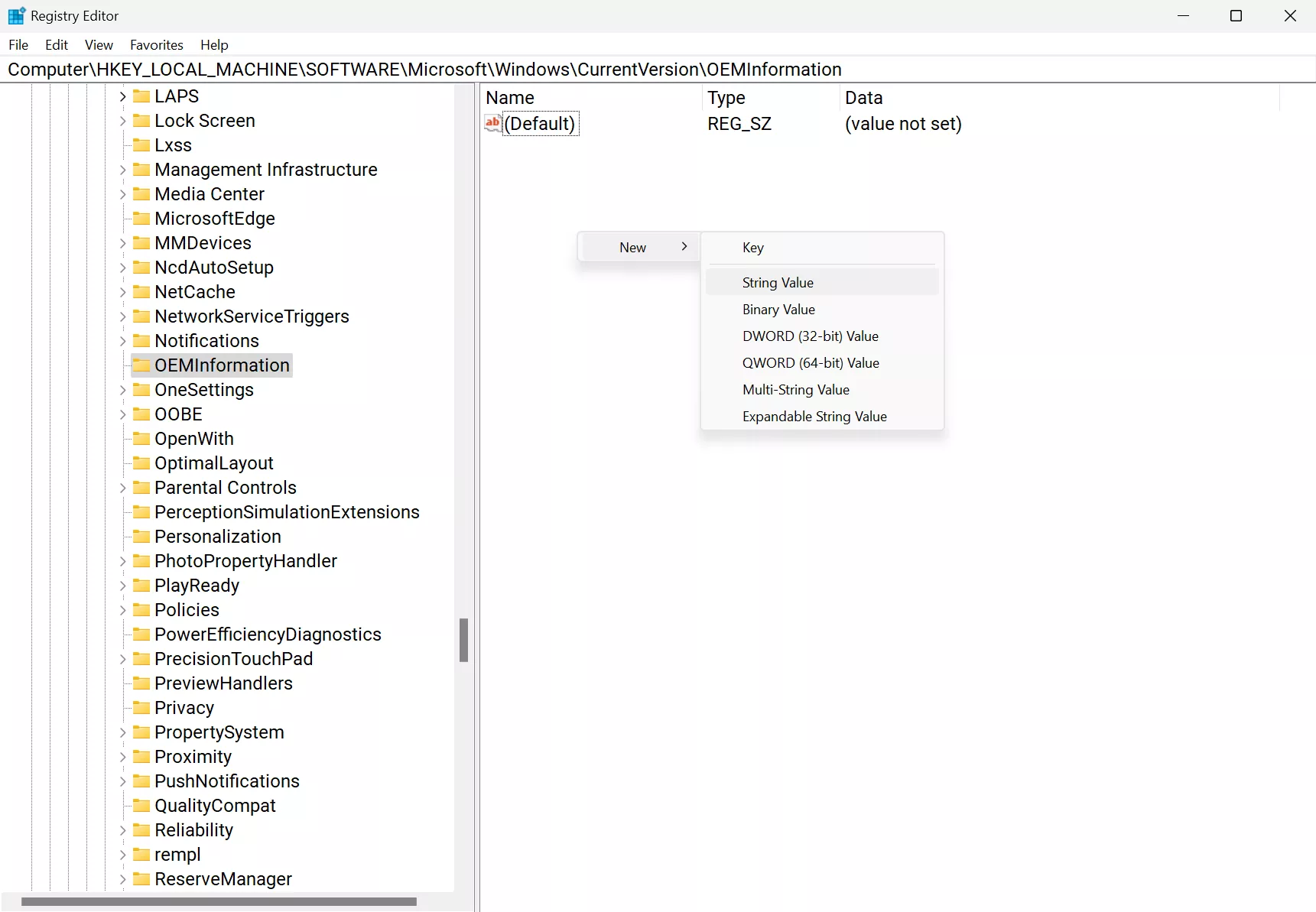
Sau đó bấm vào Mới > Giá trị chuỗi. Bạn sẽ thấy một mục mới đã xuất hiện trong sổ đăng ký, đang chờ bạn đặt tên cho nó.
Đảm bảo bạn đặt tên cho chúng chính xác như chúng tôi đã viết bên dưới – hãy cẩn thận về chữ cái nào là chữ in hoa và chữ cái nào là chữ thường. Sau khi hoàn tất, bạn sẽ thấy thông tin sau…
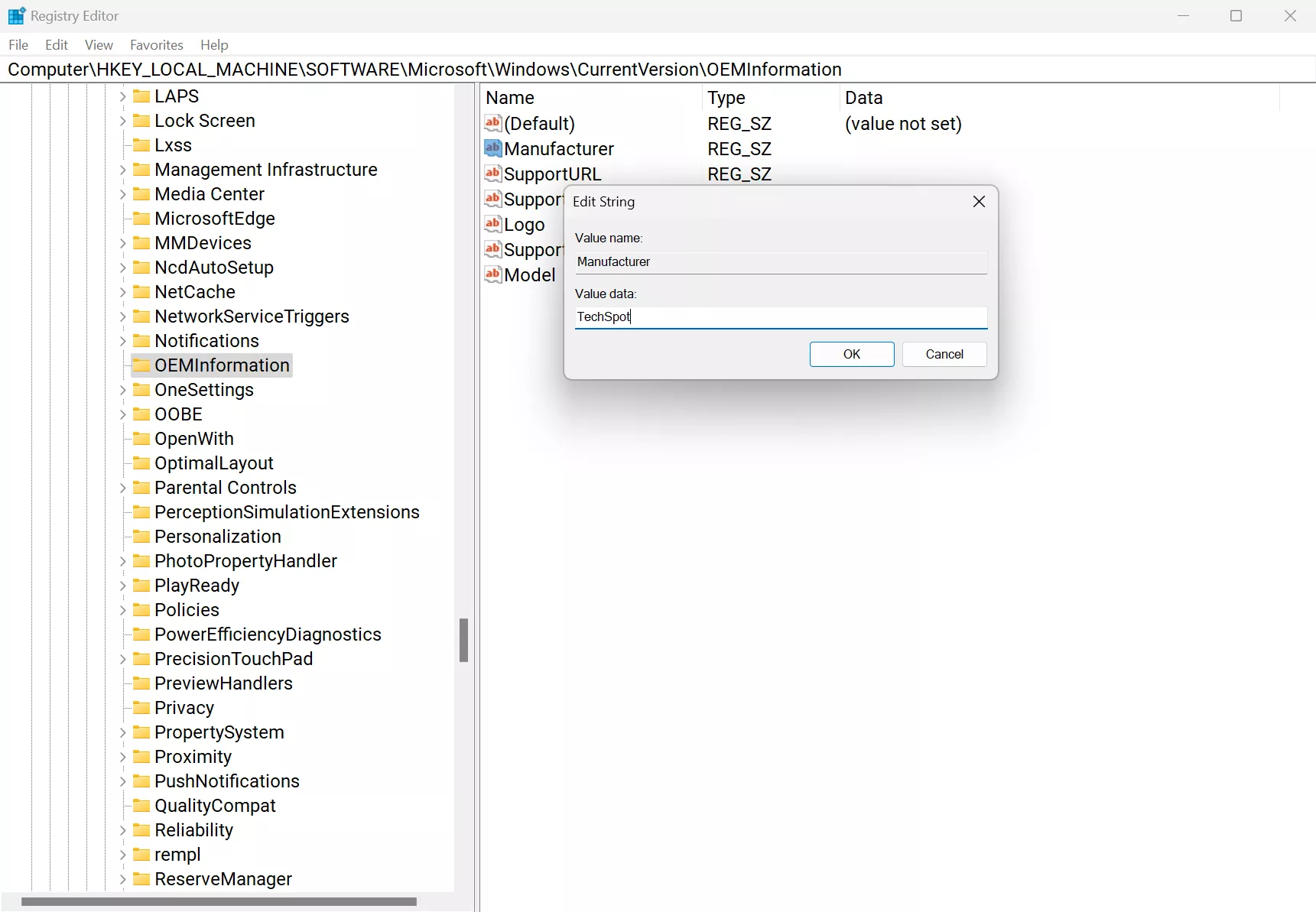
Để chỉnh sửa thêm những mục này, hãy nhấp đúp vào từng mục nhập, sau đó nhập bất cứ thứ gì bạn muốn vào trường Dữ liệu giá trị. Nó sẽ không có gì hơn ngoài văn bản đơn giản (tối đa 267 ký tự).
Nội dung mà mỗi mục hiển thị khá dễ hiểu – mục đăng ký có nhãn Nhà sản xuất rõ ràng là để hiển thị tên của nhà sản xuất PC.
Có hai mục yêu cầu thông tin cụ thể vào chúng.
Văn bản bạn nhập cho URL hỗ trợ cần phải là một địa chỉ web đầy đủ – sử dụng cái gì đó như techspot.com hoặc www.techspot.com là không tốt – nhưng sử dụng https://www.techspot.com sẽ hoạt động tốt.
Các Logo Mục nhập này là dư thừa trong Windows 11 – bất kể bạn nhập gì vào trường này, hệ điều hành mới nhất của Microsoft đều bỏ qua nó. Tuy nhiên, nếu bạn đang sử dụng Windows 10 thì việc đặt địa chỉ file đầy đủ của một hình ảnh nhỏ trên máy tính sẽ khiến nó hiển thị ở bên phải thông tin hệ thống. Bức ảnh này phải có kích thước 120 x 120 pixel hoặc nhỏ hơn và phải ở định dạng BMP.
Bước 4 – Ngạc nhiên trước tài năng sáng tạo của bạn
Sau khi điền mọi thứ, nội dung của trình chỉnh sửa sổ đăng ký có thể trông giống như thế này:
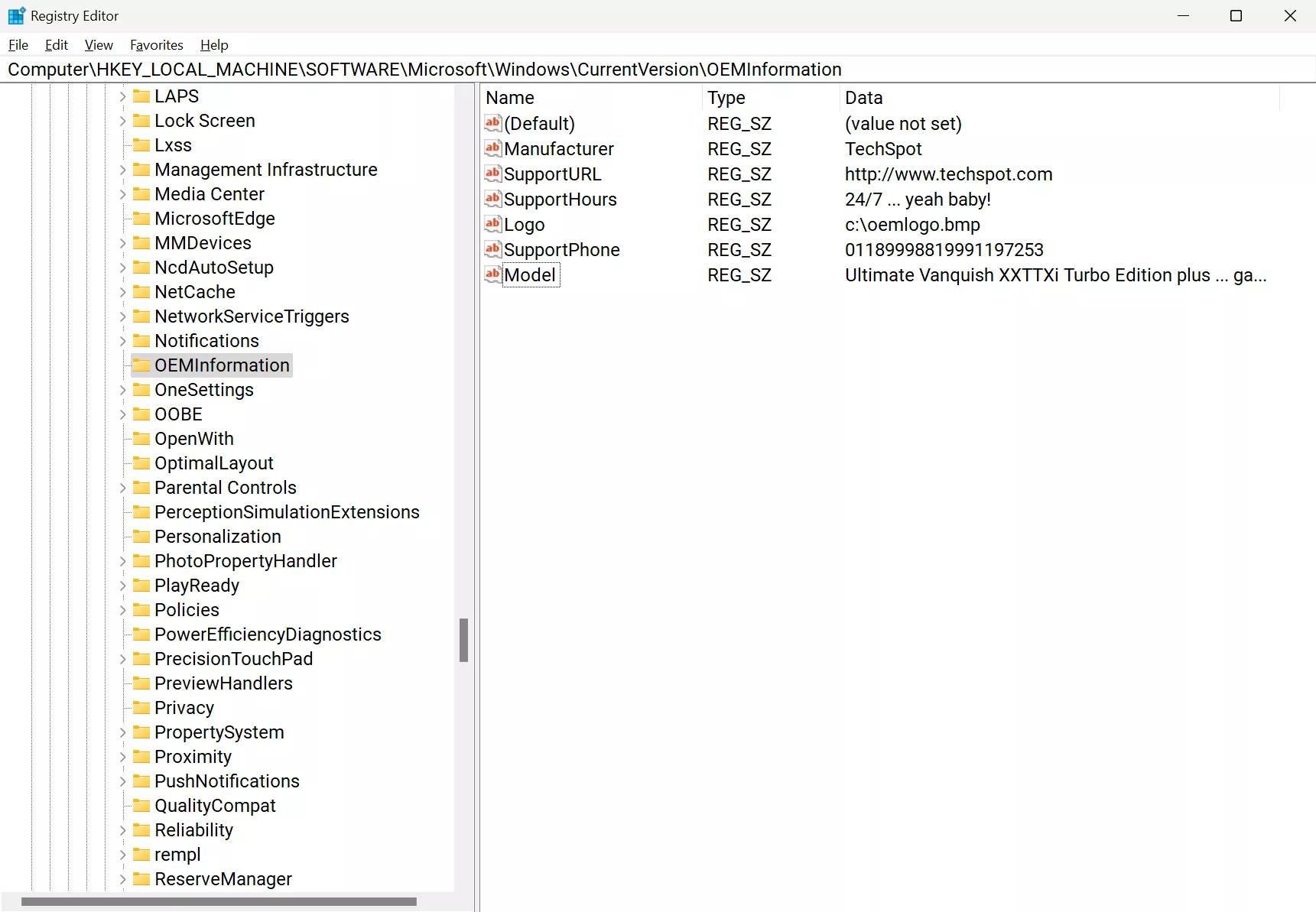
Mọi thay đổi bạn thực hiện trong trình chỉnh sửa sẽ không hiển thị cho đến khi bạn đóng cửa sổ Cài đặt và mở lại. PC của bạn bây giờ sẽ hiển thị một cấp độ thông tin mới vượt xa mọi thước đo!
Vì vậy, chúng tôi đang phóng đại đến mức lố bịch nhưng bạn có thể thấy những thay đổi ở đầu và cuối phần chi tiết Giới thiệu. Nó ấn tượng hơn trong Windows 10 so với Windows 11, nhưng đó là tiến bộ phần mềm dành cho bạn.
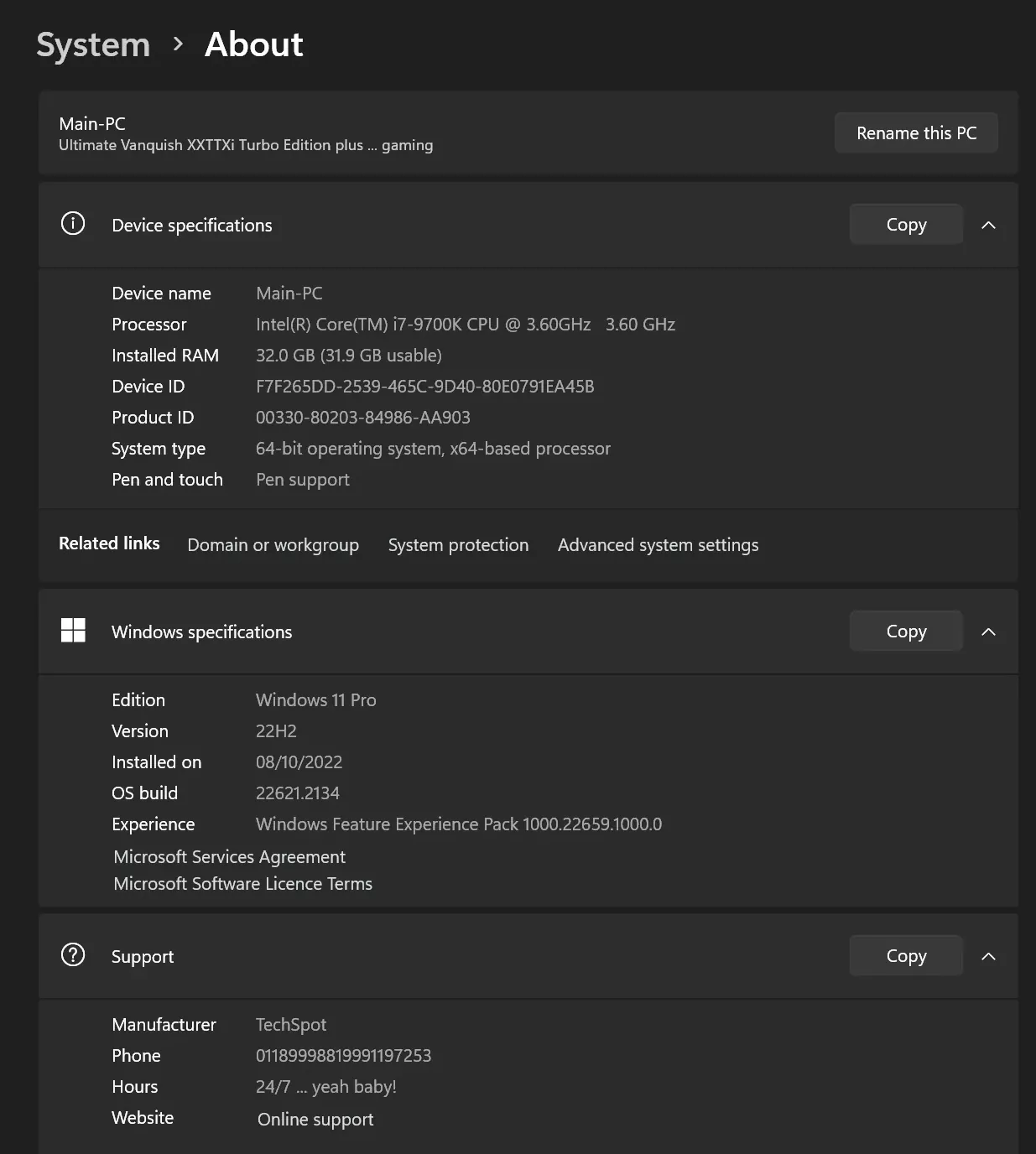
Một lưu ý nghiêm túc hơn là nếu bạn đang tạo một chiếc PC cho một người bạn thì bạn có thể thêm một số mẹo hữu ích hoặc một liên kết hữu ích để người dùng mới sử dụng nếu họ gặp khó khăn. Chỉ cần nhớ nói với họ rằng họ có thể tìm thấy điều này bằng cách nhấp chuột phải vào Menu Bắt đầu và chọn Hệ thống.
Quá trình thay đổi sổ đăng ký để hiển thị thông tin này cũng sẽ hoạt động trong các phiên bản Windows cũ hơn. Ngoài ra còn có nhiều tiện ích nhỏ có thể thực hiện công việc tương tự mà không cần chỉnh sửa sổ đăng ký, nhưng việc thực hiện thủ công nhanh chóng và dễ dàng đến mức bạn không cần phải mất thời gian tìm một ứng dụng phù hợp chỉ cho mục đích này.